Se puede descargar un reporte en PDF si da clic en la opción "Exportar" de los movimientos.
[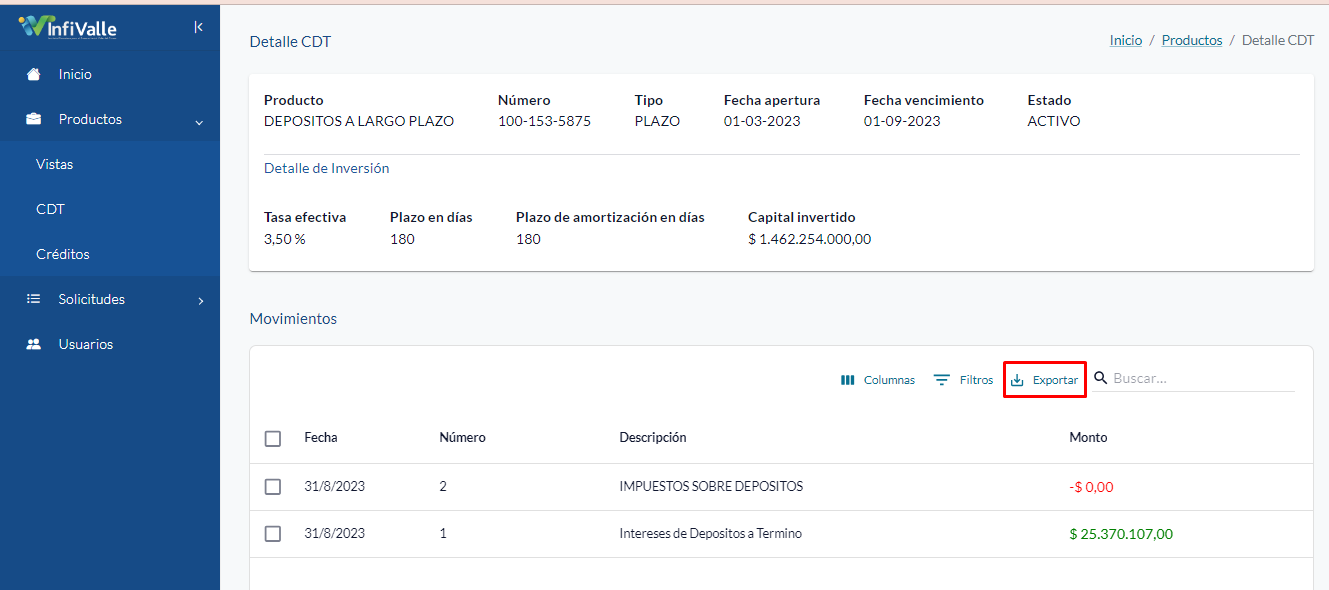](https://wikinfivalle.alltic.com.co/uploads/images/gallery/2023-12/63timage.png)**Se puede descargar un reporte de los productos tipos CDT en Excel si da clic en la opción "Exportar".**
[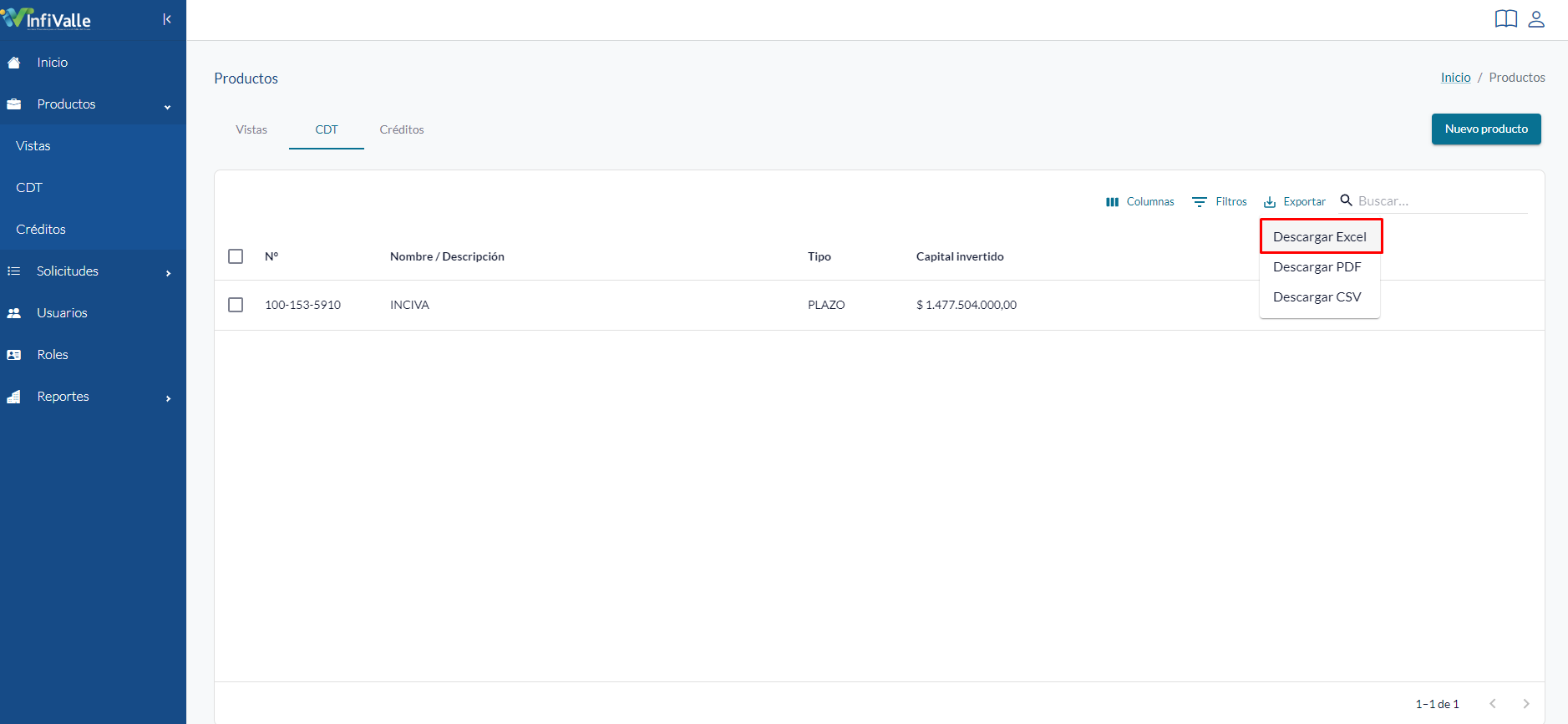](https://wikinfivalle.alltic.com.co/uploads/images/gallery/2024-08/oJOimage.png) El documento se descargara de la siguiente manera [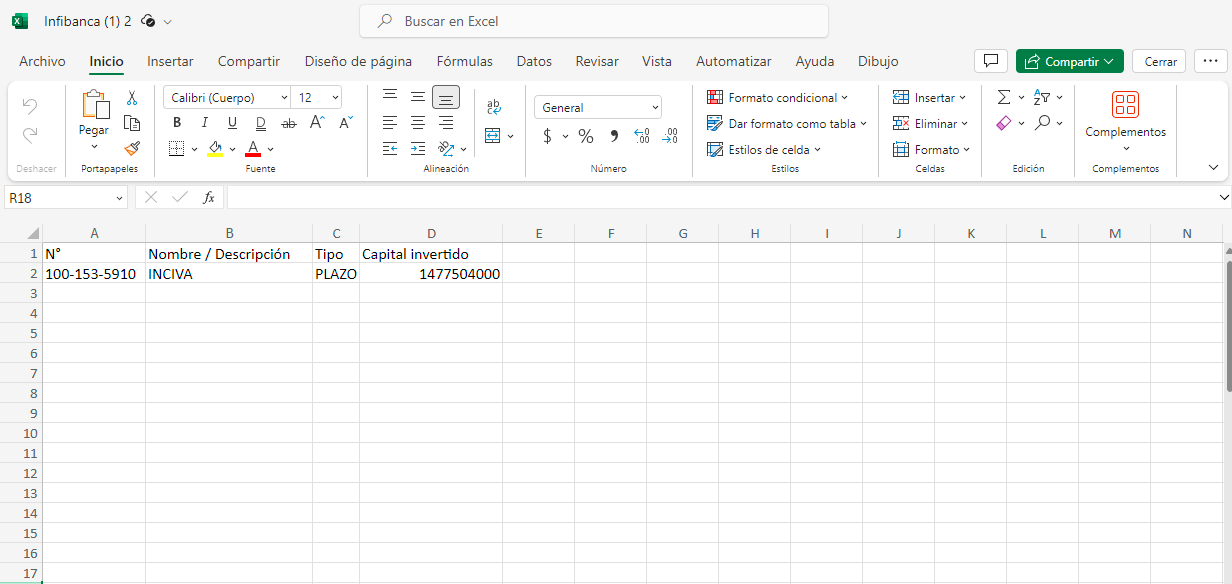](https://wikinfivalle.alltic.com.co/uploads/images/gallery/2024-08/KdDimage.png)**Se puede descargar un reporte de los productos tipos CDT en PDF si da clic en la opción "Exportar".**
[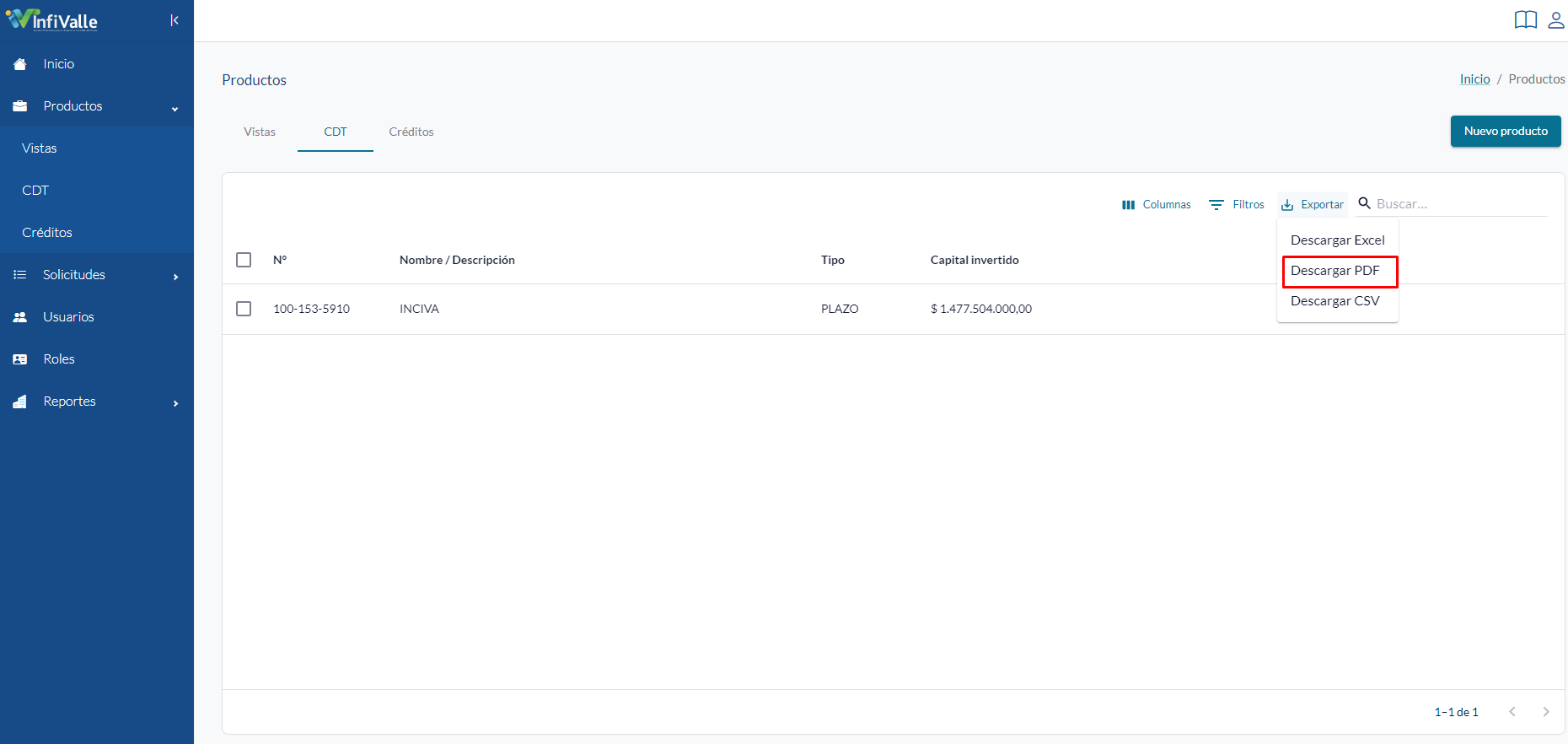](https://wikinfivalle.alltic.com.co/uploads/images/gallery/2024-08/pBBimage.png) Para poder visualizar el PDF con los registros de manera completa, la posición o el diseño al momento de descargar el documento debe estar en horizontal [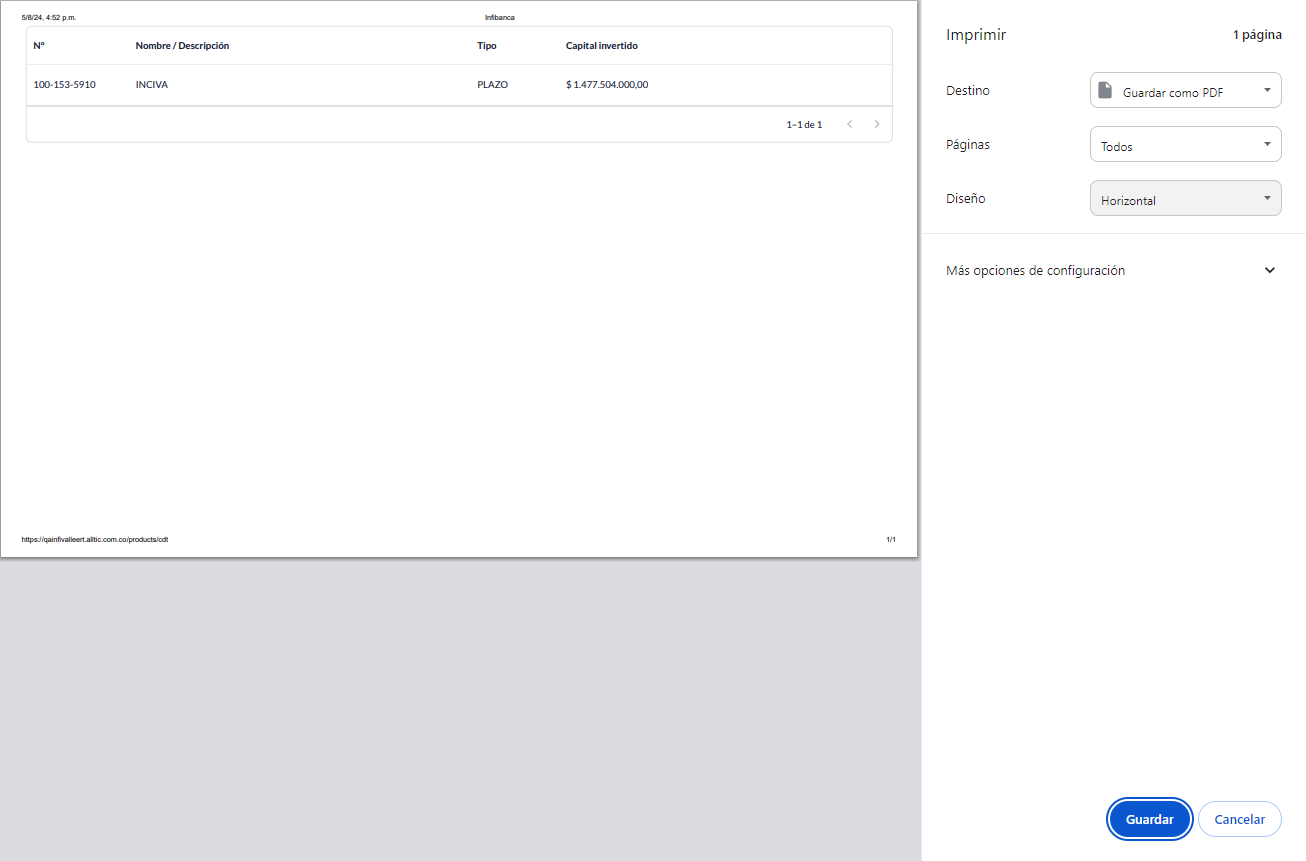](https://wikinfivalle.alltic.com.co/uploads/images/gallery/2024-08/NYNimage.png) El documento se descargara de la siguiente manera [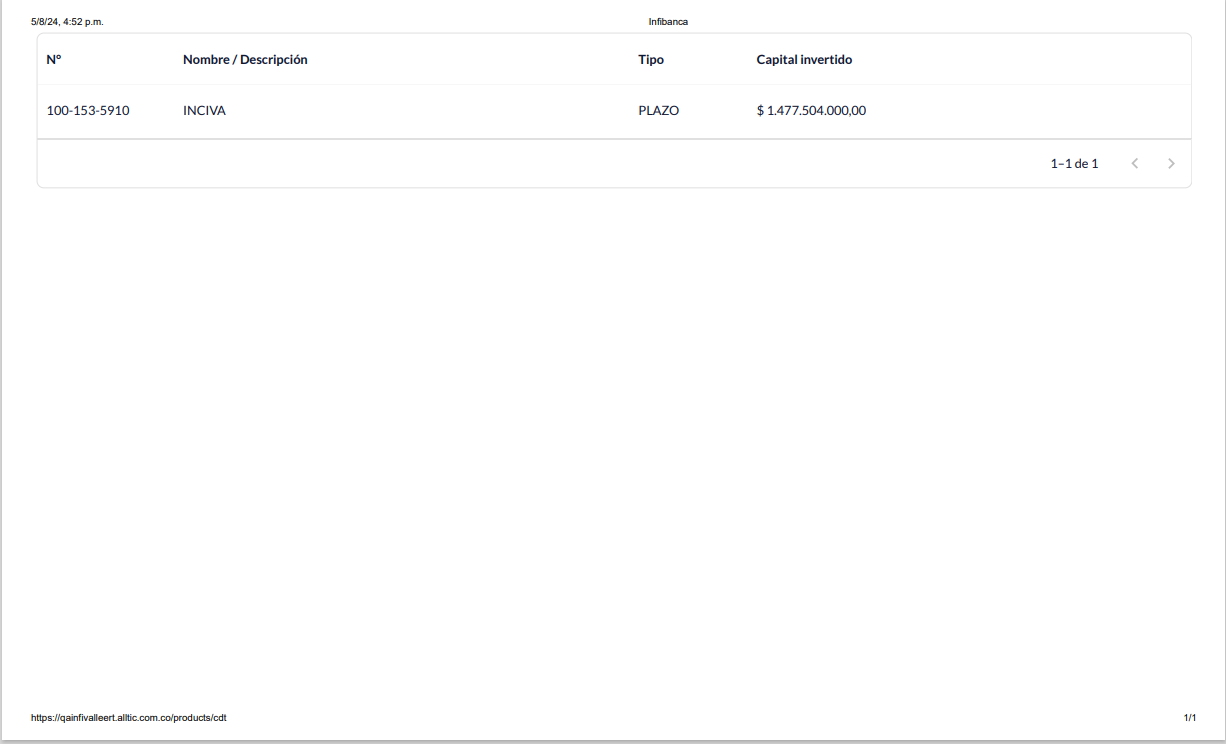](https://wikinfivalle.alltic.com.co/uploads/images/gallery/2024-08/fLBimage.png)**Se puede descargar un reporte de los productos tipos CDT en CSV si da clic en la opción "Exportar".**
[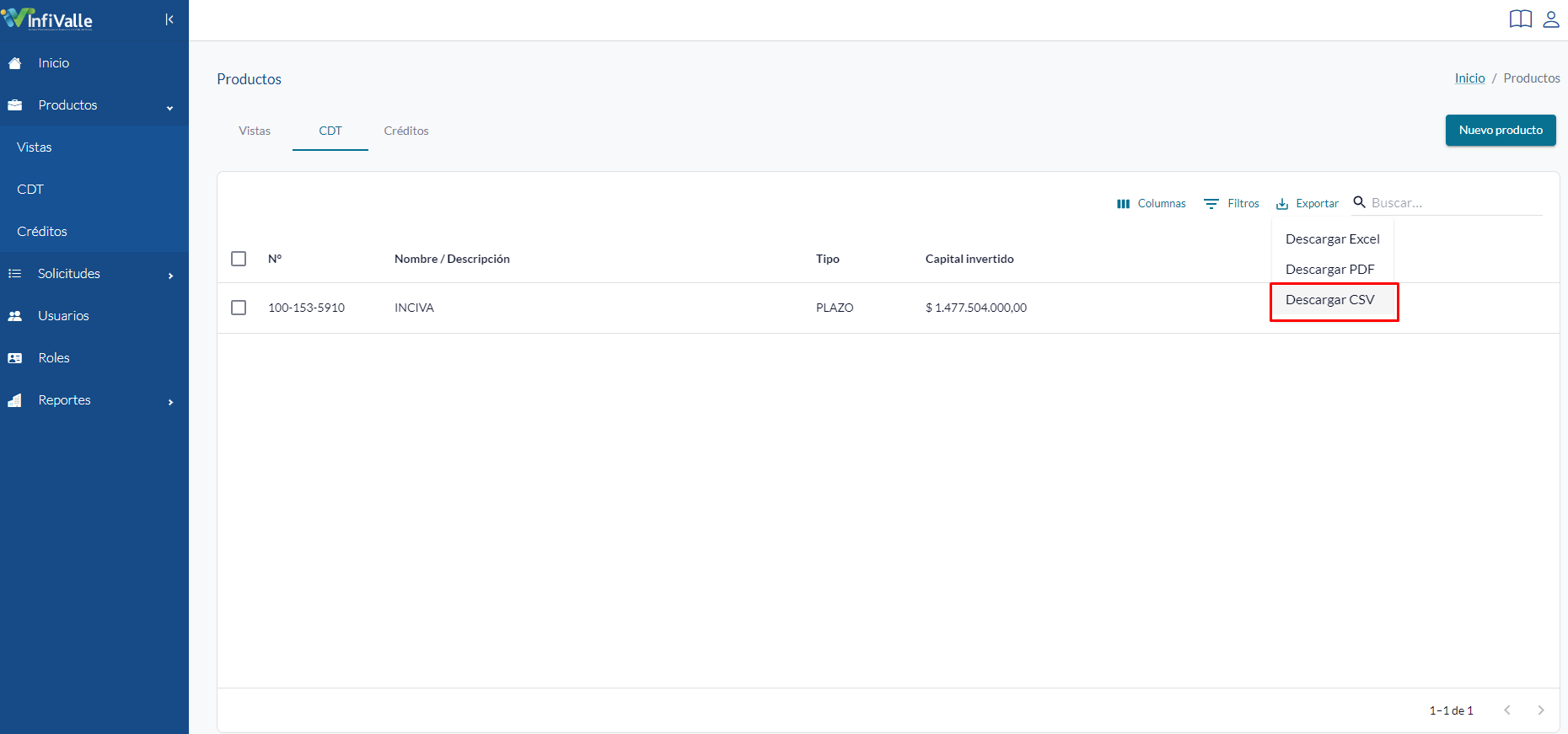](https://wikinfivalle.alltic.com.co/uploads/images/gallery/2024-08/v9Mimage.png) El documento se descargara de la siguiente manera [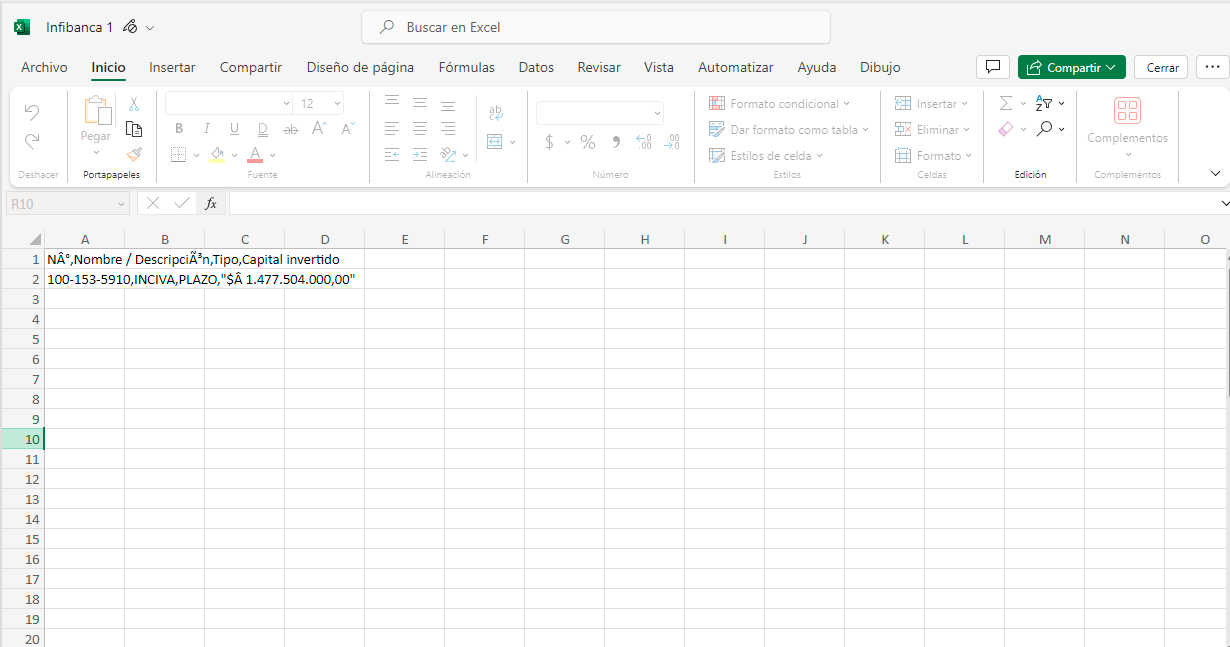](https://wikinfivalle.alltic.com.co/uploads/images/gallery/2024-08/9AJimage.png) # Vistas Para visualizar un producto tipo vista, se debe ingresar a la opción **"Vistas"** en el modulo de productos, este módulo se puede encontrar en la parte izquierda de las pantallas en el menú desplegable. [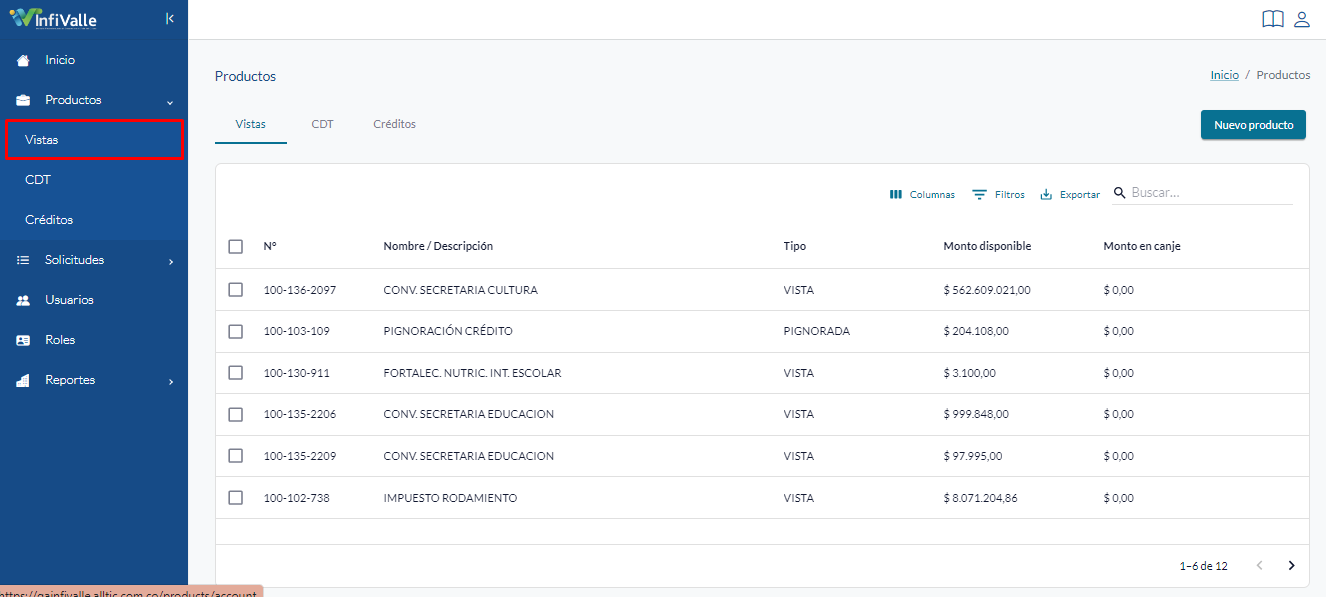](https://wikinfivalle.alltic.com.co/uploads/images/gallery/2023-12/nIYimage.png) Una vez ingrese podrá ver el listado de cuentas vista que tiene como cliente. [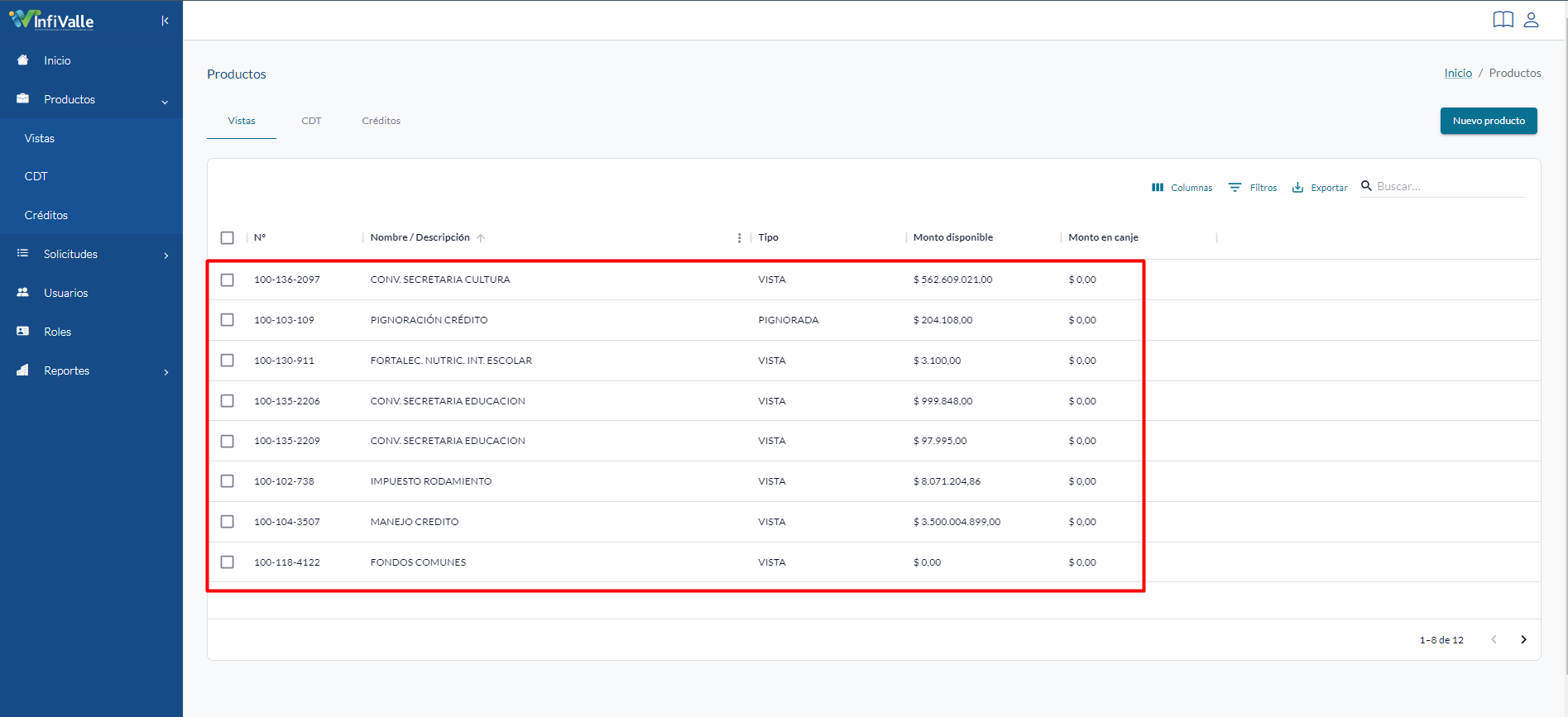](https://wikinfivalle.alltic.com.co/uploads/images/gallery/2023-12/WQYimage.png) Para ver el detalle de una cuenta, debe seleccionarla y dar clic sobre el registro. [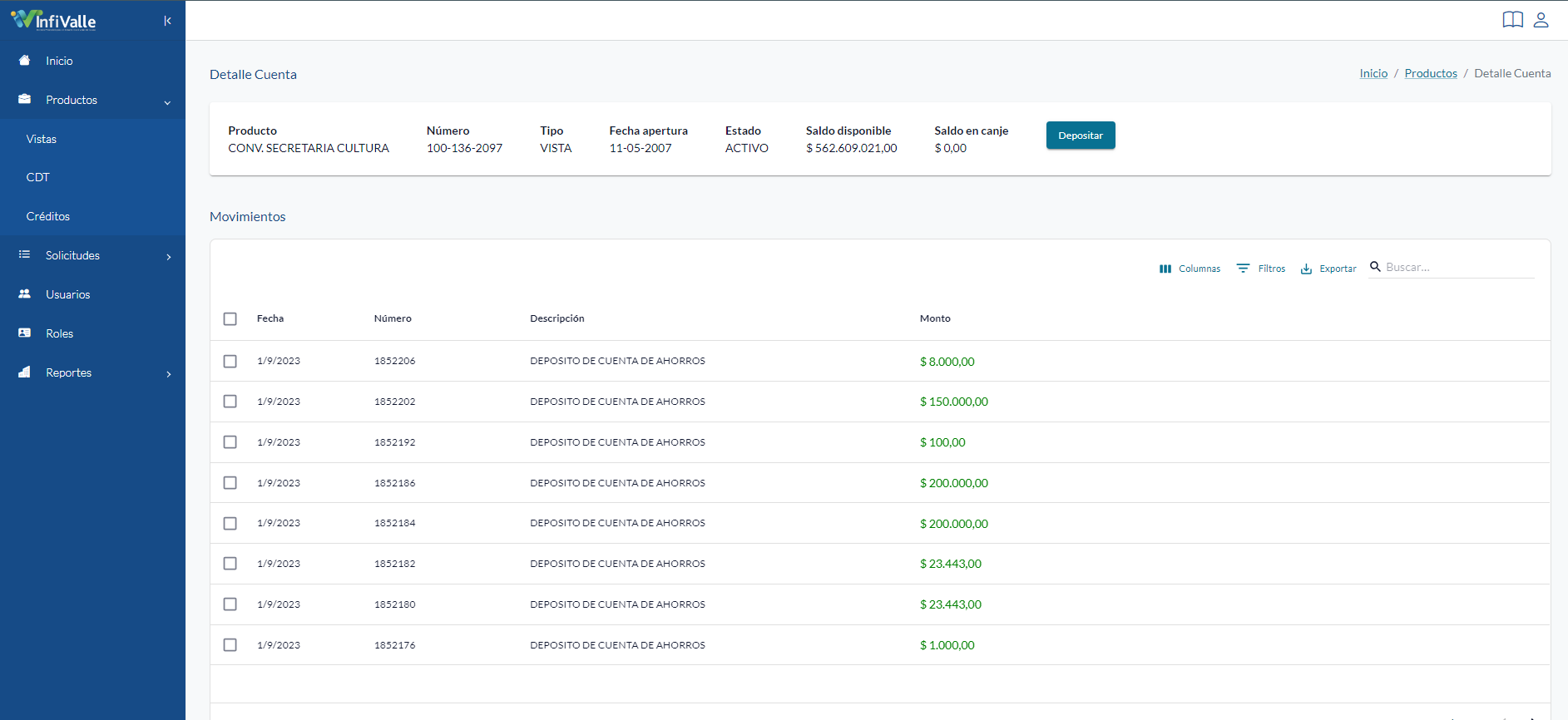](https://wikinfivalle.alltic.com.co/uploads/images/gallery/2023-12/SWuimage.png) En el detalle puede ver: 1. Producto 2. Número de cuenta 3. Tipo 4. Fecha de apertura 5. Estado 6. Saldo disponible 7. Saldo en canje 8. Histórico de los movimientos que ha tenido la cuentaSe puede descargar un reporte en PDF si da clic en la opción "Exportar" de los movimientos.
[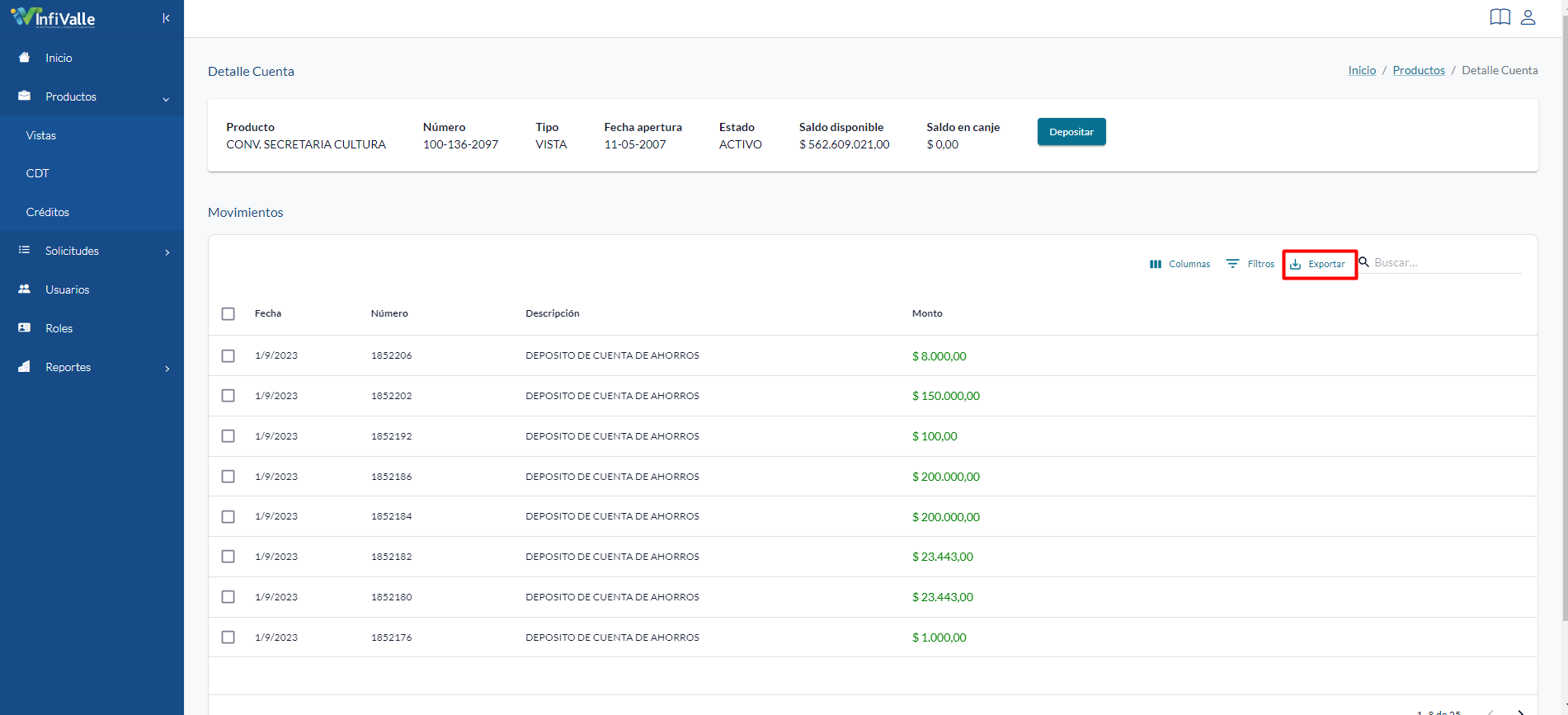](https://wikinfivalle.alltic.com.co/uploads/images/gallery/2023-12/EUhimage.png)Se puede descargar un reporte en PDF si da clic en la opción "Exportar" de los movimientos.
[](https://wikinfivalle.alltic.com.co/uploads/images/gallery/2023-12/63timage.png)**Se puede descargar un reporte de los productos tipos vistas en Excel si da clic en la opción "Exportar".**
[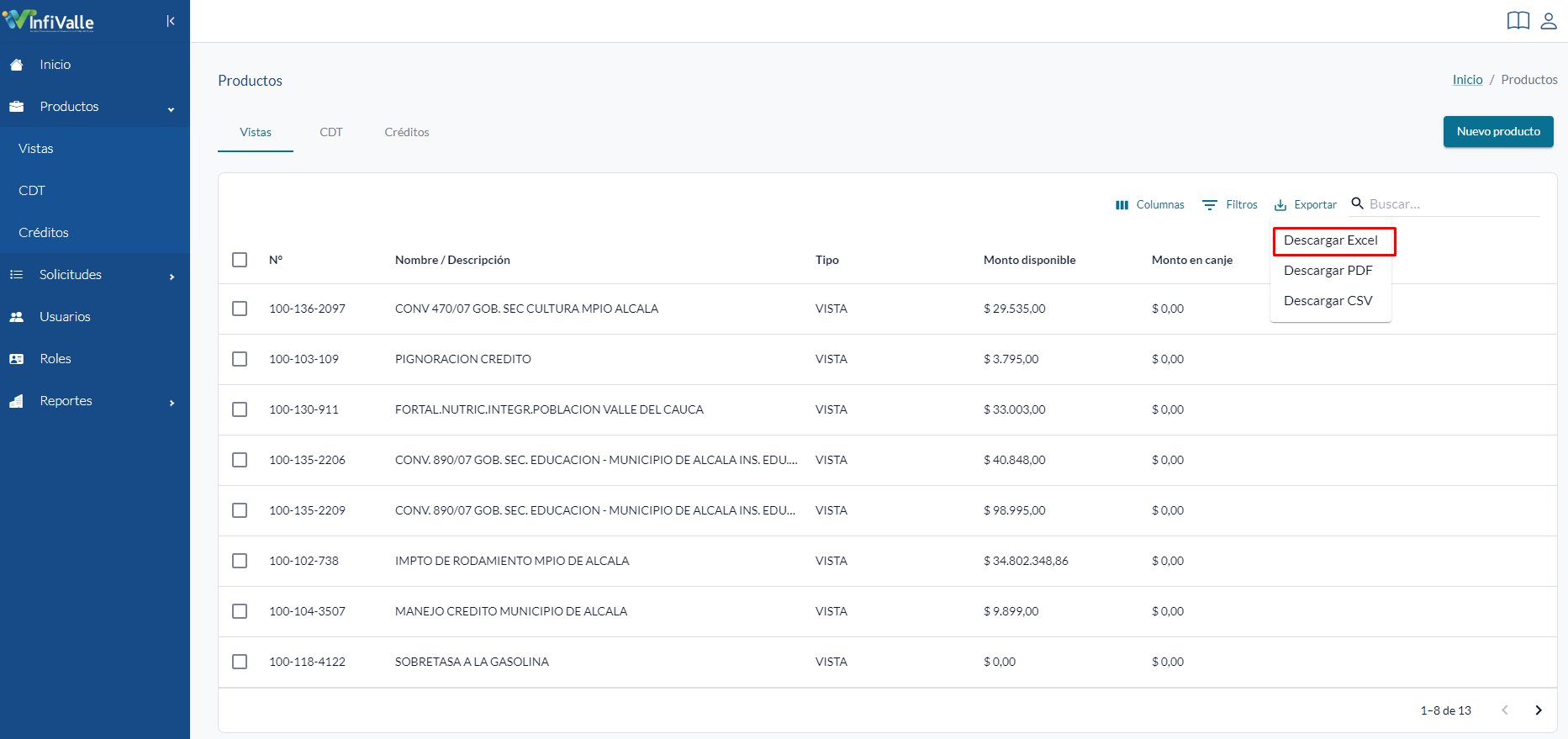](https://wikinfivalle.alltic.com.co/uploads/images/gallery/2024-08/1Jiimage.png) El documento se descargara de la siguiente manera [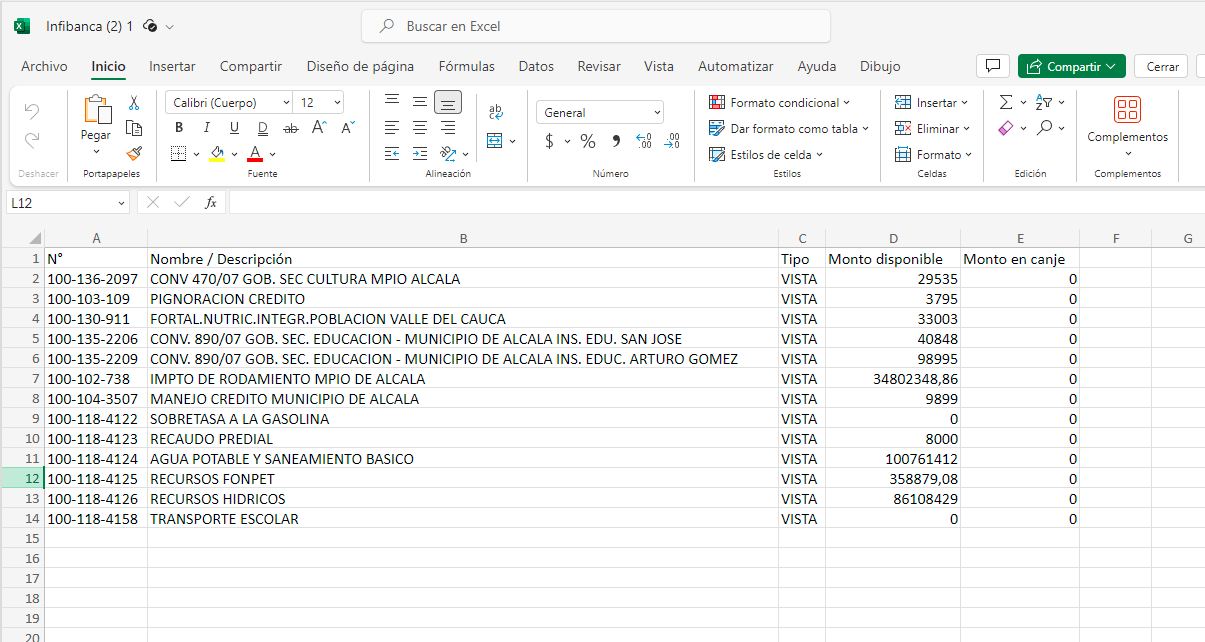](https://wikinfivalle.alltic.com.co/uploads/images/gallery/2024-08/Q2Uimage.png)**Se puede descargar un reporte de los productos tipo vistas en PDF si da clic en la opción "Exportar".**
[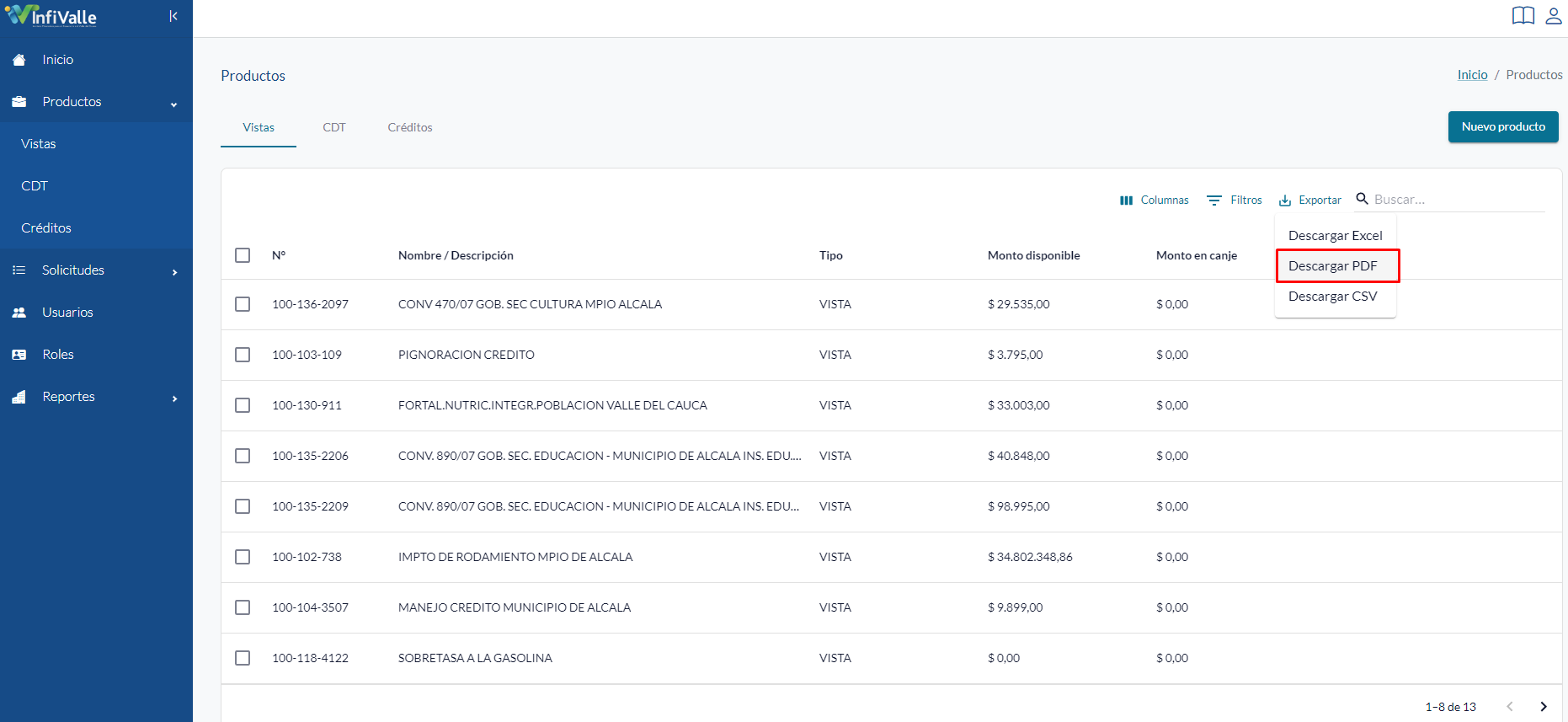](https://wikinfivalle.alltic.com.co/uploads/images/gallery/2024-08/Oneimage.png) Para poder visualizar el PDF con los registros de manera completa, la posición o el diseño al momento de descargar el documento debe estar en horizontal [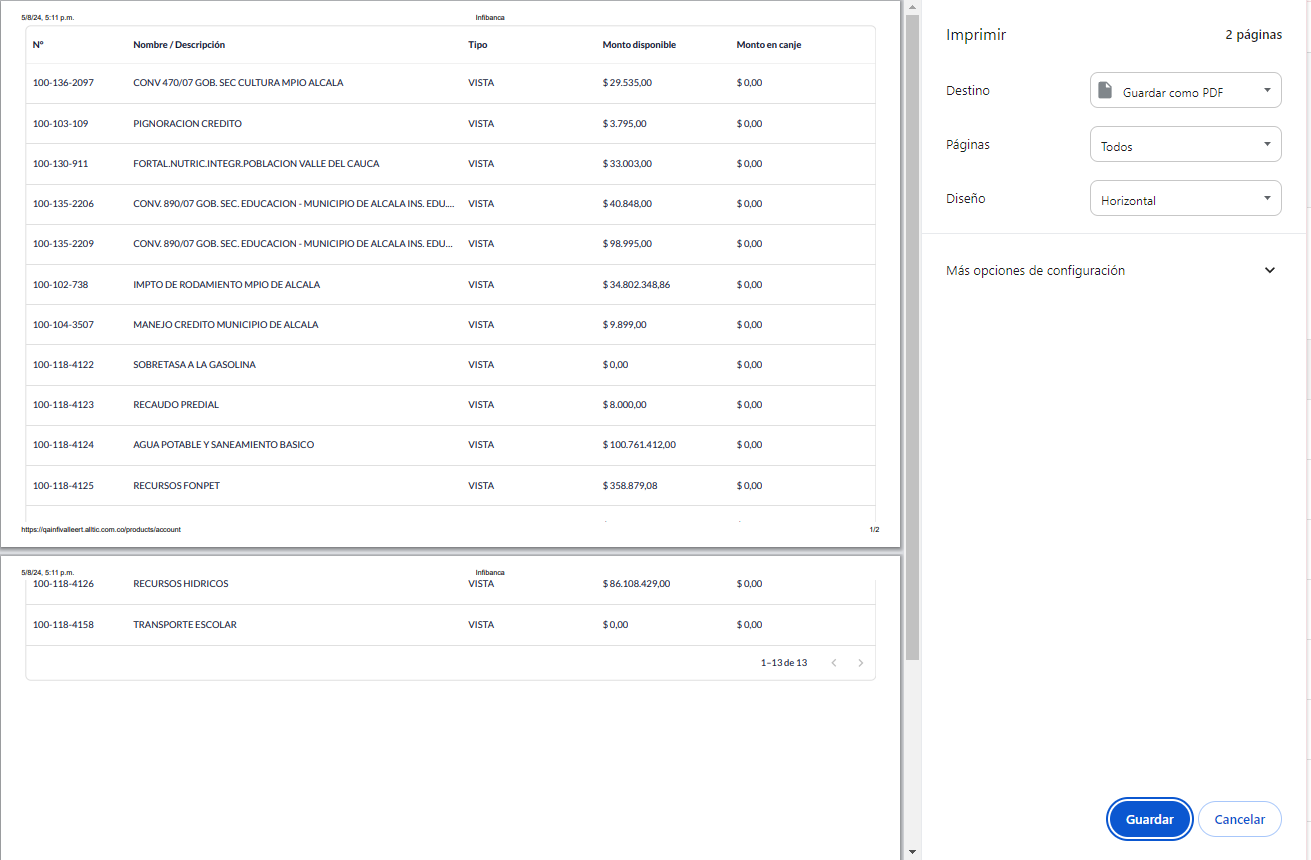](https://wikinfivalle.alltic.com.co/uploads/images/gallery/2024-08/EsKimage.png) El documento se descargara de la siguiente manera [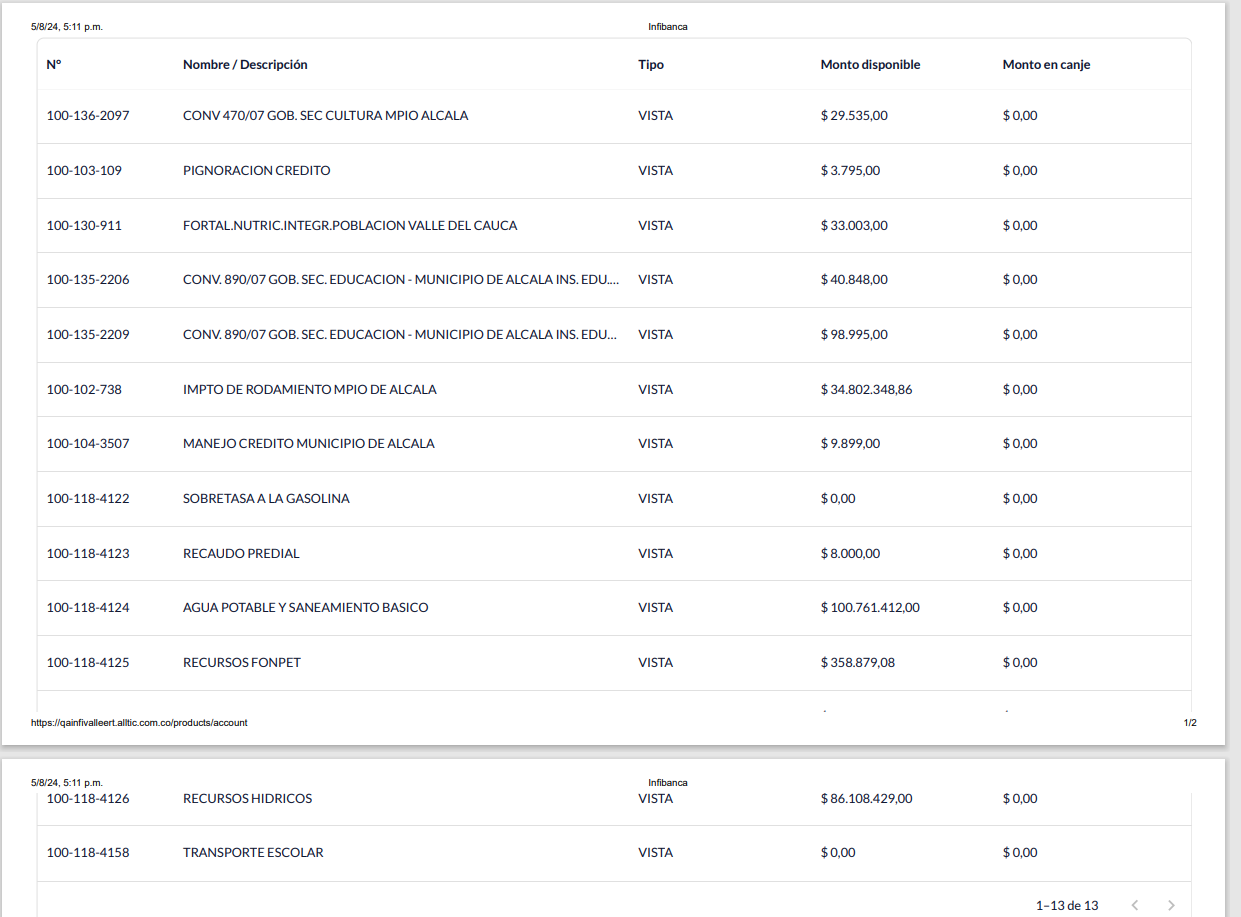](https://wikinfivalle.alltic.com.co/uploads/images/gallery/2024-08/RYtimage.png)**Se puede descargar un reporte de los productos tipo vistas en CSV si da clic en la opción "Exportar".**
[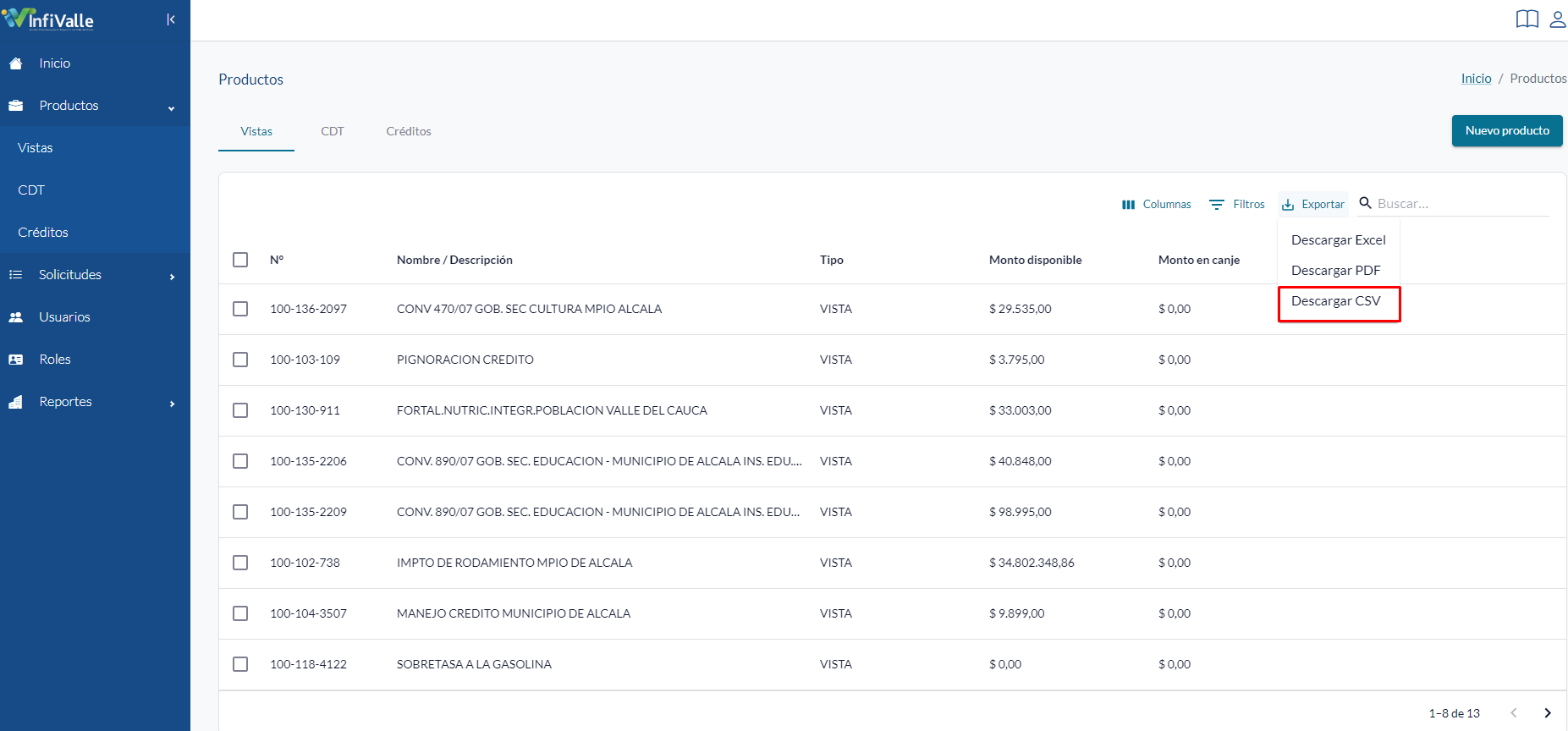](https://wikinfivalle.alltic.com.co/uploads/images/gallery/2024-08/ymTimage.png) El documento se descargara de la siguiente manera [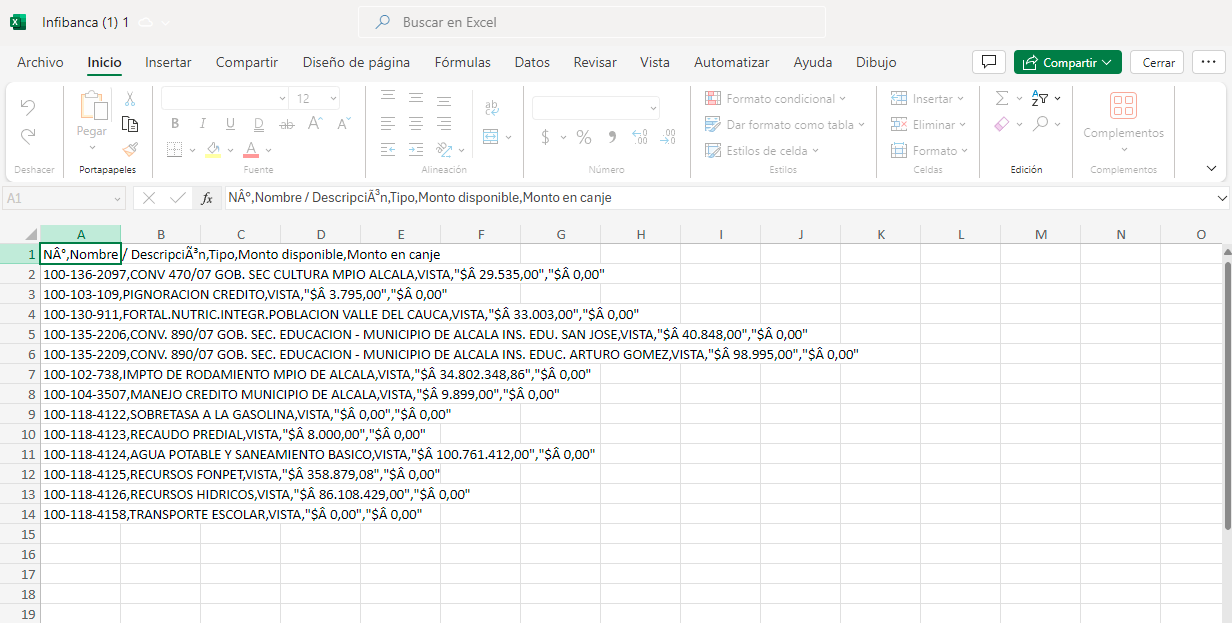](https://wikinfivalle.alltic.com.co/uploads/images/gallery/2024-08/PR8image.png) # Créditos Para visualizar un producto tipo créditos, se debe ingresar a la opción **"Créditos"** en el modulo de productos, este módulo se puede encontrar en la parte izquierda de las pantallas en el menú desplegable. [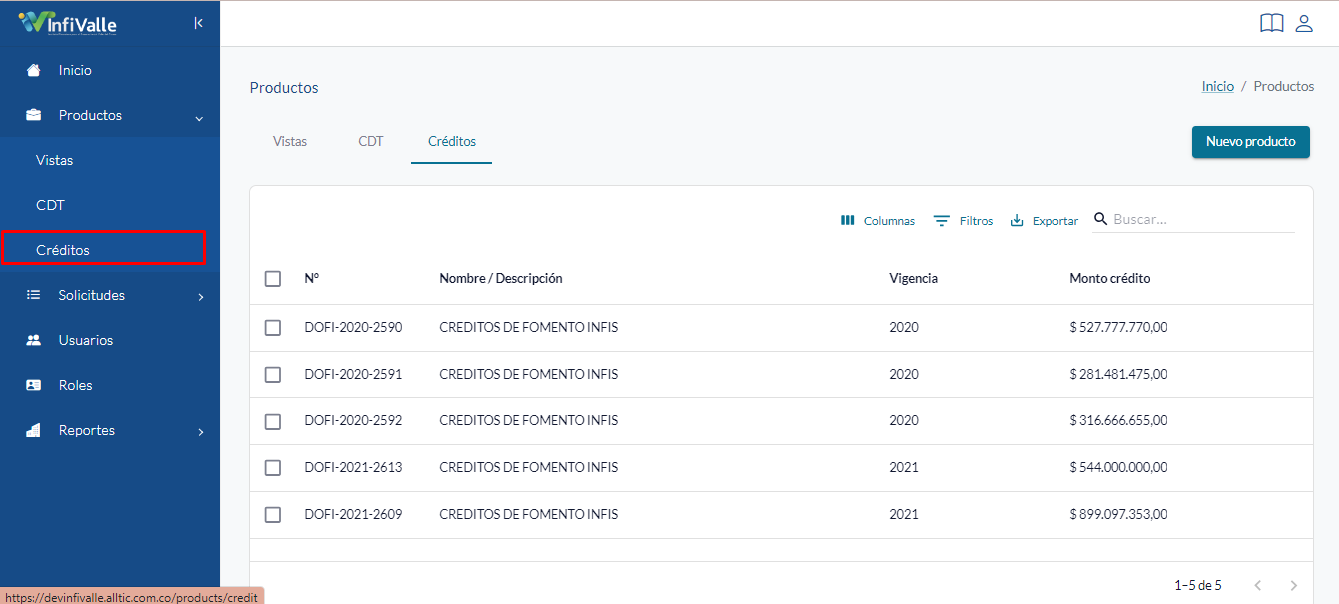](https://wikinfivalle.alltic.com.co/uploads/images/gallery/2023-12/aaOimage.png) Una vez ingrese podrá ver el listado de los créditos que tiene como cliente. Para ver el detalle de un crédito, debe seleccionarlo y dar clic sobre el registro. [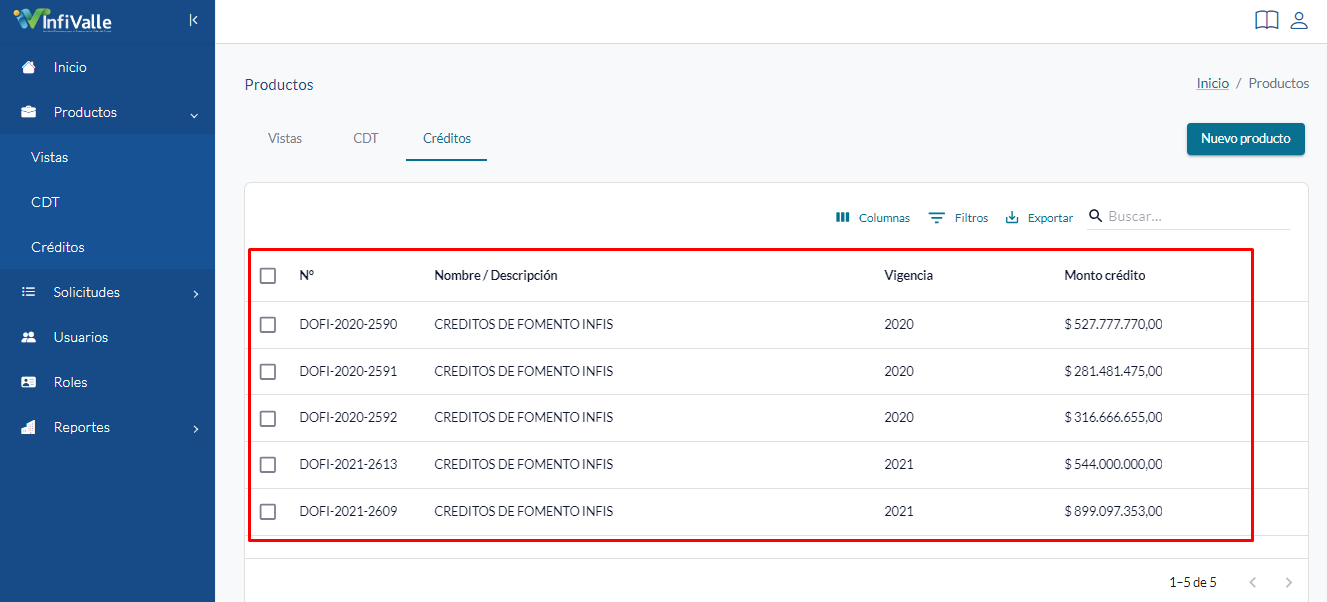](https://wikinfivalle.alltic.com.co/uploads/images/gallery/2023-12/gfFimage.png) El sistema muestra el detalle del crédito [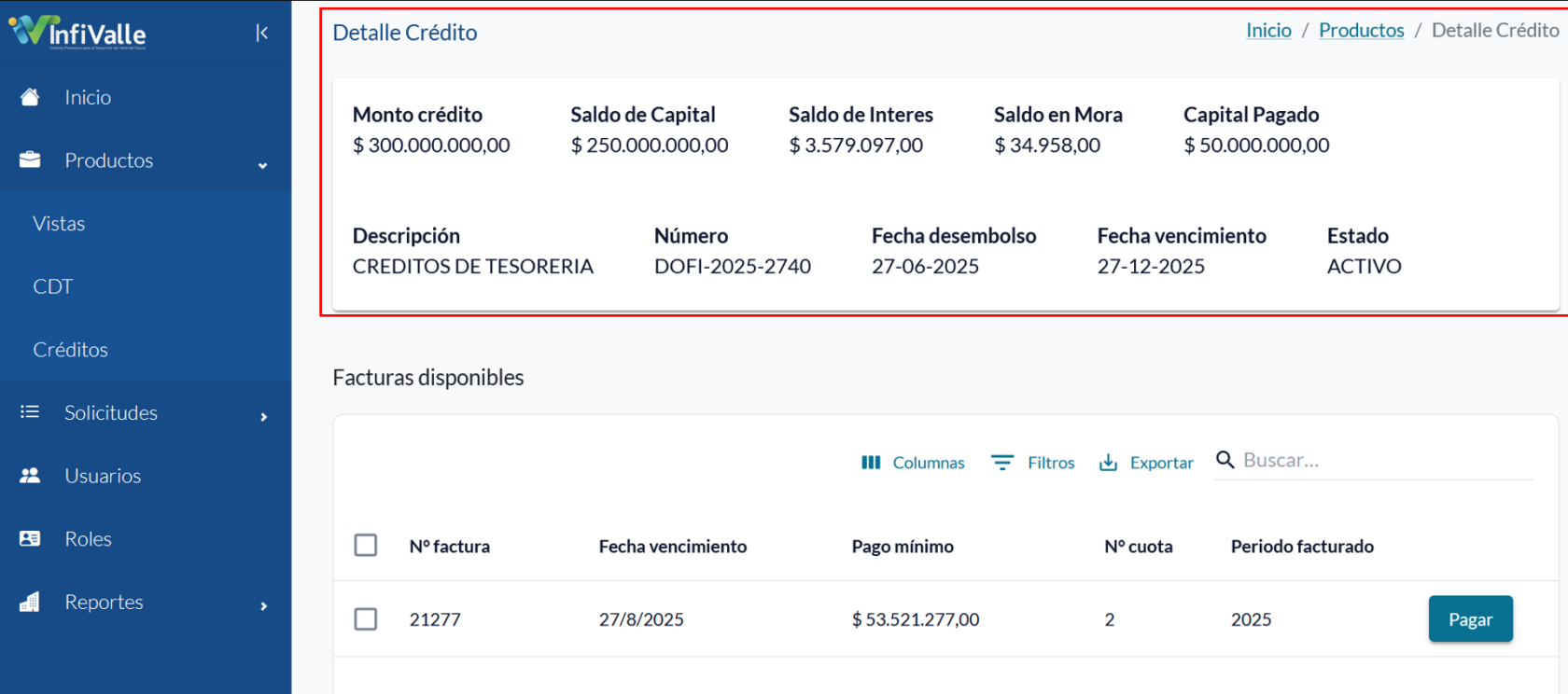](https://wikinfivalle.alltic.com.co/uploads/images/gallery/2026-01/jLSimagen.png)Se puede descargar un reporte en Excel si da clic en la opción "**Exportar**" en las facturas disponibles
[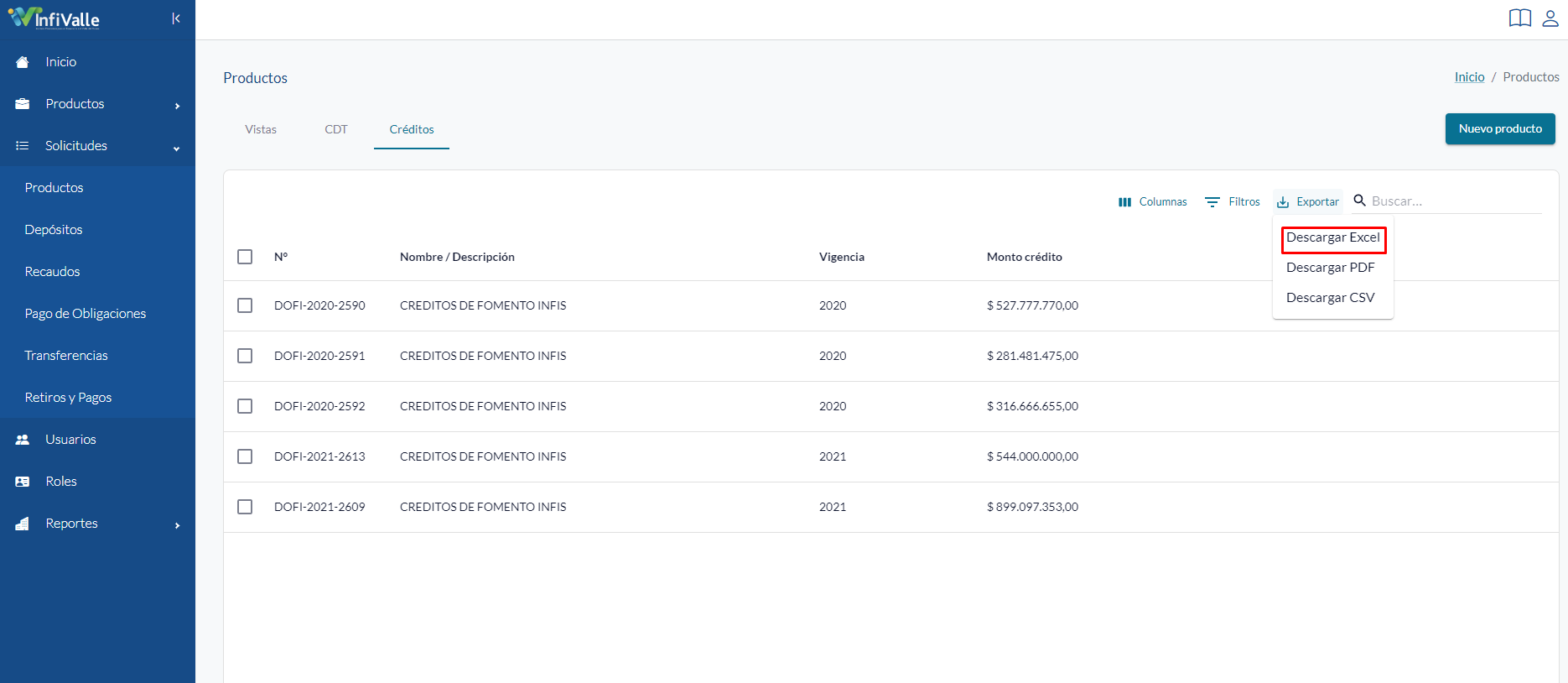](https://wikinfivalle.alltic.com.co/uploads/images/gallery/2024-08/0dKimage.png) El documento se descargara de la siguiente manera [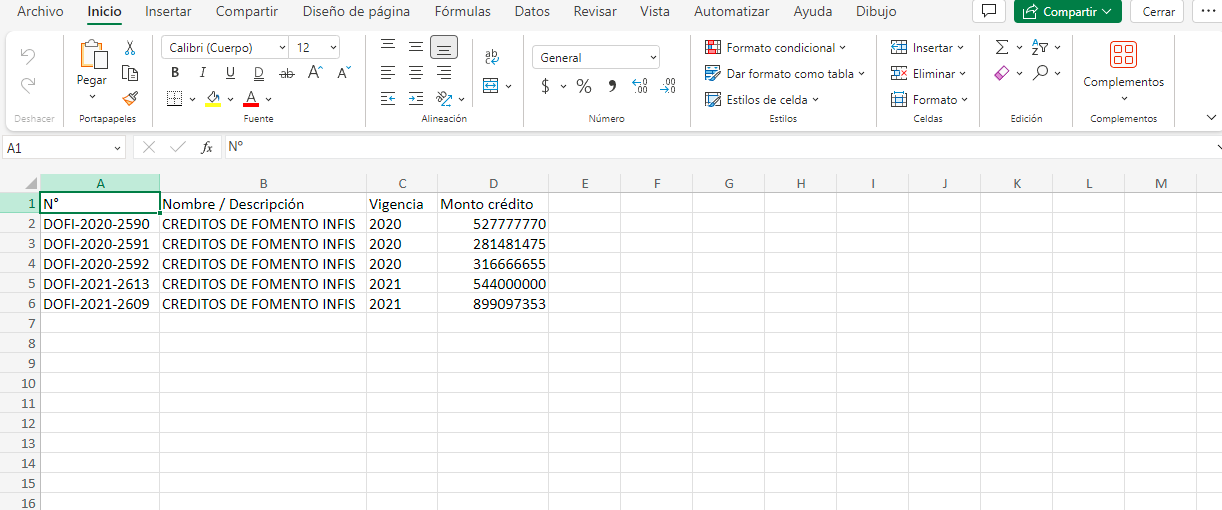](https://wikinfivalle.alltic.com.co/uploads/images/gallery/2024-08/dsoimage.png)Se puede descargar un reporte de los productos tipo crédito en PDF si da clic en la opción "Exportar" en las facturas disponibles
[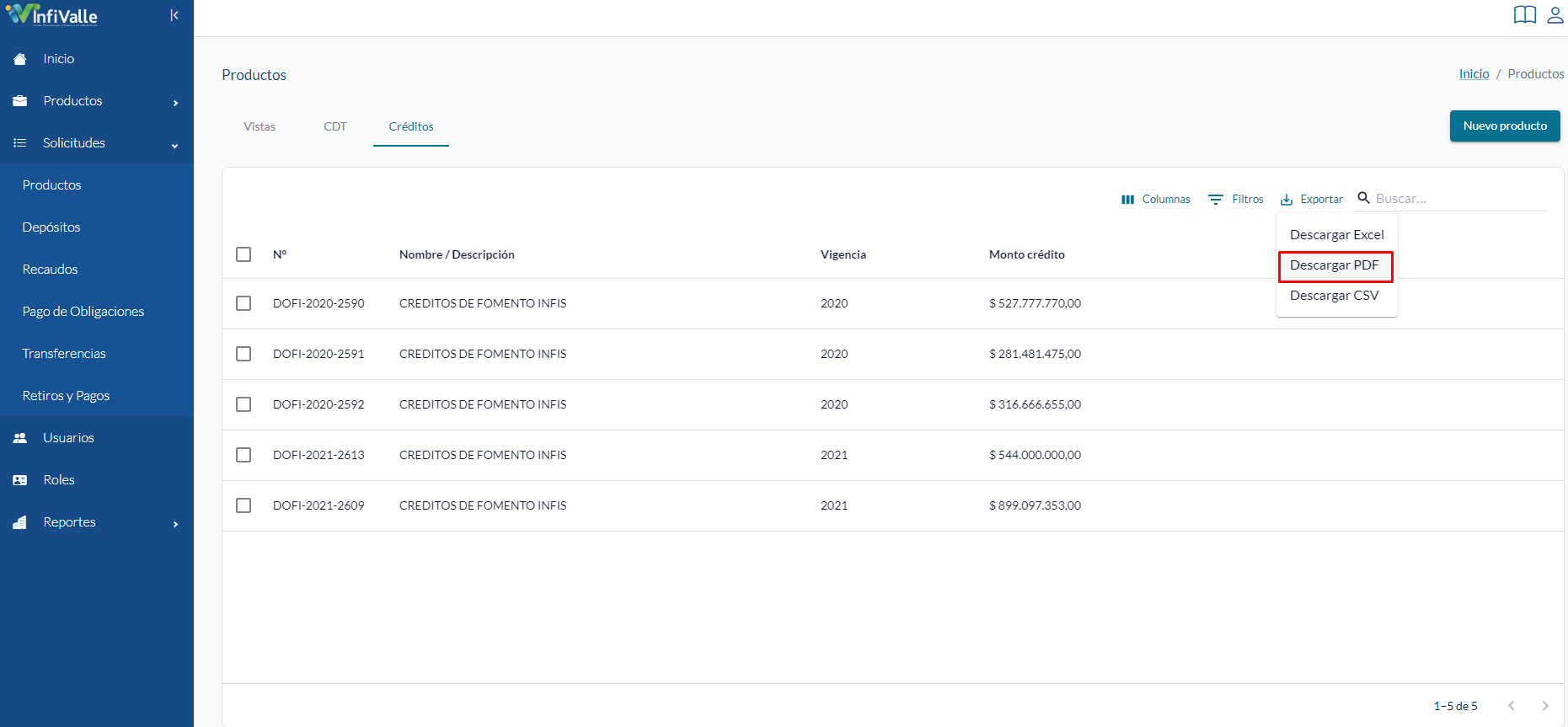](https://wikinfivalle.alltic.com.co/uploads/images/gallery/2024-08/xrtimage.png) [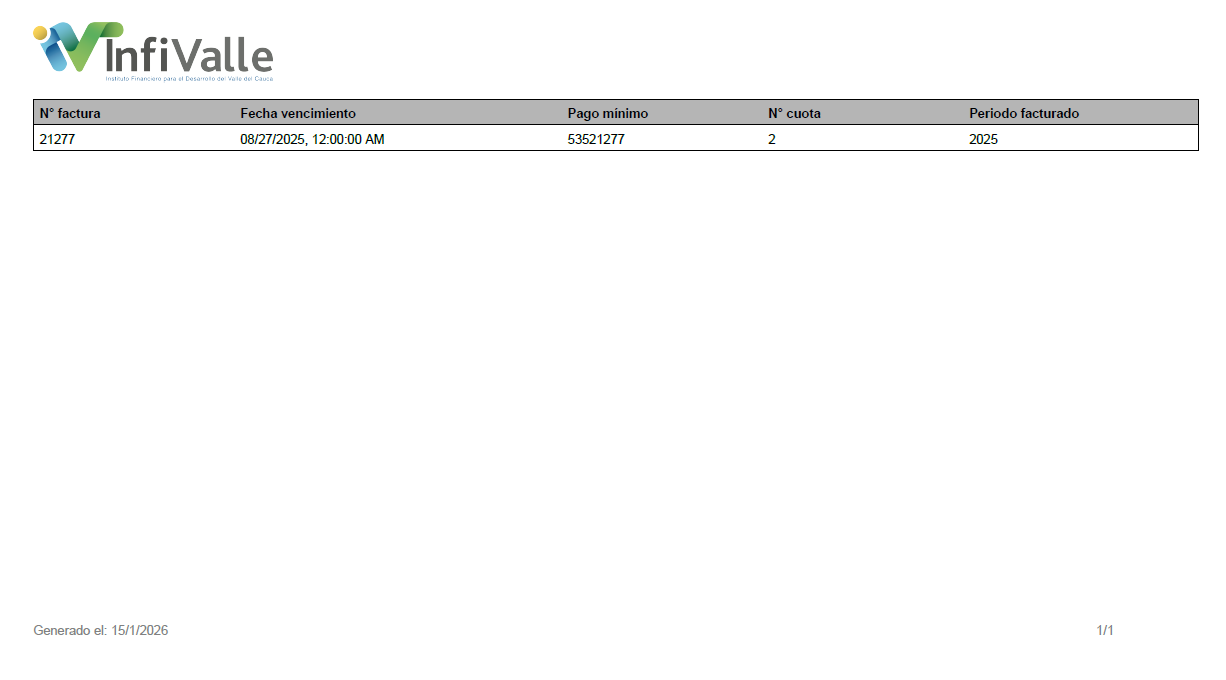](https://wikinfivalle.alltic.com.co/uploads/images/gallery/2026-01/H2Himagen.png)**Se puede descargar un reporte de los productos tipo crédito en CSV si da clic en la opción "Exportar".**
[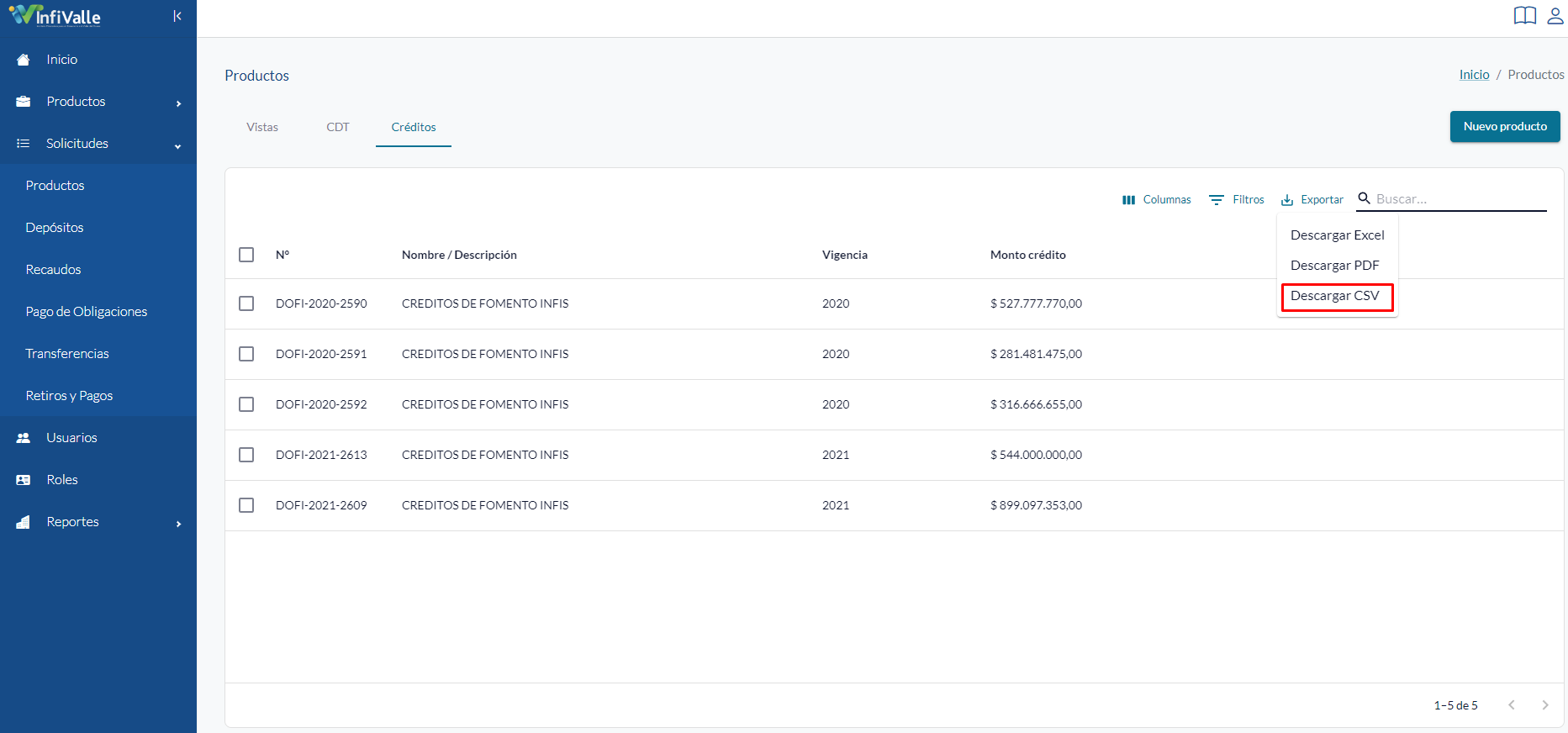](https://wikinfivalle.alltic.com.co/uploads/images/gallery/2024-08/RwHimage.png) El documento se descargara de la siguiente manera [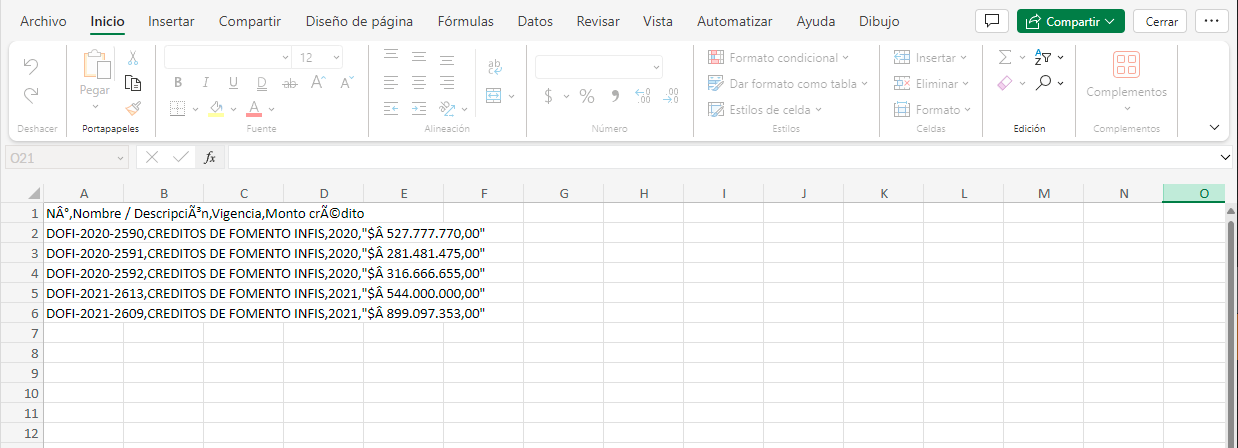](https://wikinfivalle.alltic.com.co/uploads/images/gallery/2024-08/7Htimage.png)