La nueva contraseña debe contener mínimo 8 y máximo 15 caracteres, al menos una letra mayúscula y minúscula, un número y un carácter especial.
Para terminar el proceso de cambio de contraseña debe dar clic en el botón "**Guardar**". 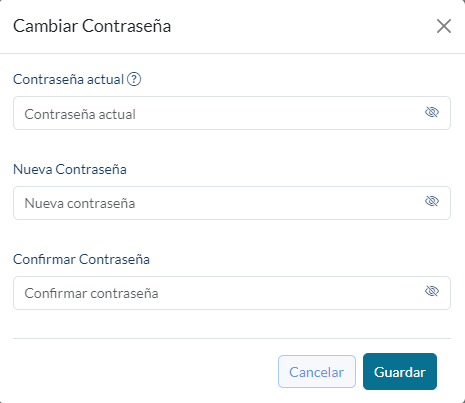 # Recuperar contraseña ¿Olvidaste tu contraseña? Para recuperar la contraseña debe ingresar al portal de Infibanca y en el inicio de sesión dar clic en el enlace "¿Olvidaste tu contraseña?". [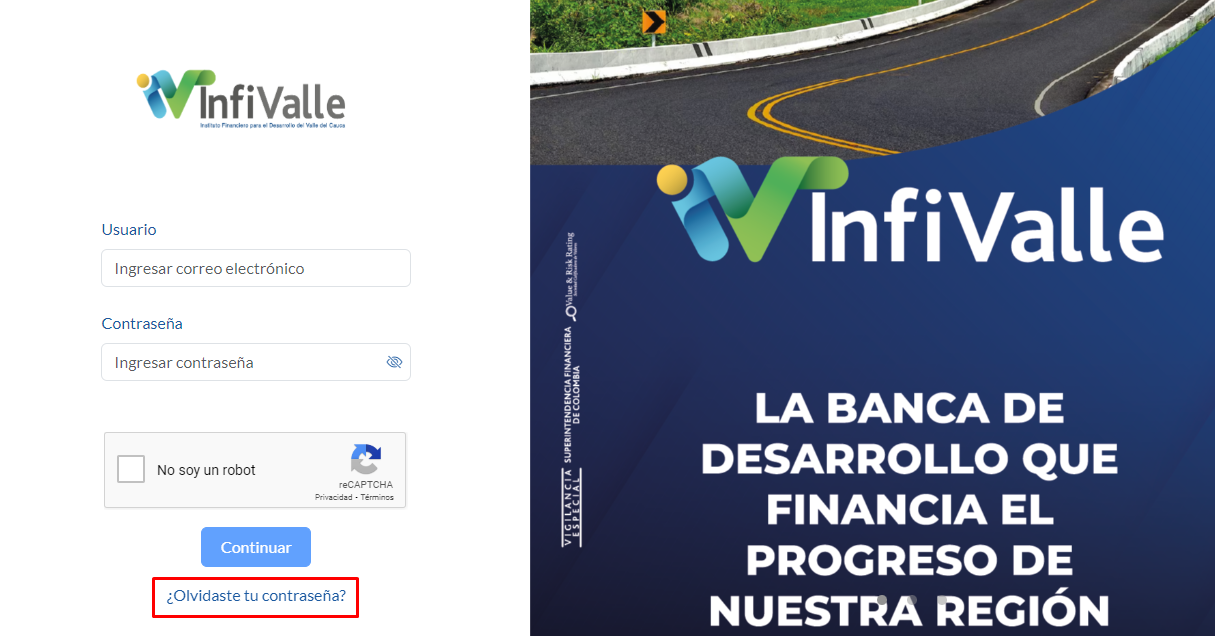](https://wikinfivalle.alltic.com.co/uploads/images/gallery/2024-02/0ZIimage.png) Una vez ingrese al enlace debe diligenciar el correo electrónico con el cual esta registrado en el portal y dar clic en el botón "Recuperar contraseña". [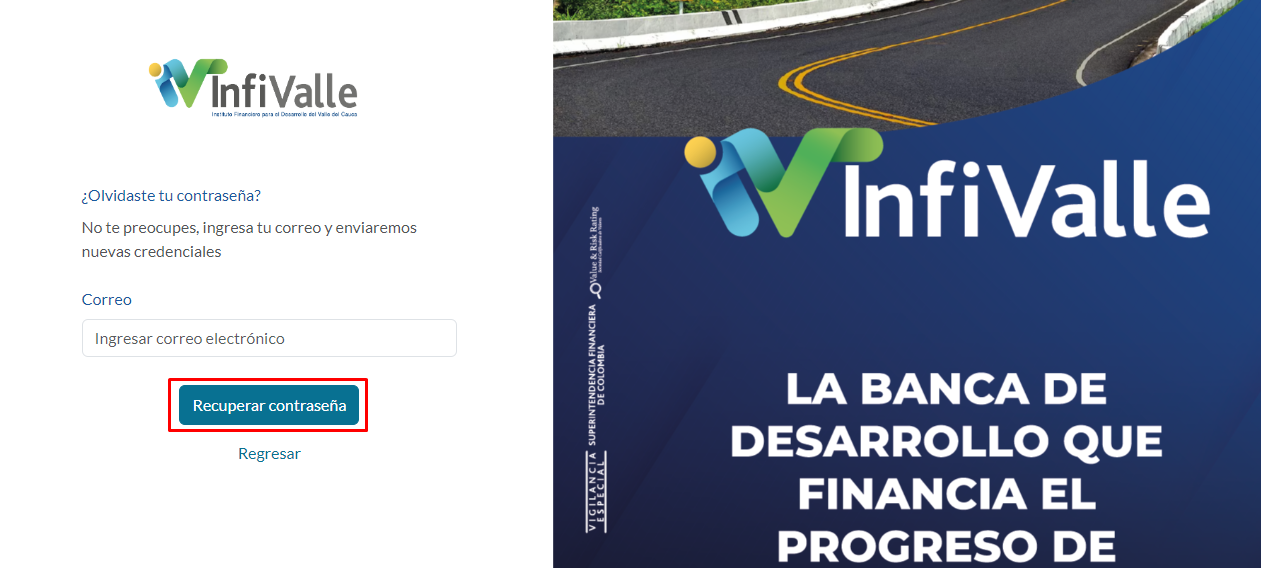](https://wikinfivalle.alltic.com.co/uploads/images/gallery/2024-02/qK3image.png) Se enviará al correo electrónico ingresado, el enlace y la contraseña temporal para crear una nueva contraseña. [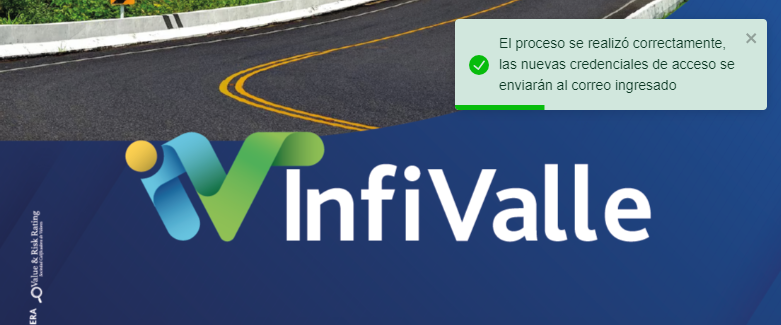](https://wikinfivalle.alltic.com.co/uploads/images/gallery/2024-02/qugimage.png) Una vez se este en el correo debe ingresar al enlace enviado. [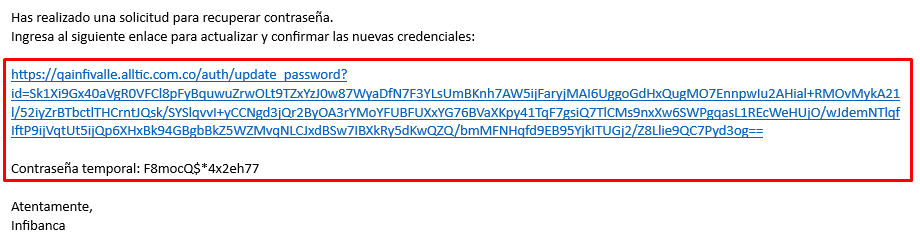](https://wikinfivalle.alltic.com.co/uploads/images/gallery/2024-02/qPuimage.png) Posteriormente se mostrará un formulario para crear la nueva contraseña, en donde debe diligenciar el campo contraseña actual con la contraseña temporal enviada al correo y finalizar diligenciando y confirmando la nueva contraseña.La nueva contraseña debe contener mínimo 8 y máximo 15 caracteres, al menos una letra mayúscula y minúscula, un número y un carácter especial.
Para guardar la nueva contraseña debe dar clic en el botón "Guardar". [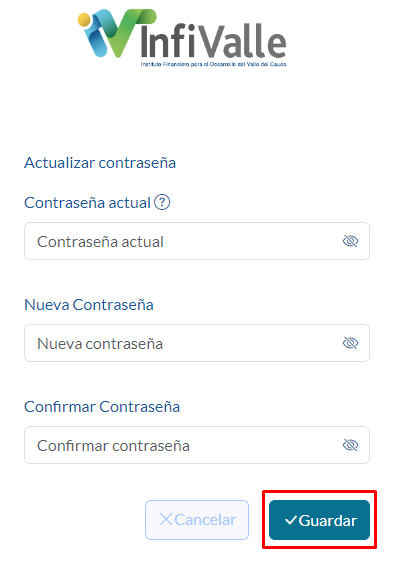](https://wikinfivalle.alltic.com.co/uploads/images/gallery/2024-02/f3mimage.png)