Para el inicio de sesión en el portal de Infibanca, es necesario tener instalado y configurado el app **"Google Authenticator"** en un dispositivo móvil.
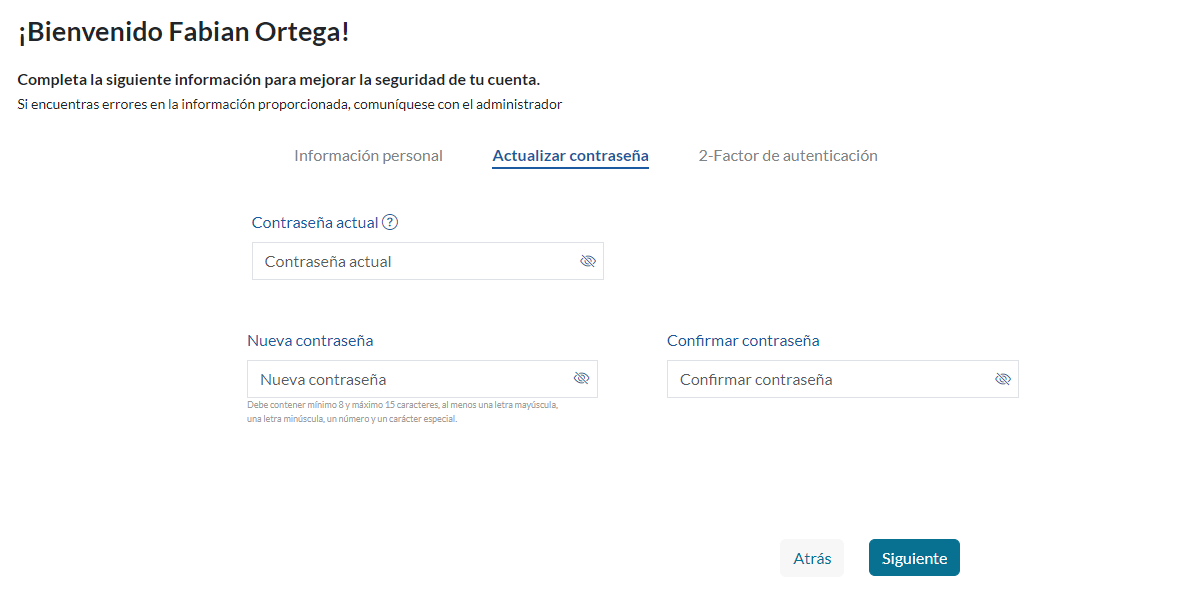
[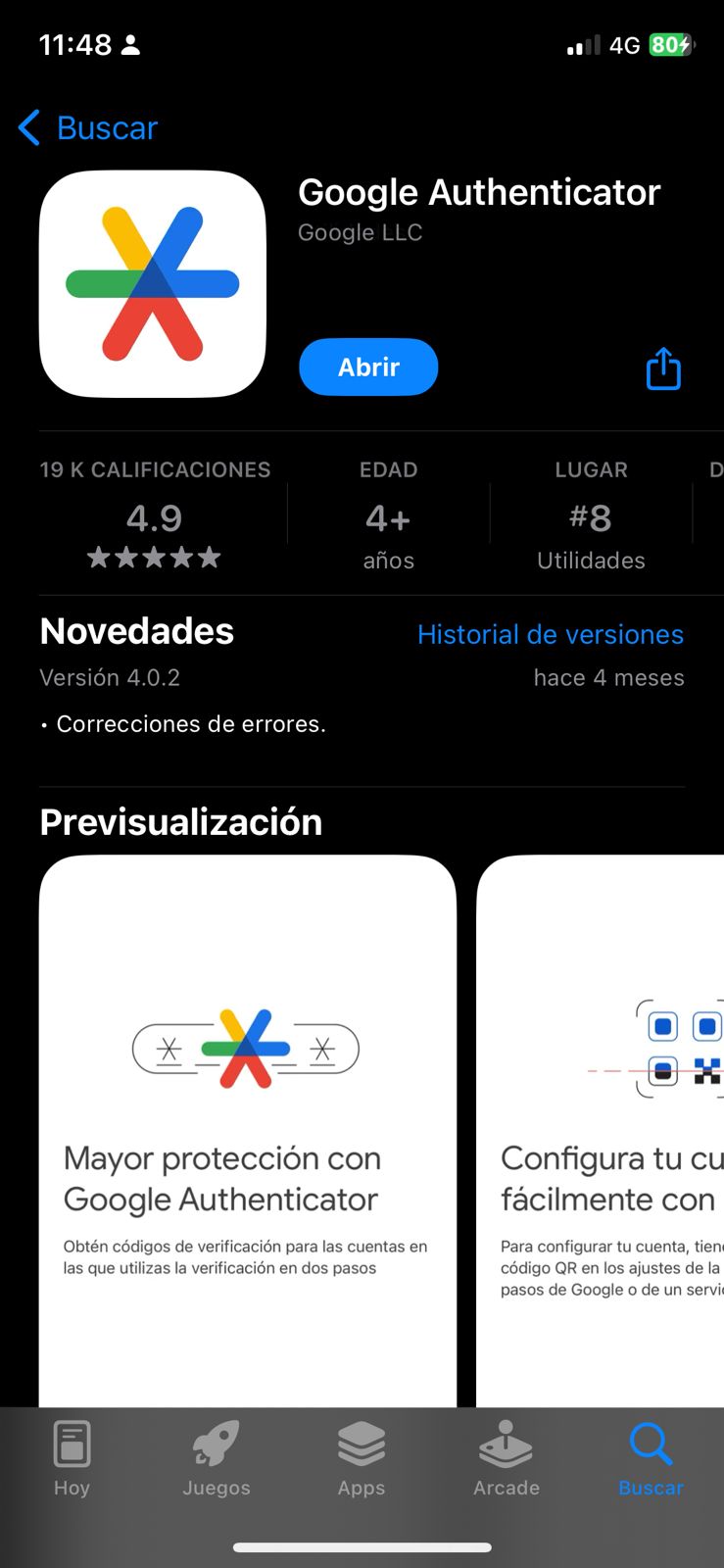](https://wikinfivalle.alltic.com.co/uploads/images/gallery/2023-12/imagen-de-whatsapp-2023-12-19-a-las-11-48-53-676b739a.jpg) Posteriormente debe abrir la aplicación de google authenticator y diligenciar el código de verificación brindado, como segundo factor de autenticación y dar clic en el botón "Iniciar sesión". [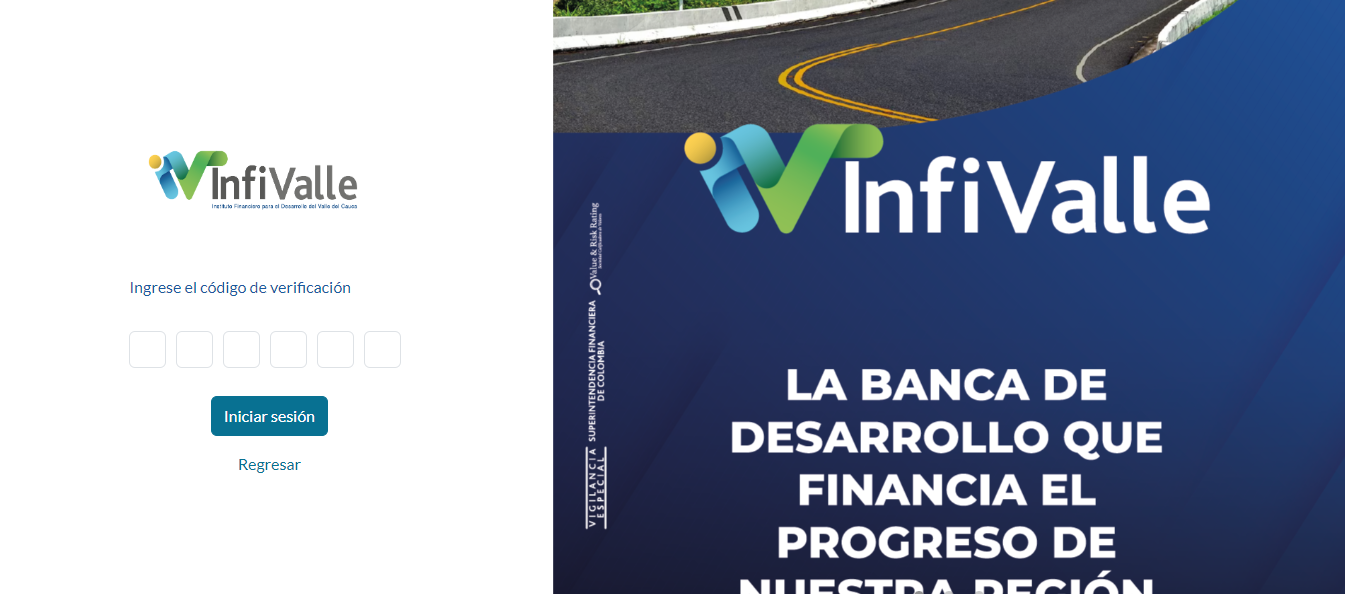](https://wikinfivalle.alltic.com.co/uploads/images/gallery/2024-02/xENimage.png) # Formulario de primer ingreso Para diligenciar el formulario de primer ingreso debe ingresar con un usuario nuevo al portal de Infibanca con el usuario y la contraseña temporal enviada al correo. [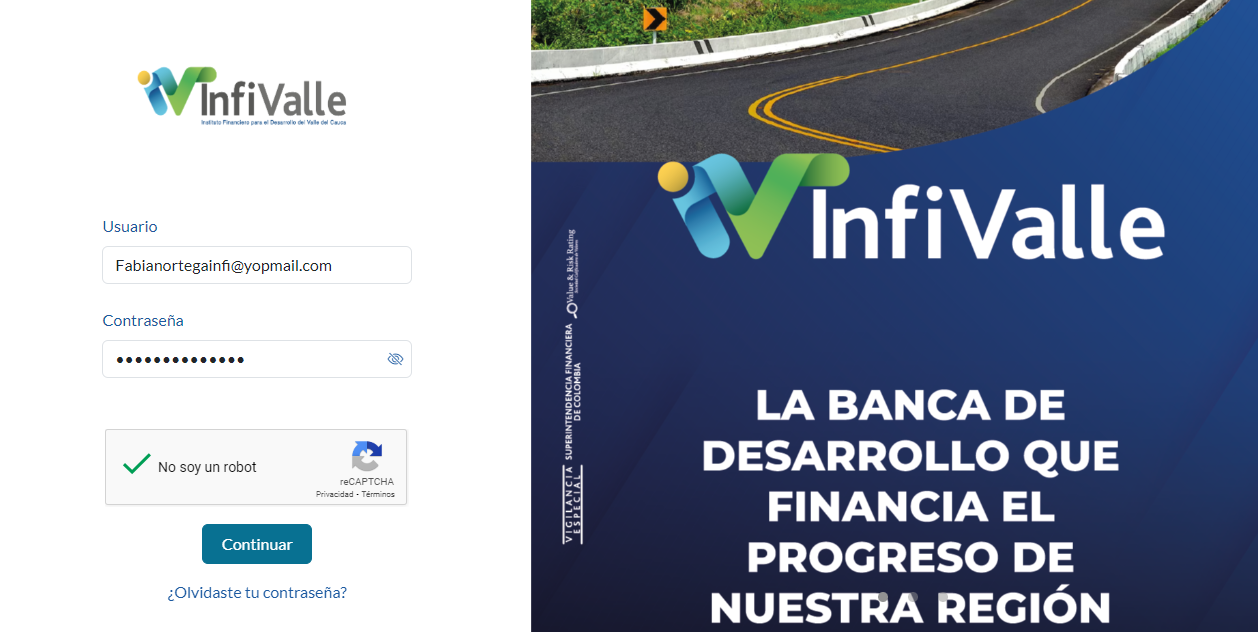](https://wikinfivalle.alltic.com.co/uploads/images/gallery/2024-02/7primage.png) Una vez ha ingresado debe completar la información personal y dar clic en el botón "Siguiente". [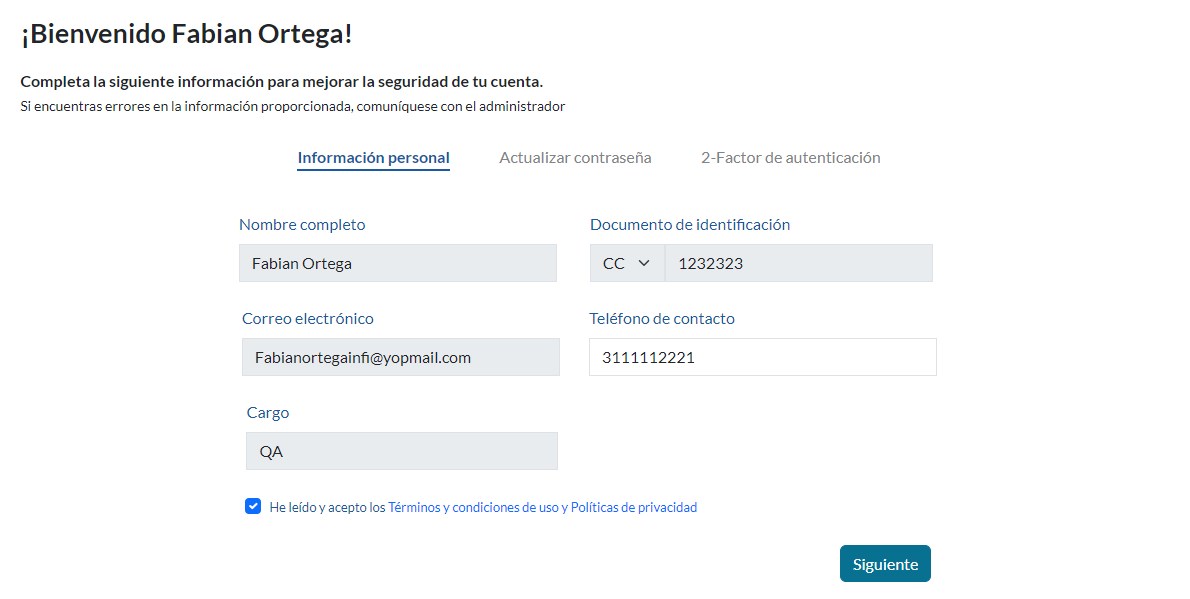](https://wikinfivalle.alltic.com.co/uploads/images/gallery/2024-02/8R1image.png) Posteriormente debe actualizar la contraseña, donde debe diligenciar los campos contraseña actual que es la contraseña temporal enviada al correo, la nueva contraseña y la confirmación de la nueva contraseña.La nueva contraseña debe contener mínimo 8 y máximo 15 caracteres, al menos una letra mayúscula y minúscula, un número y un carácter especial.
[](https://wikinfivalle.alltic.com.co/uploads/images/gallery/2024-02/GZSimage.png) Luego de actualizar la contraseña debe configurar el segundo factor de autenticación escaneando el código QR con la aplicación **"Google Authenticator"** y dar clic en el botón "Actualizar información". [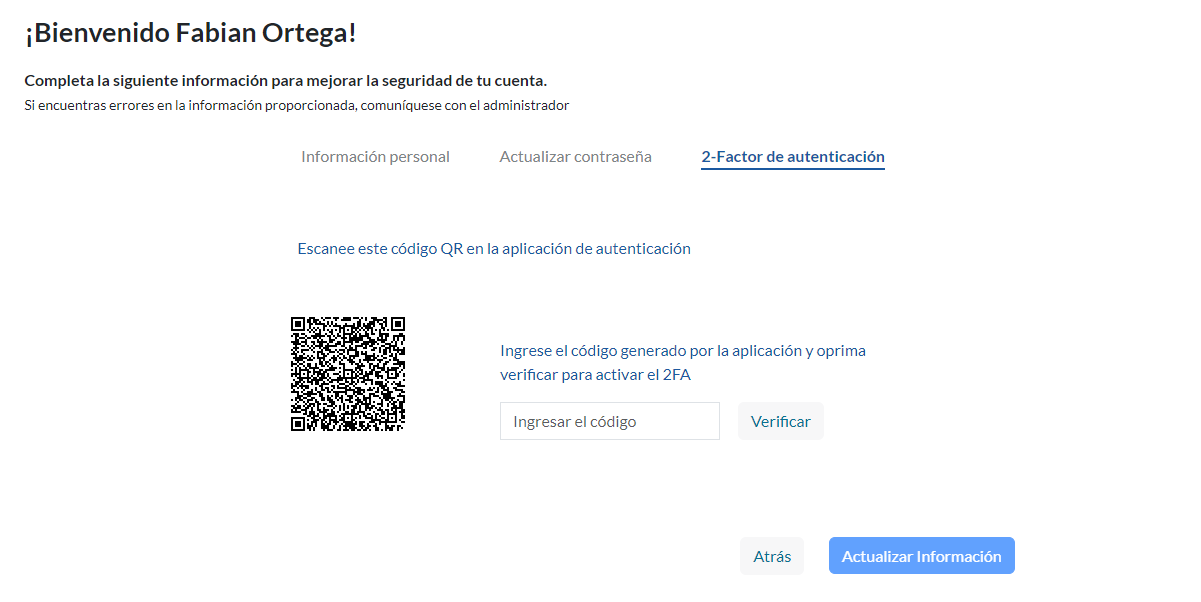](https://wikinfivalle.alltic.com.co/uploads/images/gallery/2024-02/0Uvimage.png) Finalmente se completa el formulario de primer ingreso y se muestra la pagina principal del portal. [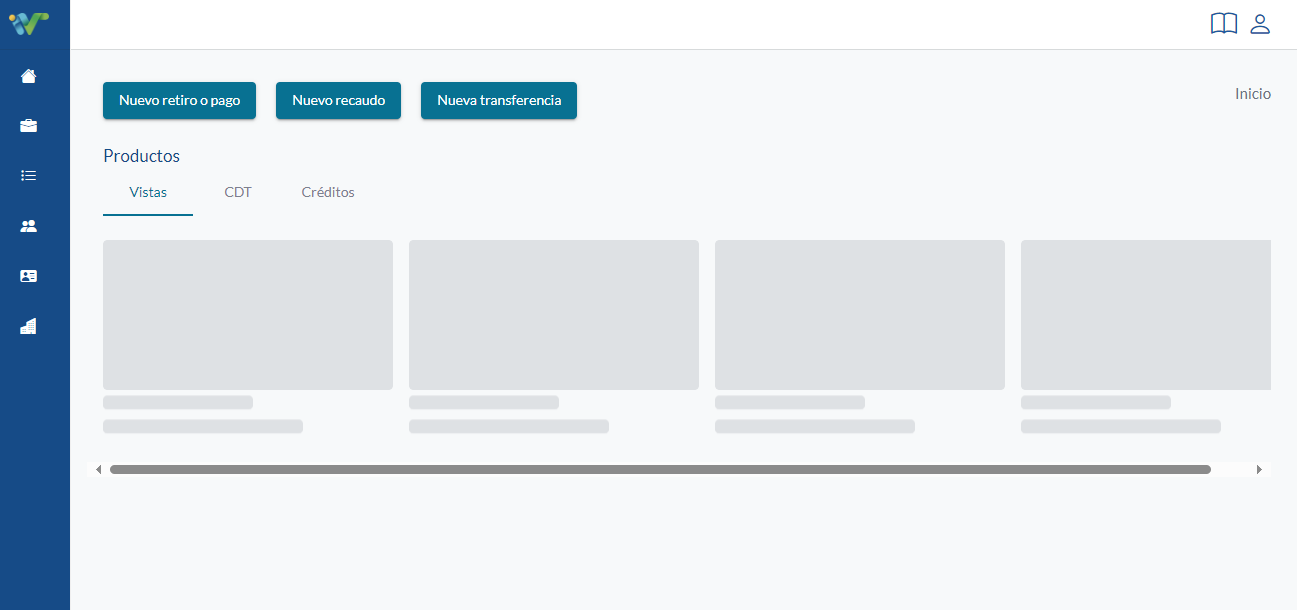](https://wikinfivalle.alltic.com.co/uploads/images/gallery/2024-02/iqKimage.png)