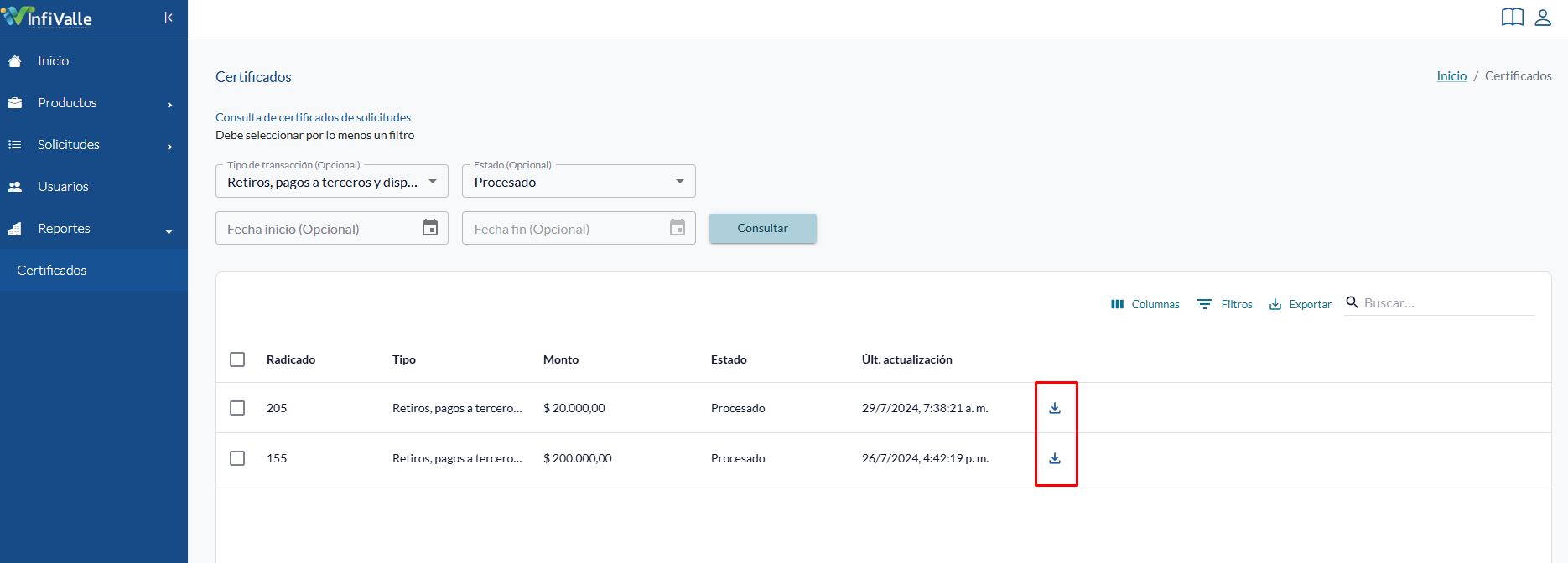
**Se puede descargar un certificado de una transacción en Excel si da clic en el icono de descarga.**
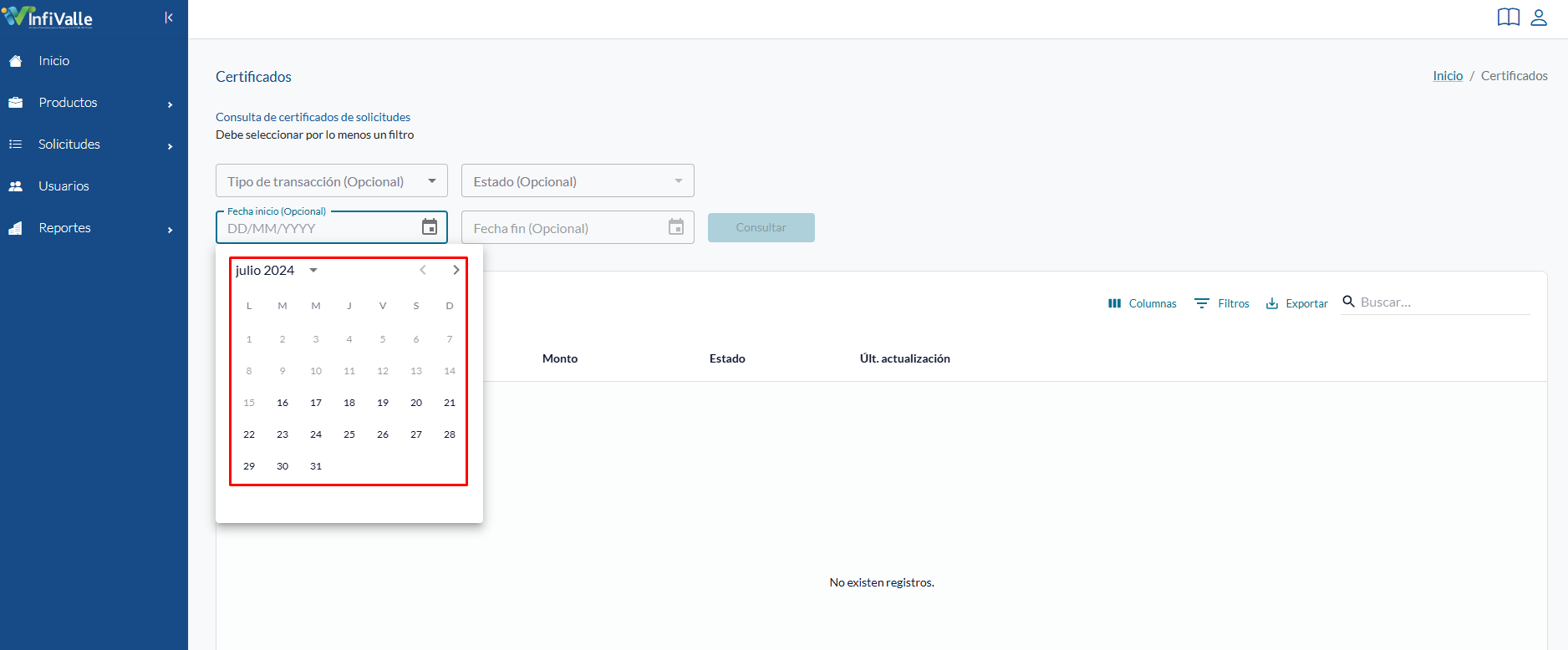
[](https://wikinfivalle.alltic.com.co/uploads/images/gallery/2025-01/dbximage.png)El rango máximo de consulta son seis (6) meses.
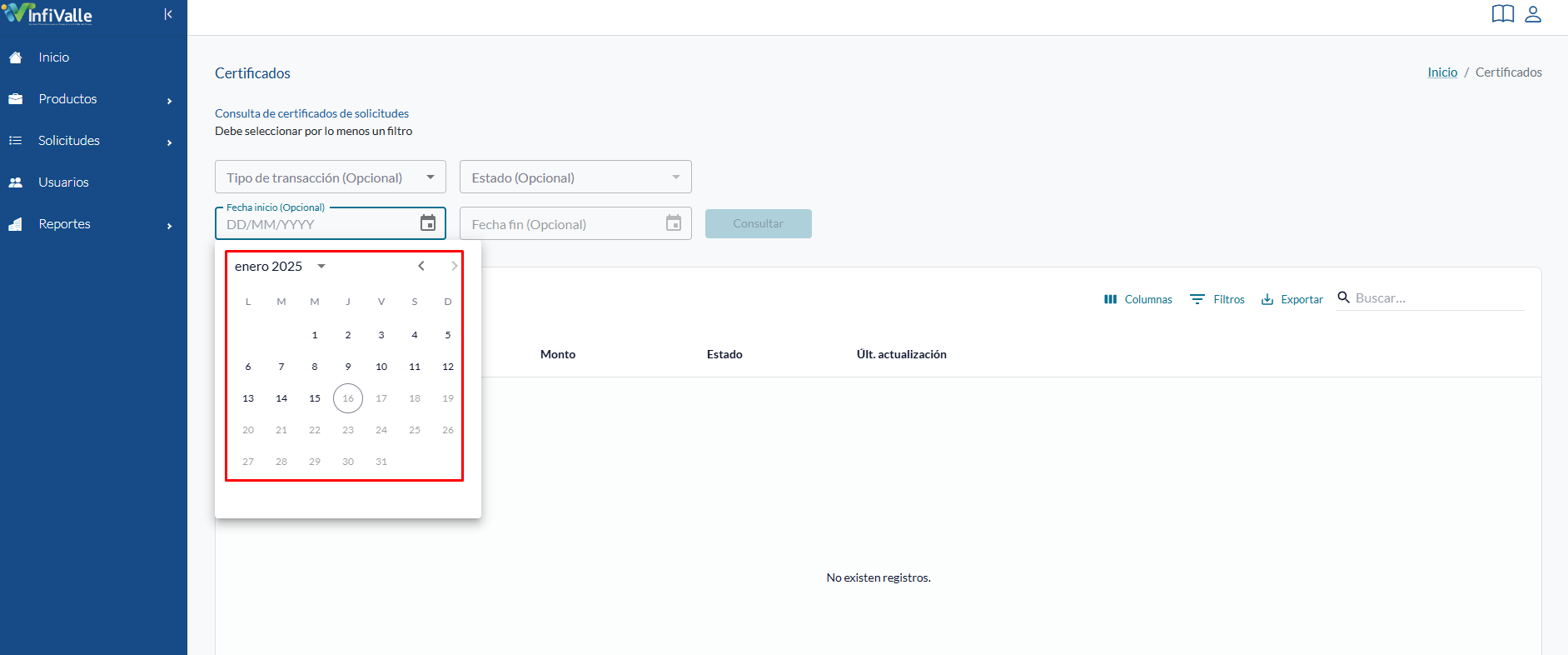
[](https://wikinfivalle.alltic.com.co/uploads/images/gallery/2025-01/zXOimage.png)La generación de los certificados se puede visualizar una día después de realizada la transacción.
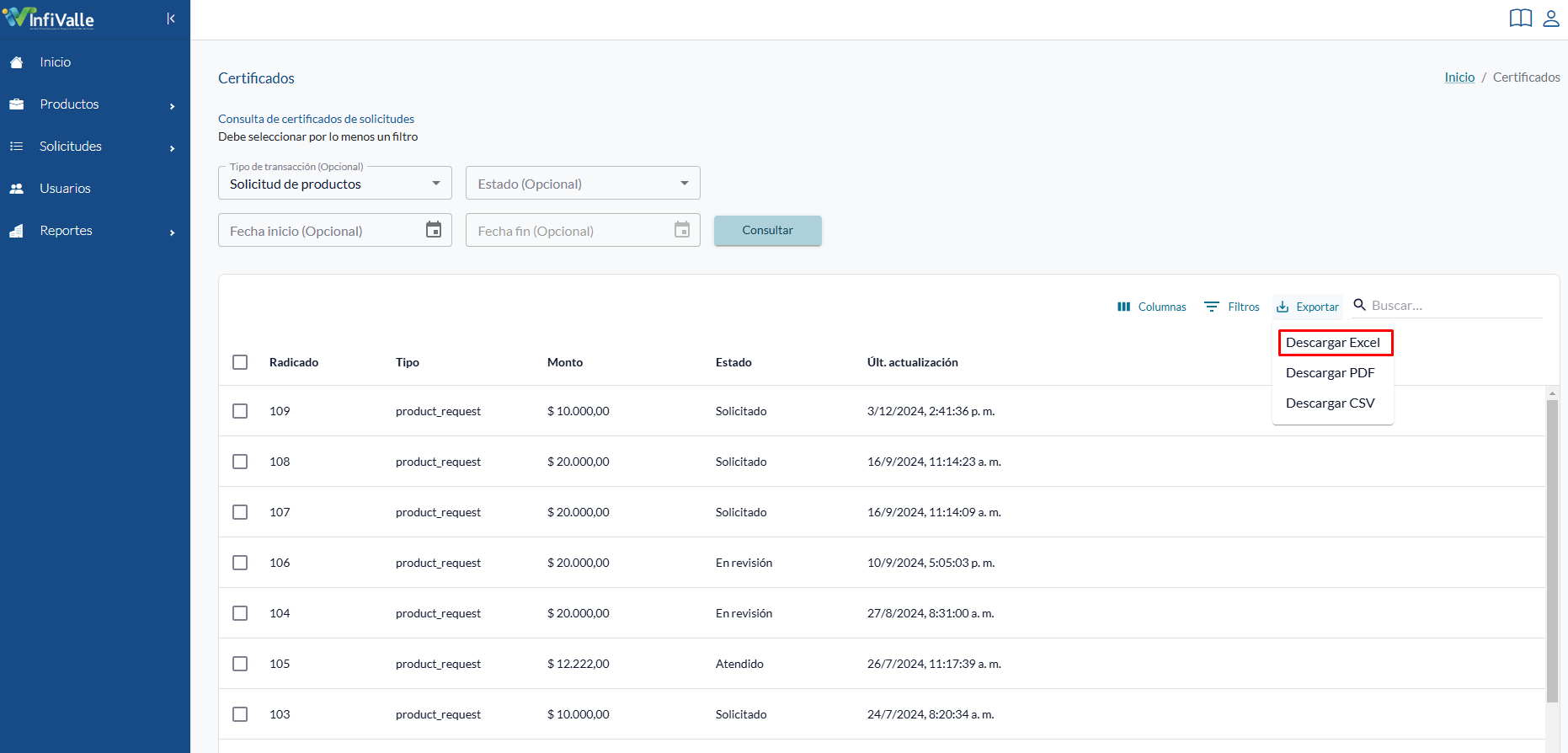
[](https://wikinfivalle.alltic.com.co/uploads/images/gallery/2025-01/qD0image.png)**Se puede descargar un reporte de los certificados en Excel si da clic en la opción "Exportar".**
[](https://wikinfivalle.alltic.com.co/uploads/images/gallery/2025-01/n6Himage.png) El documento se descargara de la siguiente manera [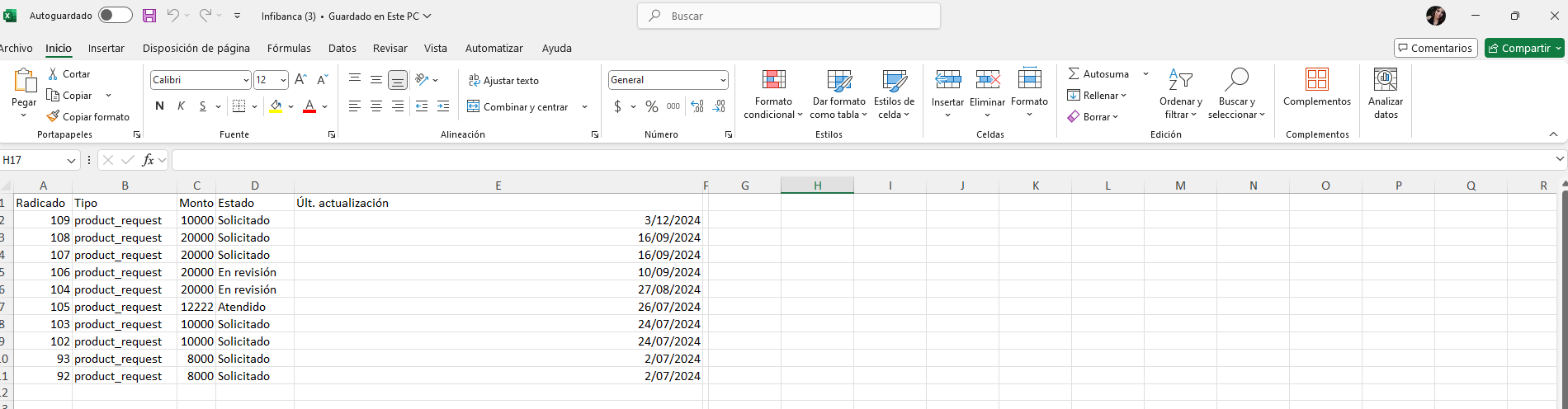](https://wikinfivalle.alltic.com.co/uploads/images/gallery/2025-01/USXimage.png)**Se puede descargar un reporte de los certificados en PDF si da clic en la opción "Exportar".**
[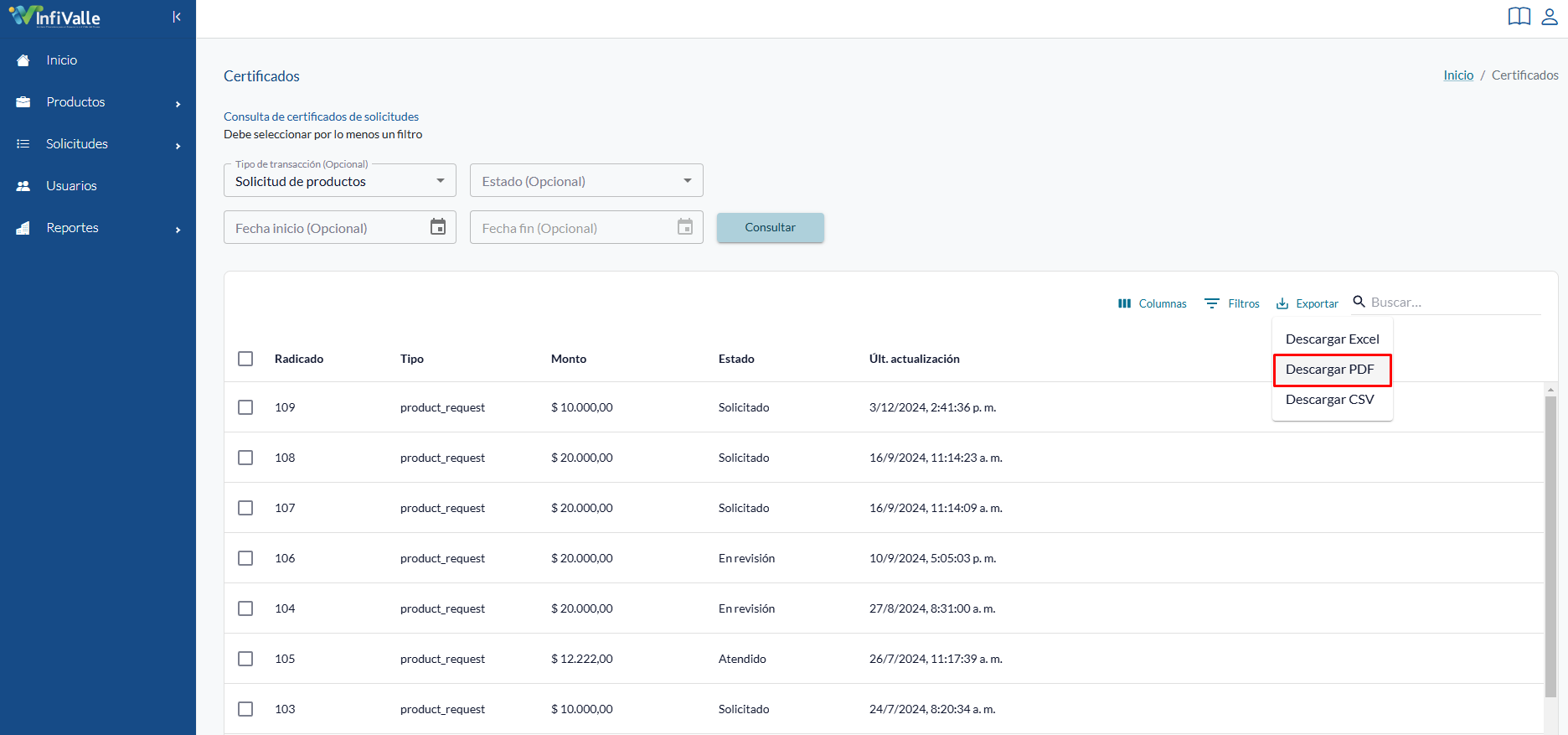](https://wikinfivalle.alltic.com.co/uploads/images/gallery/2025-01/yhDimage.png) El documento se descargara de la siguiente manera [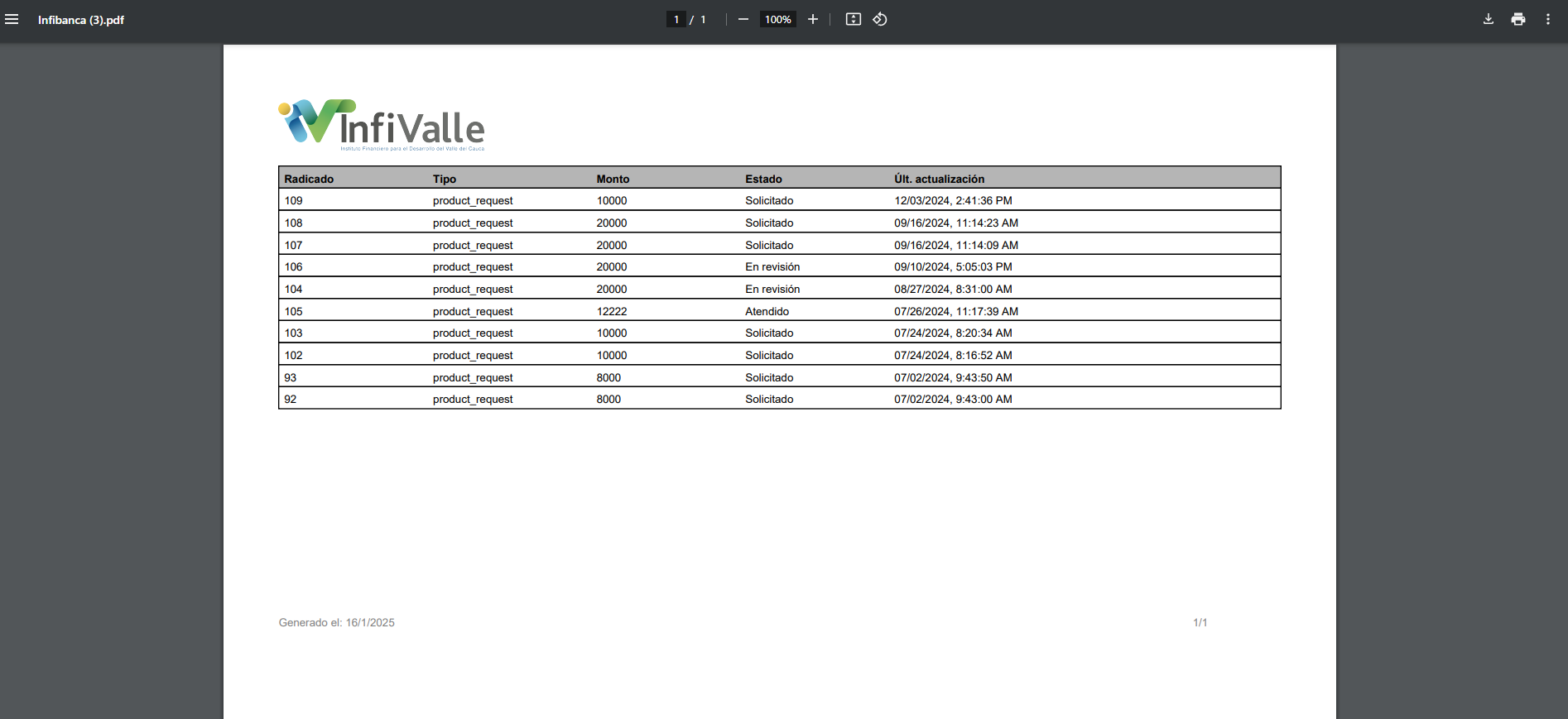](https://wikinfivalle.alltic.com.co/uploads/images/gallery/2025-01/Eu5image.png)**Se puede descargar un reporte de los certificados en CSV si da clic en la opción "Exportar".**
[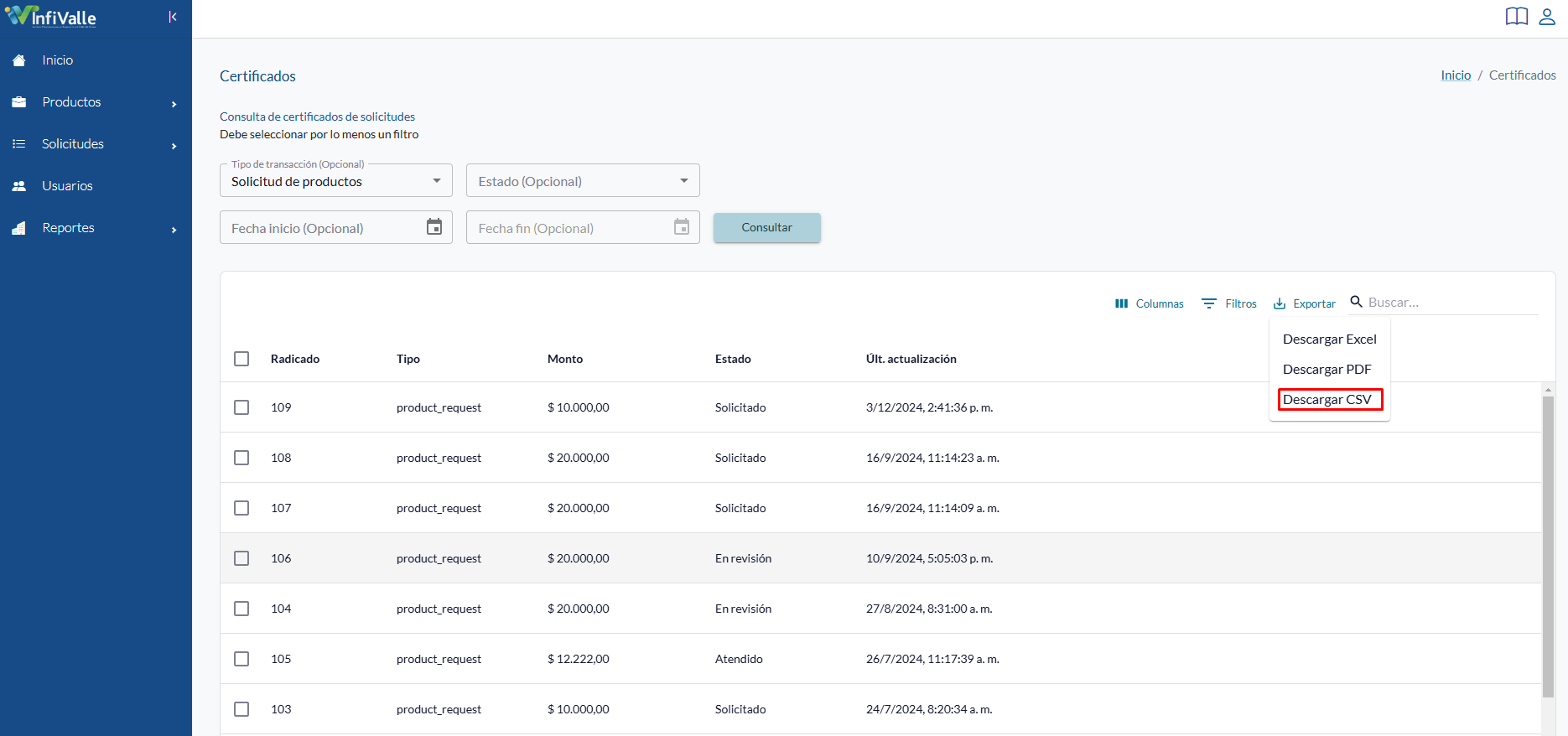](https://wikinfivalle.alltic.com.co/uploads/images/gallery/2025-01/iZrimage.png) El documento se descargara de la siguiente manera [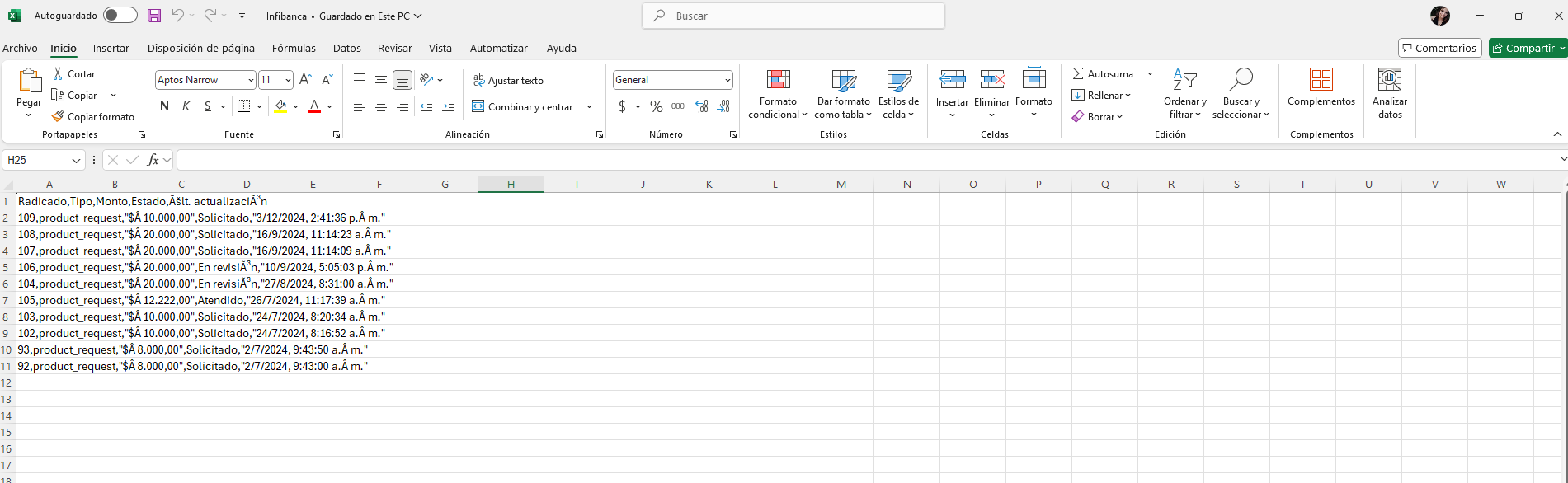](https://wikinfivalle.alltic.com.co/uploads/images/gallery/2025-01/K6Fimage.png) # Descarga de Información de Cuenta Bancaria En la sección **Reportes – Información de Cuenta Bancaria**, el cliente puede **seleccionar las cuentas bancarias** que desea que sean incluidas en el documento de información. [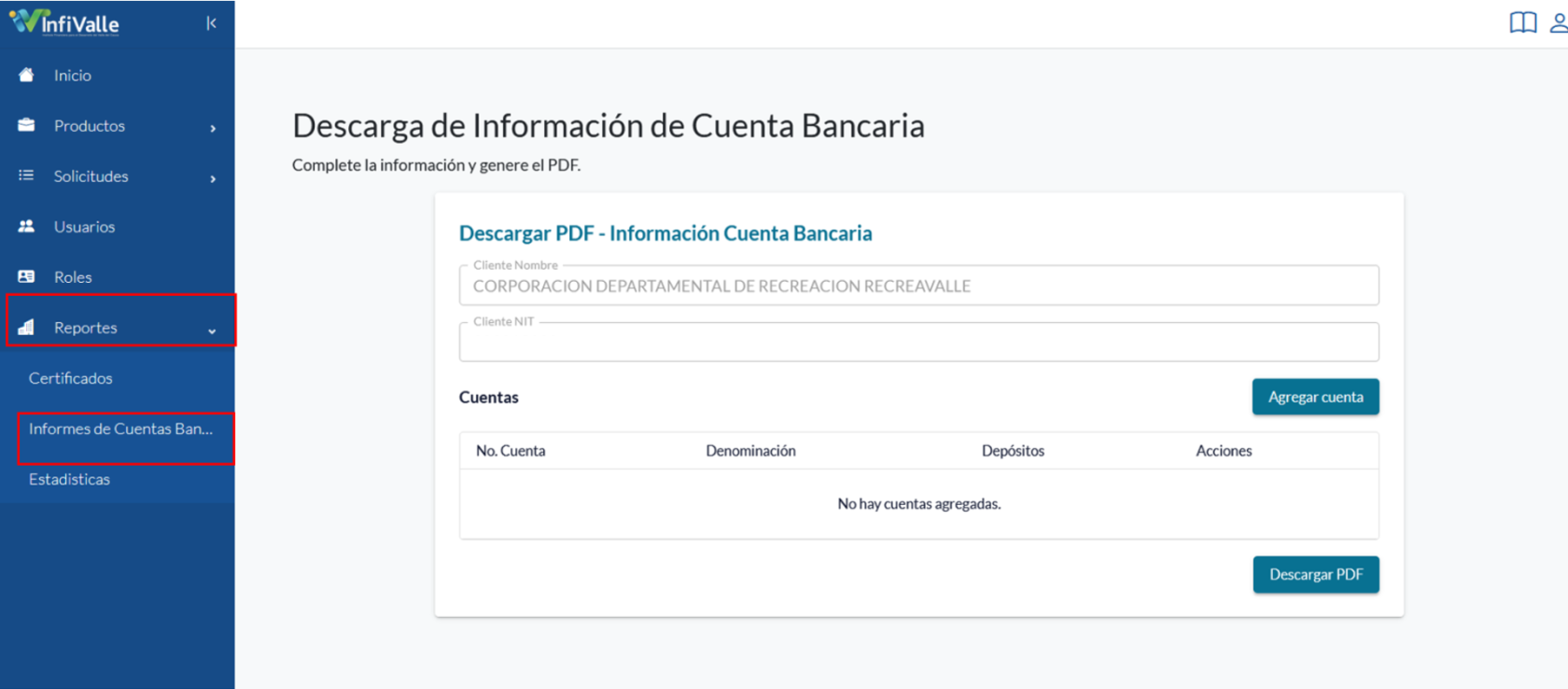](https://wikinfivalle.alltic.com.co/uploads/images/gallery/2026-04/mjzimagen.png) El sistema dispone de los siguientes botones de acción: - **Cancelar**: Permite regresar a la pantalla anterior. - **Agregar**: Permite incluir las cuentas seleccionadas dentro del documento de información. - **Terminar**: Se utiliza una vez se han agregado todas las cuentas que se desean incluir en el reporte. [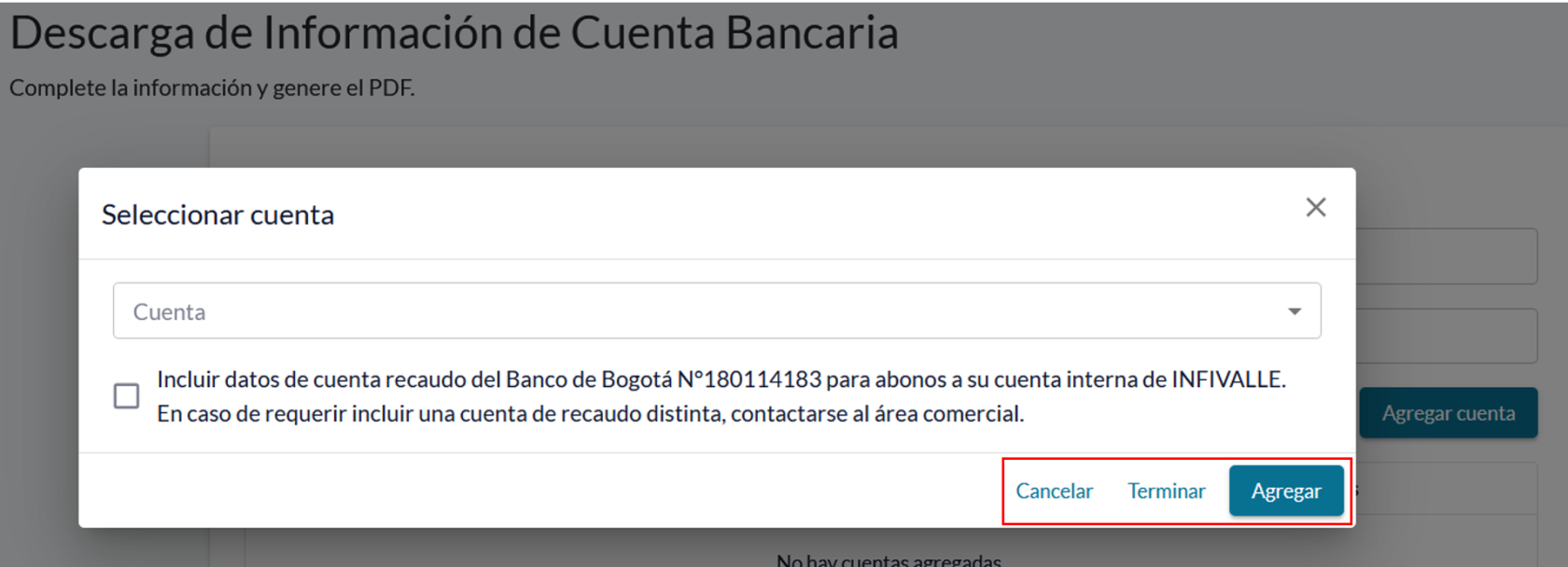](https://wikinfivalle.alltic.com.co/uploads/images/gallery/2026-04/Hjjimagen.png) Para cada descarga de informe, el cliente tiene la opción de seleccionar el texto a continuación: Incluir datos de cuenta recaudo del Banco de Bogotá N°180114183 para abonos a su cuenta interna de INFIVALLE. En caso de requerir incluir una cuenta de recaudo distinta, contactarse al área comercial. [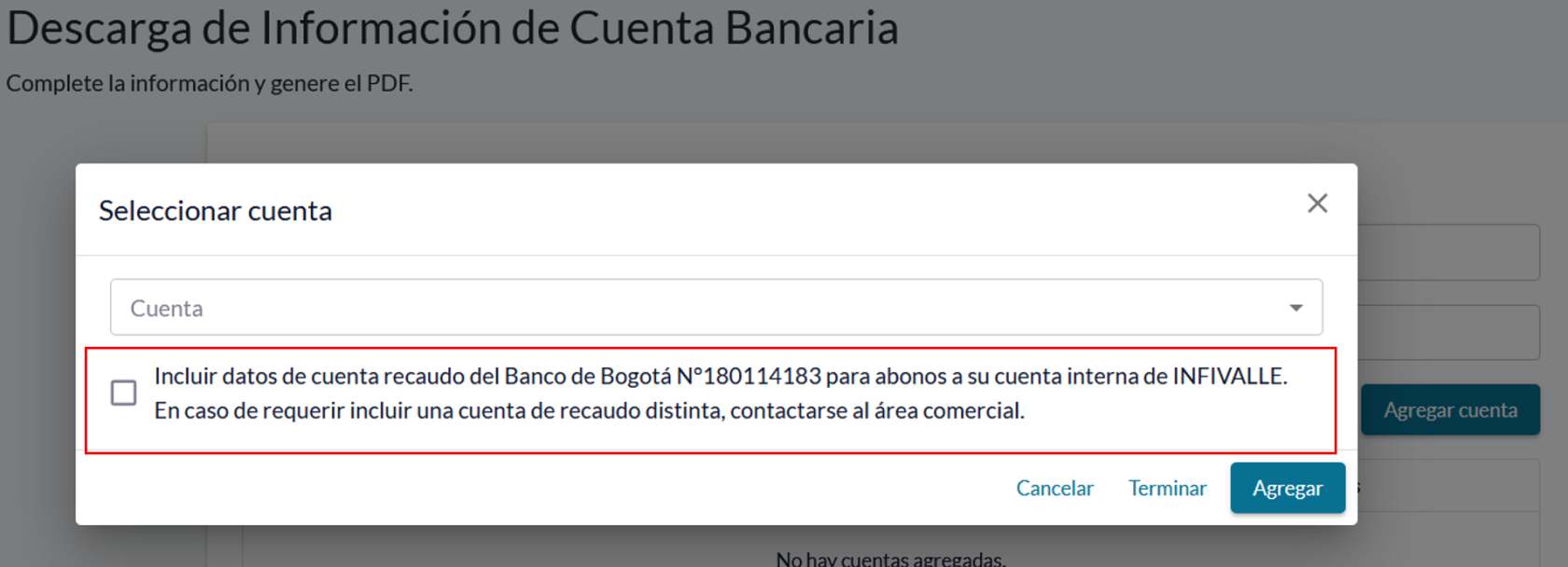](https://wikinfivalle.alltic.com.co/uploads/images/gallery/2026-04/ajrimagen.png) Una vez finalizada la selección y agregación de todas las cuentas bancarias, el usuario debe hacer clic en **Descargar PDF**. [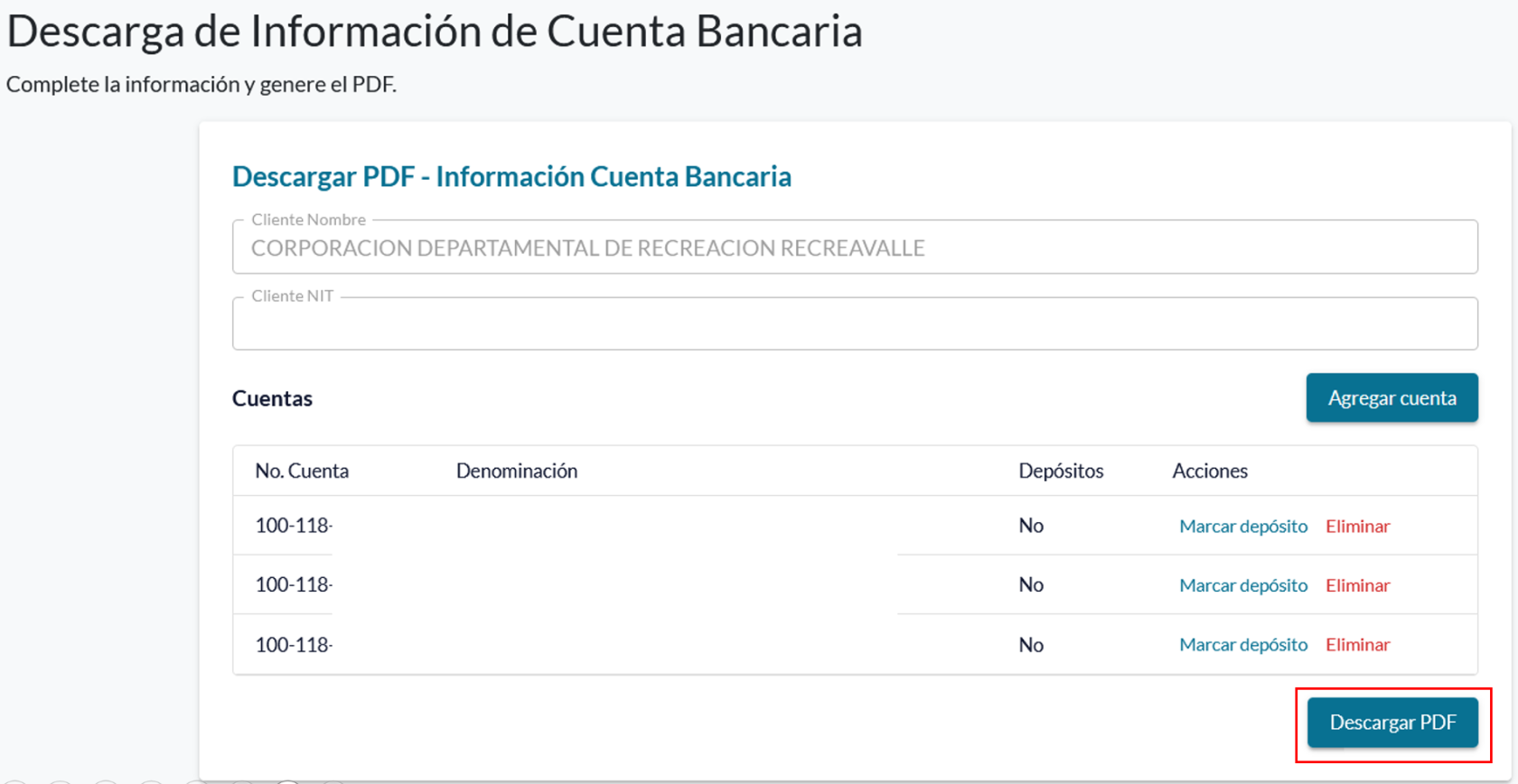](https://wikinfivalle.alltic.com.co/uploads/images/gallery/2026-04/INvimagen.png)El sistema genera automáticamente el documento, el cual se descarga en el equipo del usuario en **formato PDF**, permitiendo su posterior visualización y verificación. [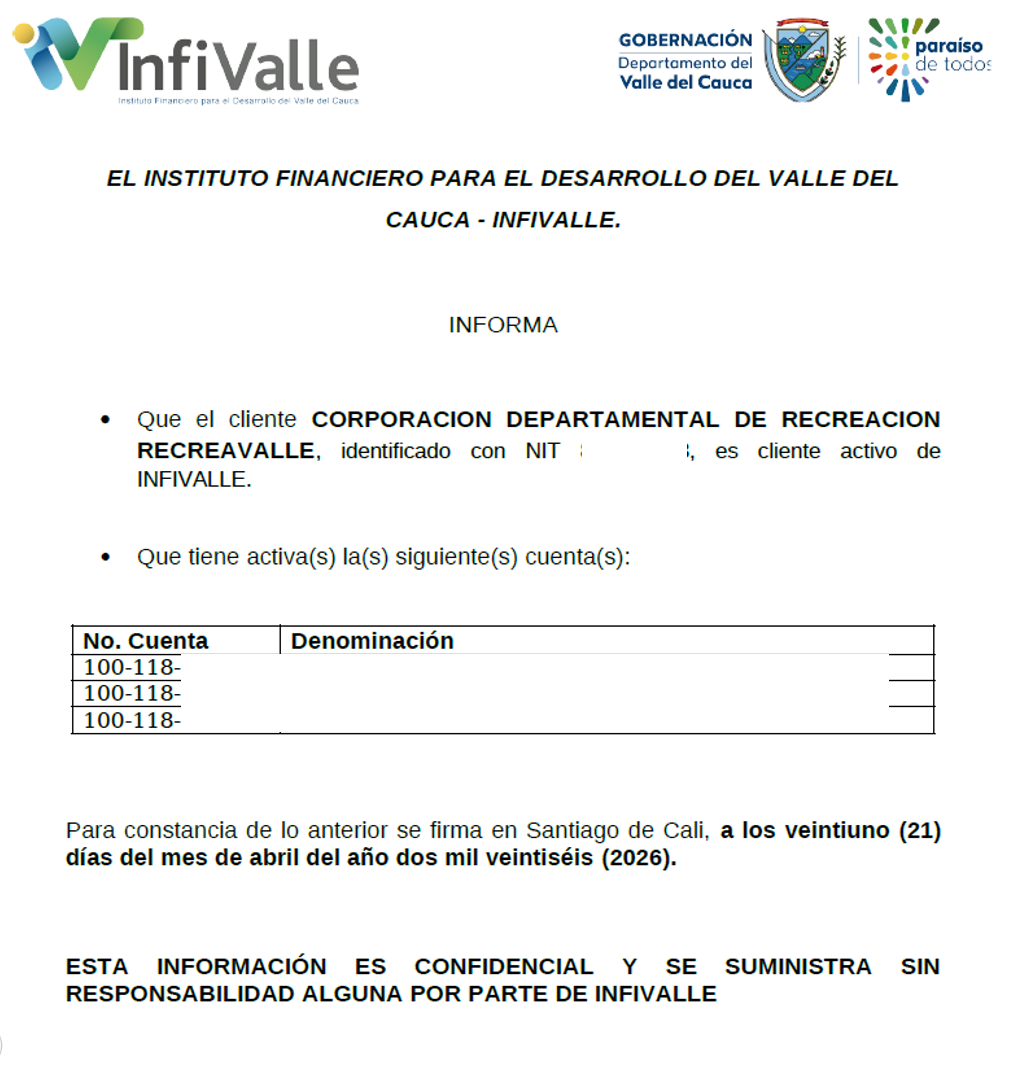](https://wikinfivalle.alltic.com.co/uploads/images/gallery/2026-04/hyTimagen.png)