Solicitudes
- Solicitud de productos
- Solicitud de depósitos
- Solicitud de recaudos
- Solicitud de pago de obligaciones
- Solicitud de transferencia
- Solicitud de retiros y pagos
- Solicitud de recaudos anónimos
- Distribuir recaudo anónimo
- Topes Transaccionales
- Infipagos– Gestión de ciclos ACH
Solicitud de productos
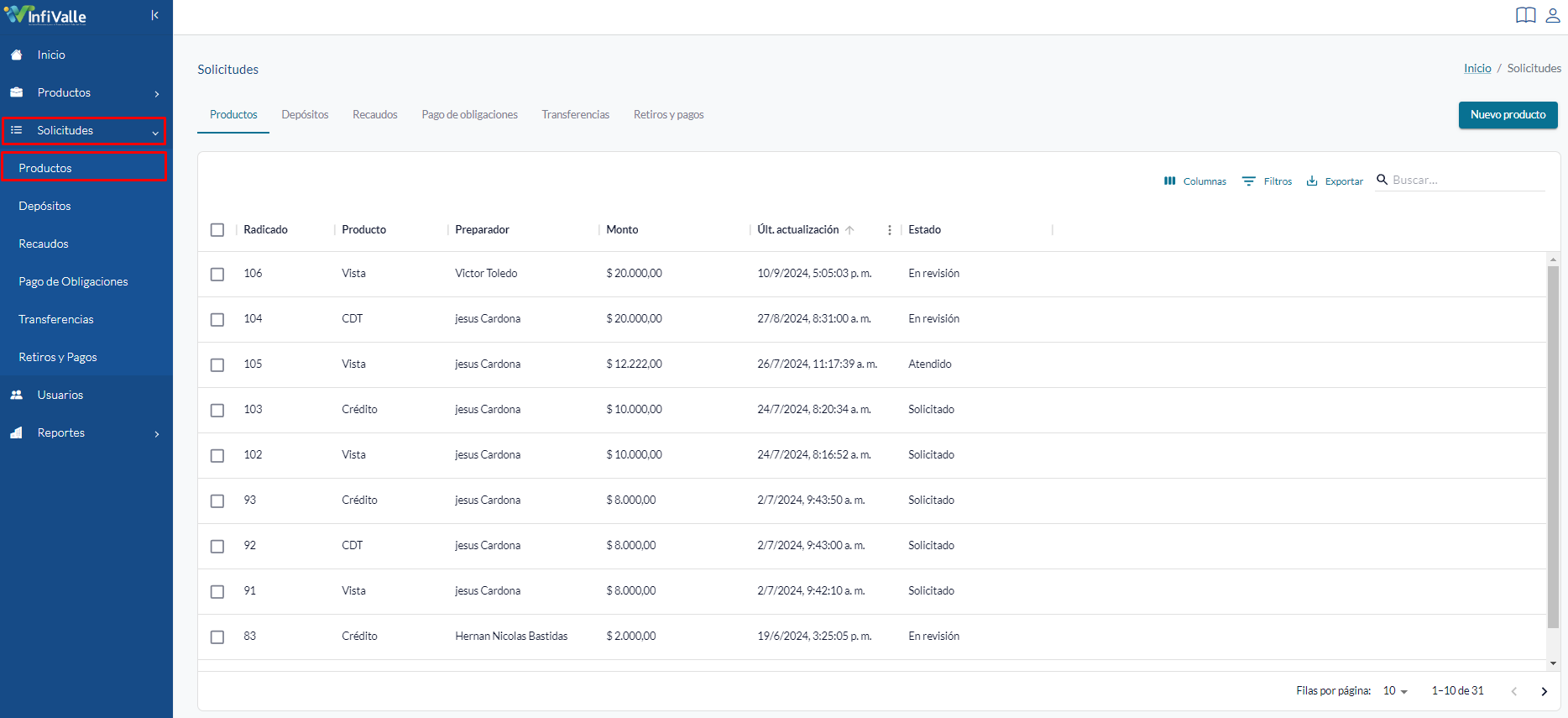
Para realizar una solicitud de productos se debe ingresar a la funcionalidad "Productos" en el módulo de solicitudes, este módulo se puede encontrar en la parte izquierda de las pantallas en el menú desplegable.
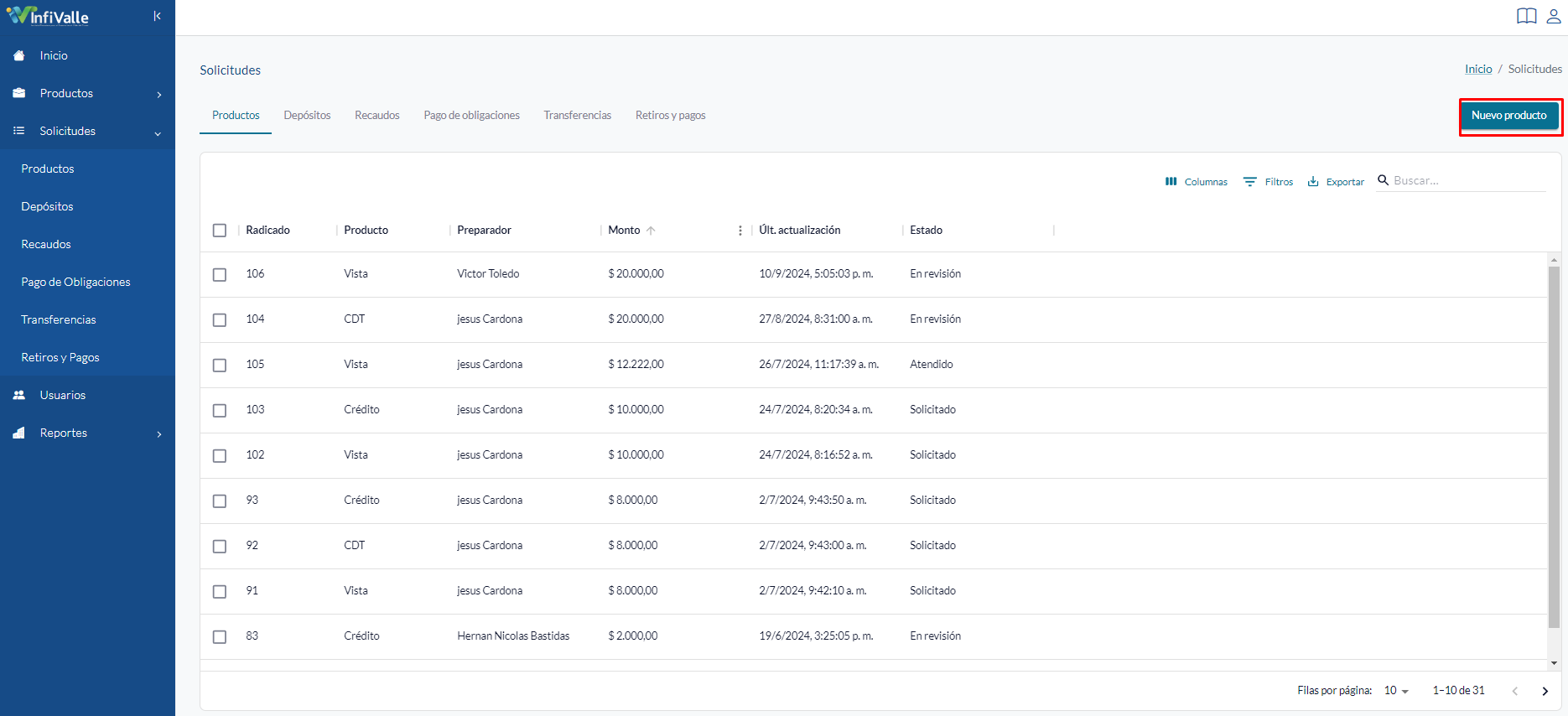
Para solicitar un nuevo producto, se debe dar clic en el botón "Nuevo Producto" en la esquina superior derecha.
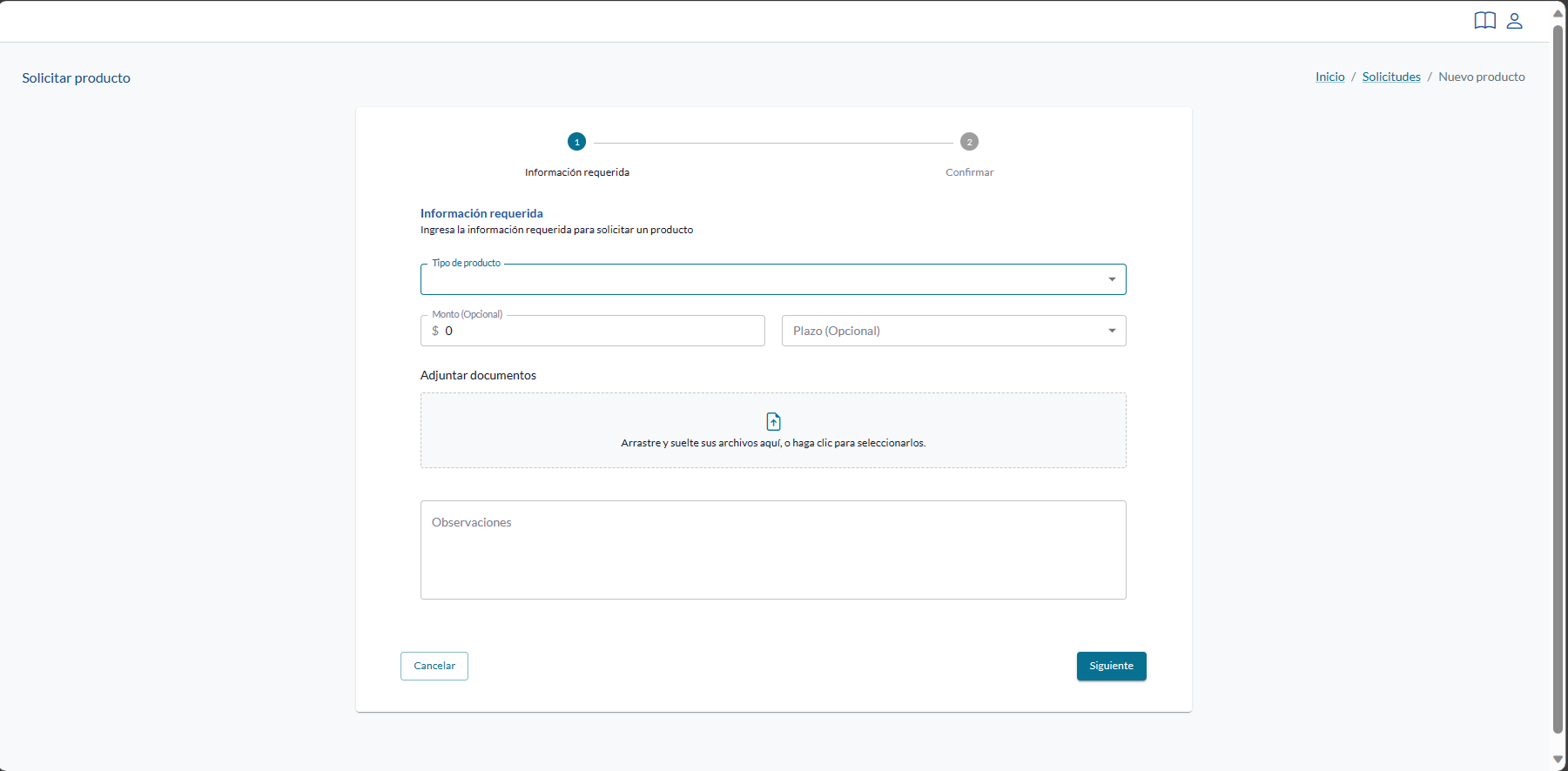
Se abre una ventana en la cual debe seleccionar y diligenciar la información requerida, como el tipo de producto, el monto, el plazo (meses) y una observación a tener en cuenta en la solicitud.
Se pueden solicitar tres tipos de productos: Vistas, CDT y Créditos
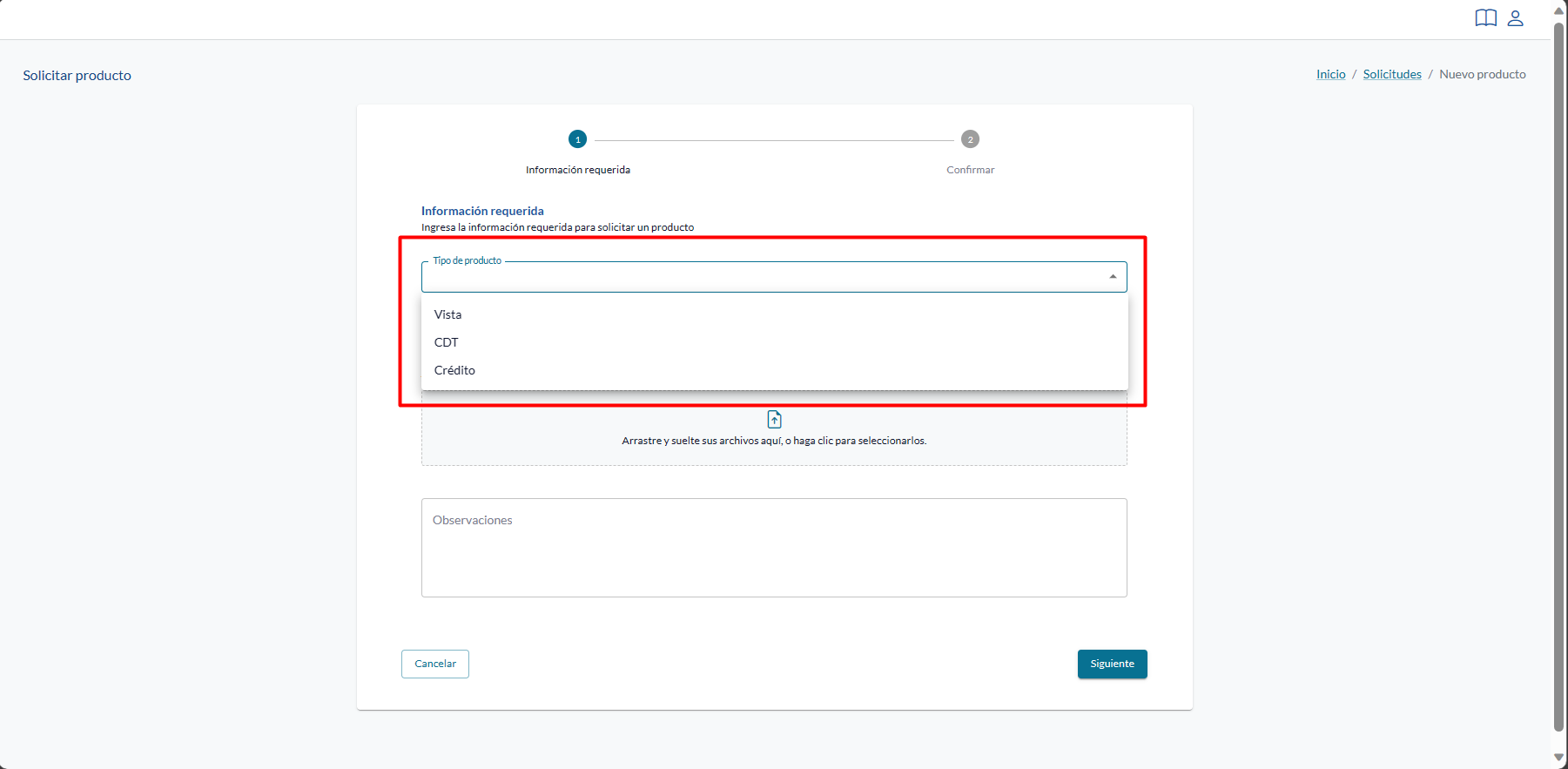
Una vez termina de diligenciar la información requerida, debe confirmar la solicitud y posteriormente dar clic en el botón "Enviar solicitud".
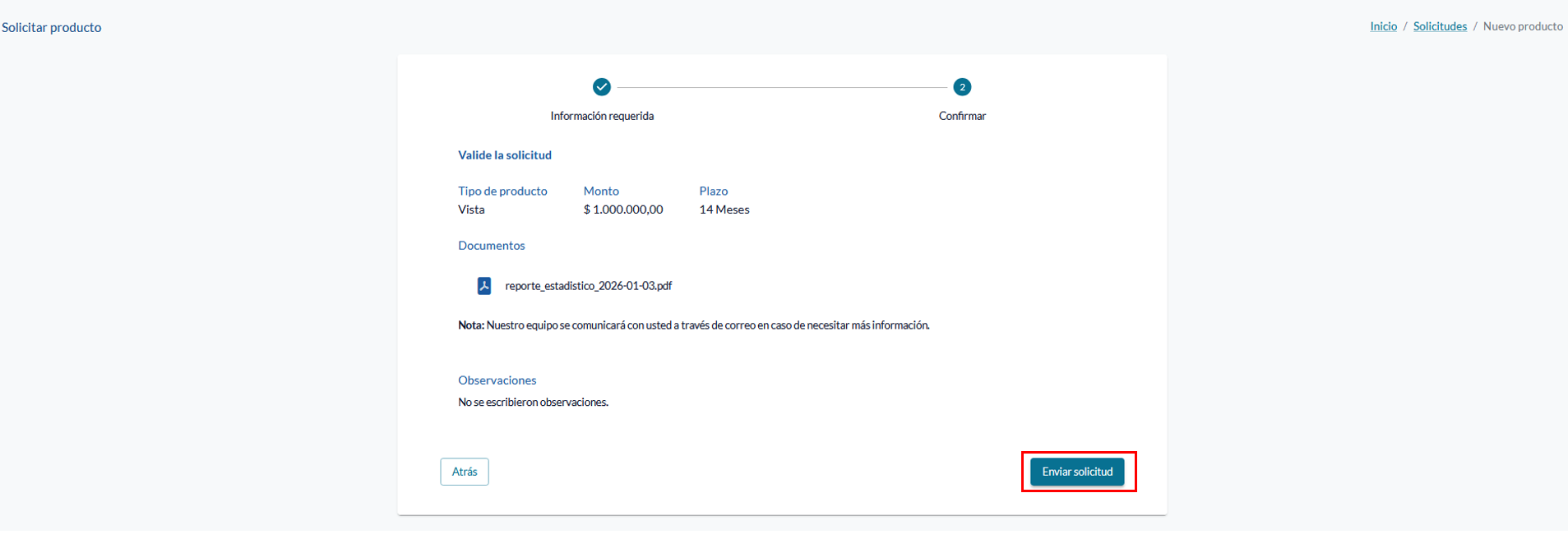
Edición de Información en Solicitudes de Producto
Durante el proceso de gestión de una solicitud, el sistema permite realizar ajustes antes de enviarla definitivamente.
Cuando el usuario selecciona una solicitud para completarla, se abrirá una ventana emergente donde podrá verificar y modificar los datos registrados.
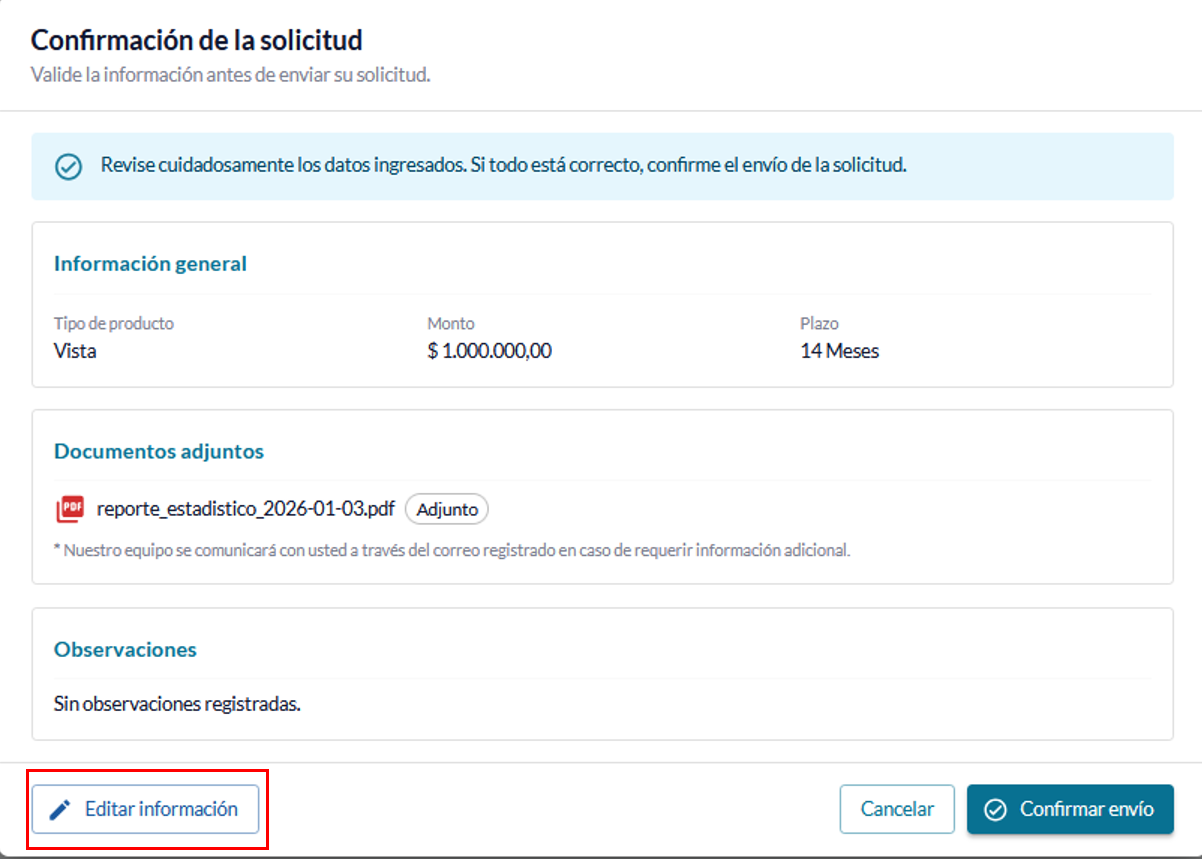
Funciones disponibles en la ventana Edición de campos
-
-
El usuario puede actualizar los datos previamente digitados (valores, Tipo de producto, monto y plazo).
-
Esta funcionalidad permite corregir información o complementar datos faltantes antes de continuar con el flujo.
-
-
Carga de archivos PDF
-
La ventana incluye un área para adjuntar documentos en formato PDF.
-
Los archivos cargados se vinculan directamente a la solicitud y quedarán disponibles para revisión por parte del área correspondiente.
-
-
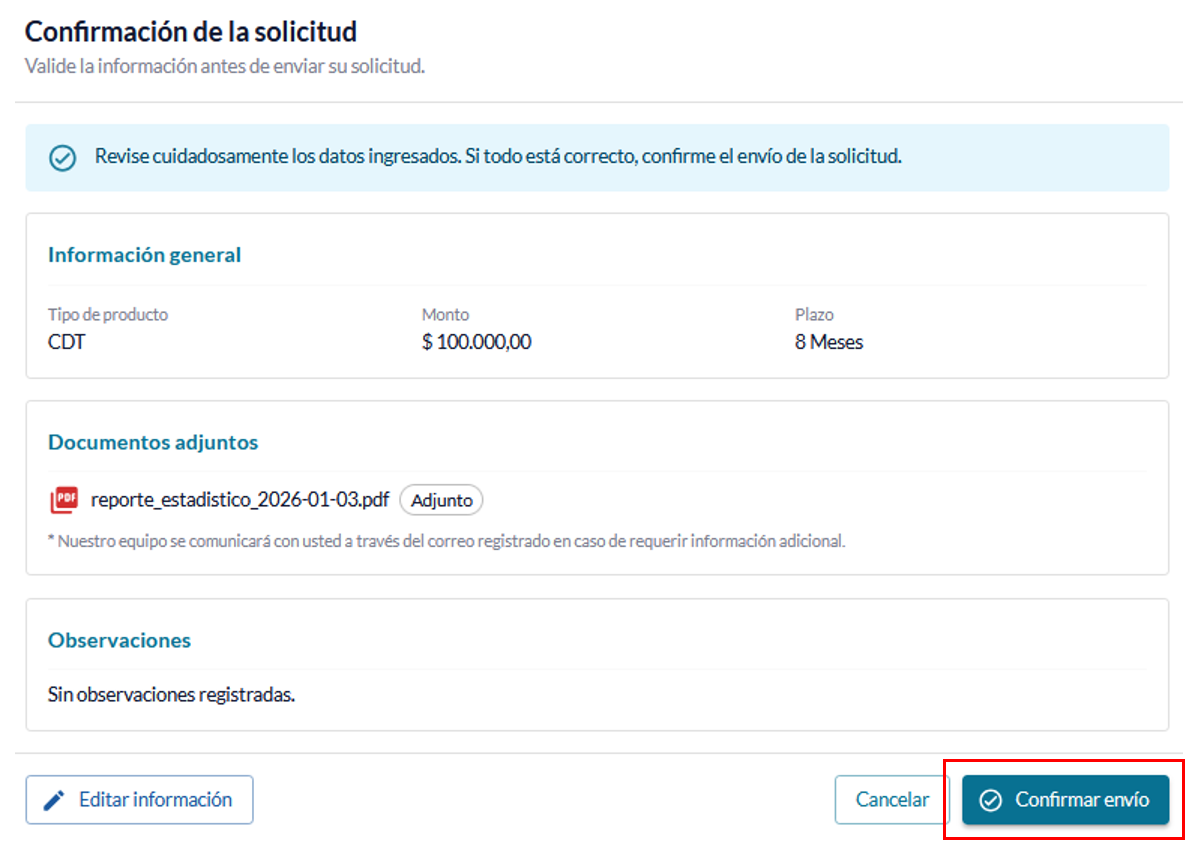
Botón "Confirmar envío"
-
Una vez verificada y actualizada la información, el usuario debe seleccionar el botón Confirmar envío para guardar los cambios.
-
Es importante tener en cuenta que si no se presiona el botón Confirmar envío, las modificaciones no serán registradas en el sistema.
-
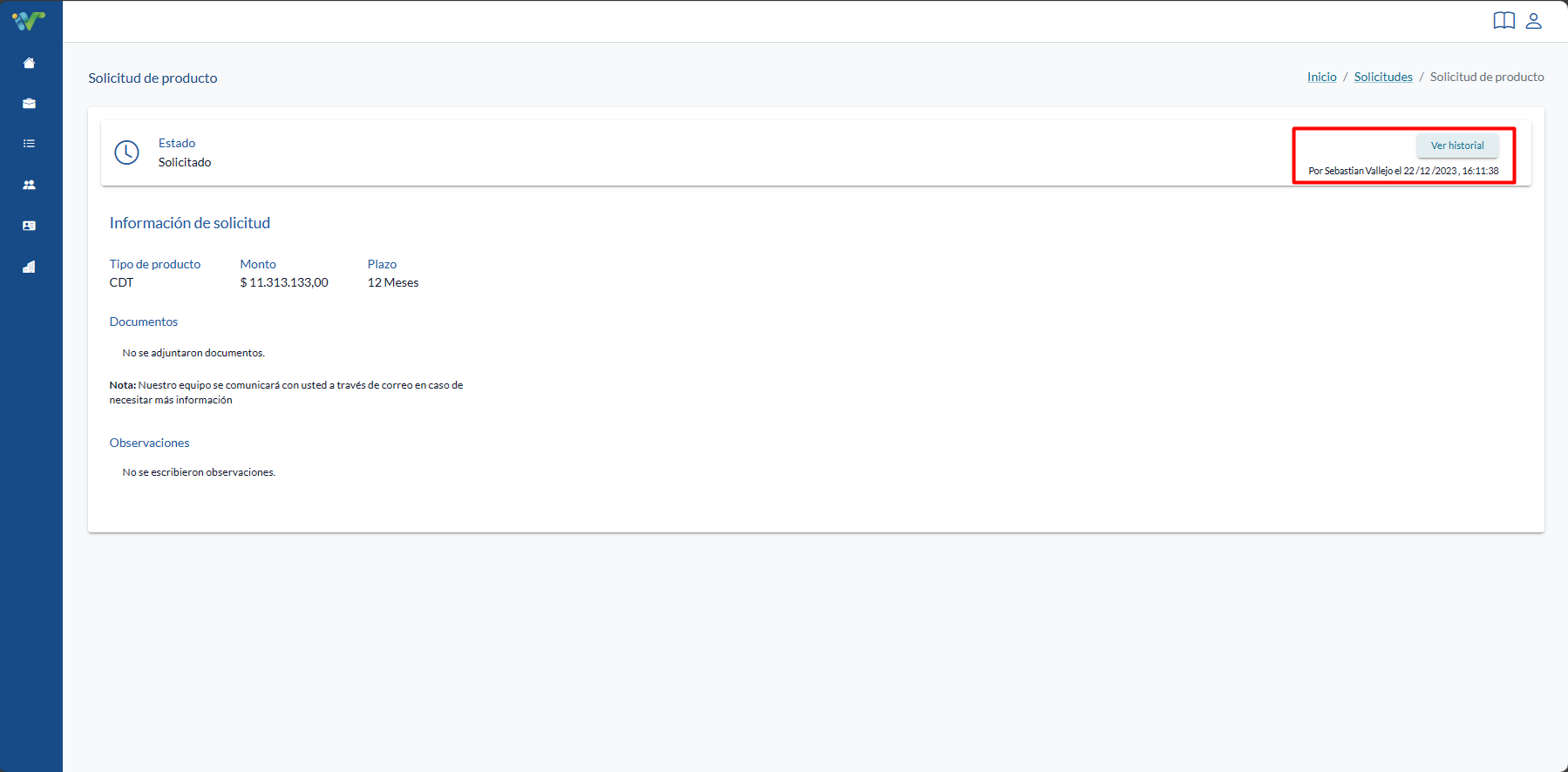
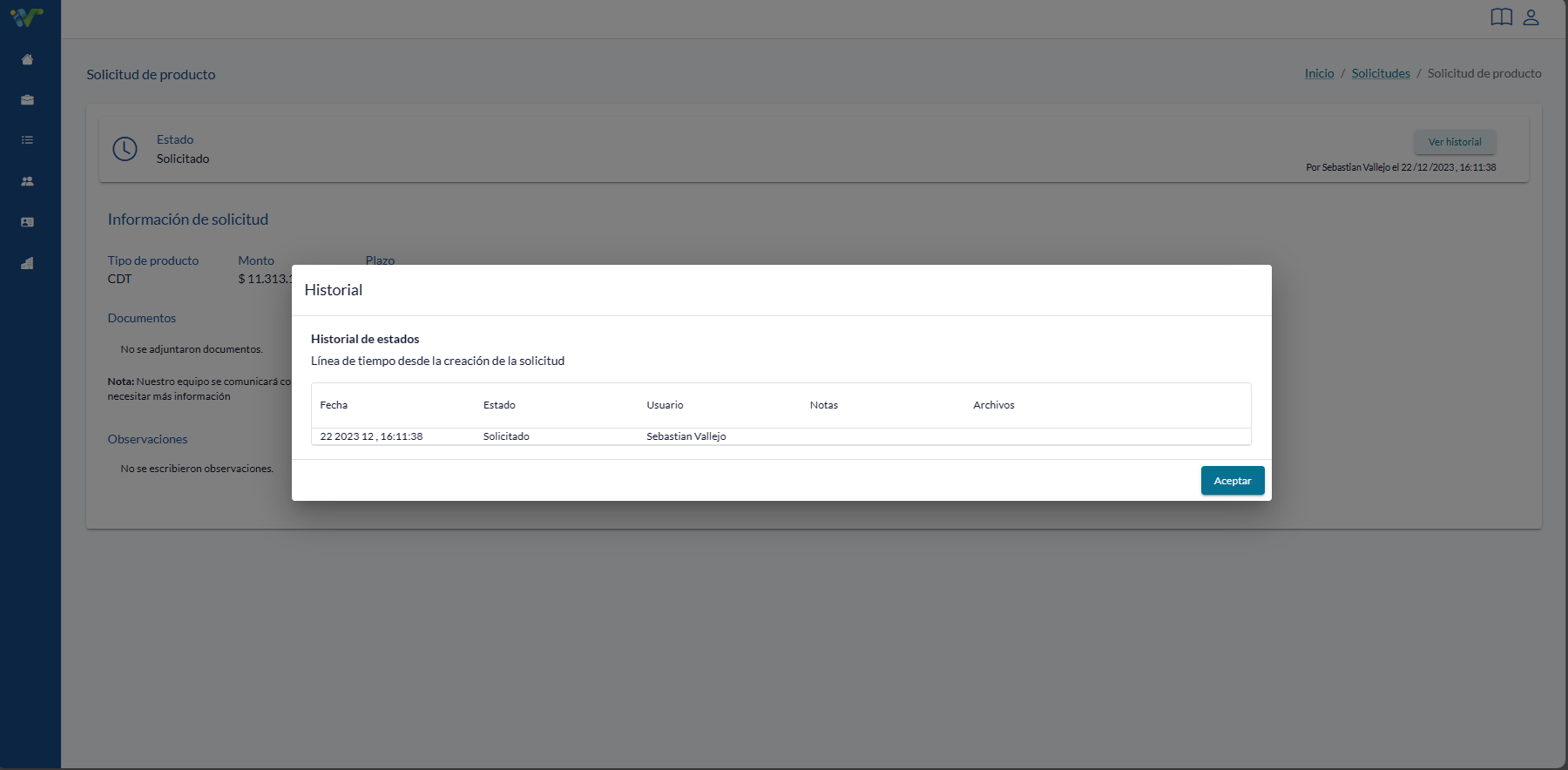
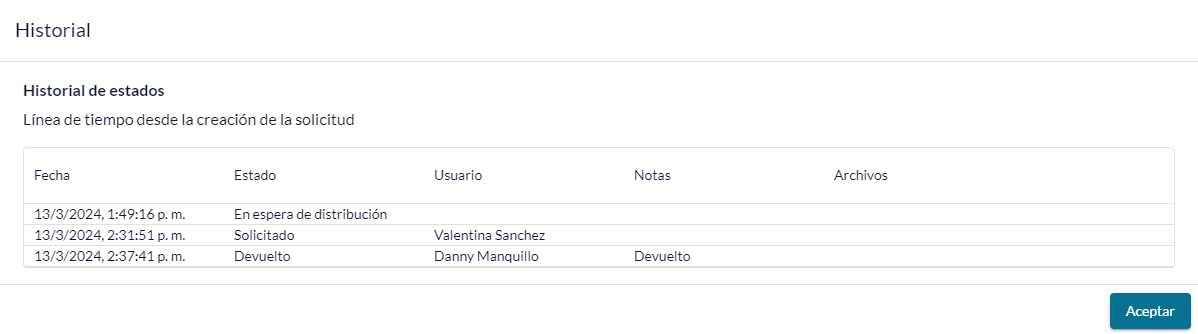
Si se requiere visualizar el historial, se debe ingresar a la solicitud y en la esquina superior derecha dar clic en el botón "Ver Historial"
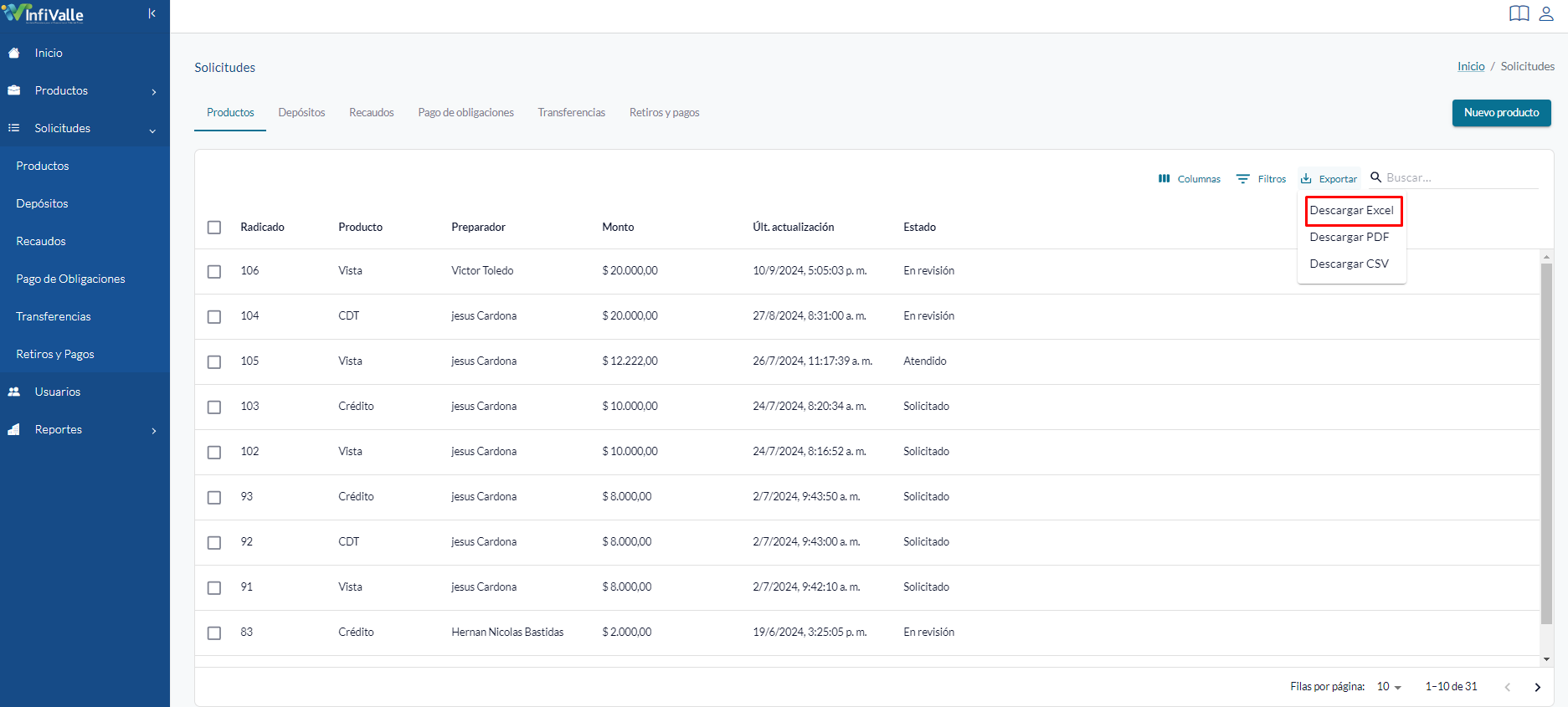
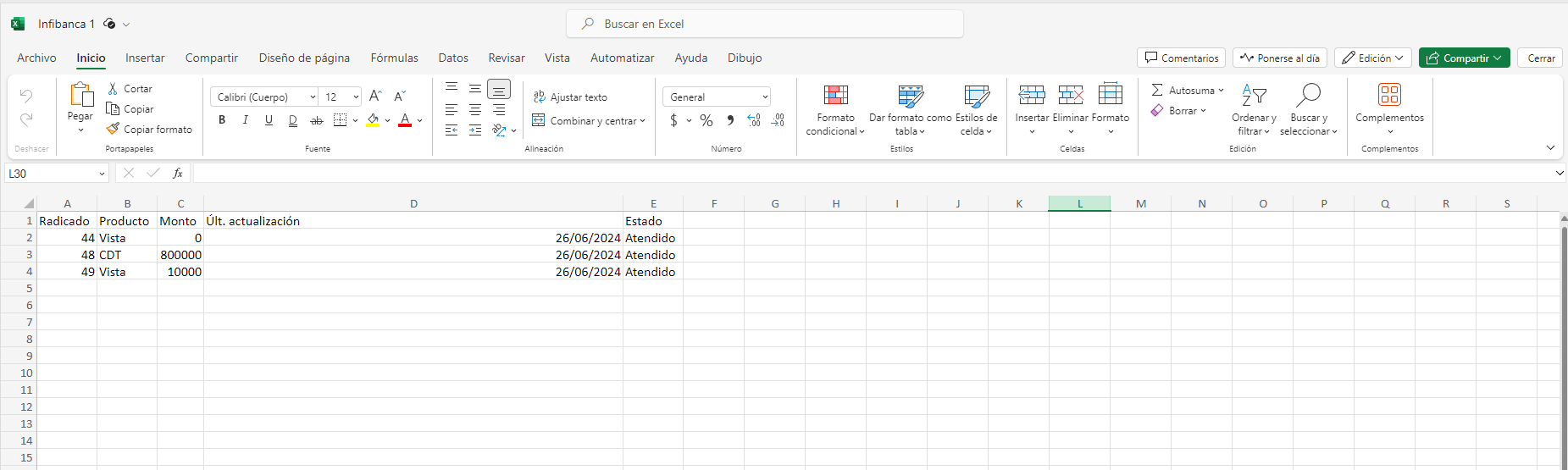
Se puede descargar un reporte de las solicitudes de productos en Excel si da clic en la opción "Exportar".
El documento se descargara de la siguiente manera
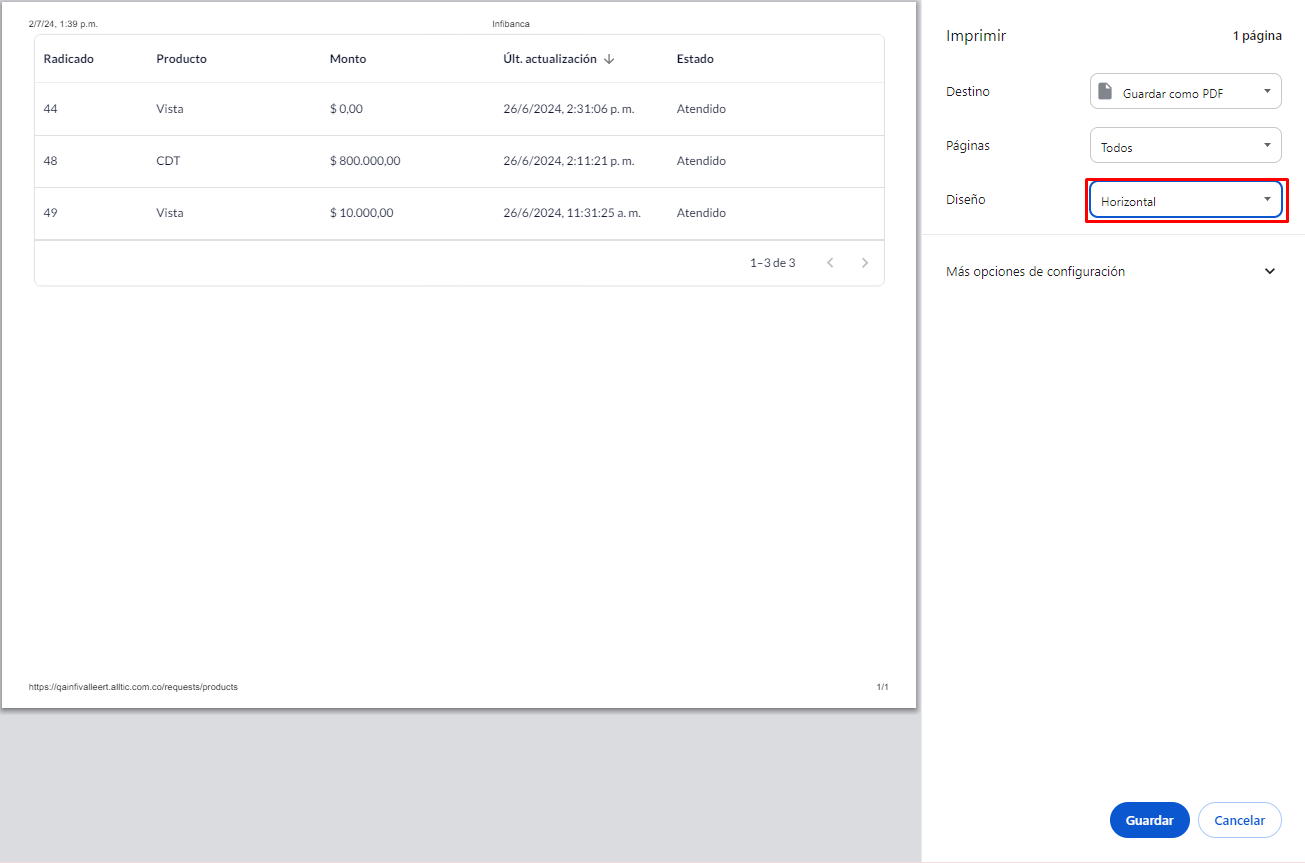
Se puede descargar un reporte de las solicitudes de productos en PDF si da clic en la opción "Exportar".
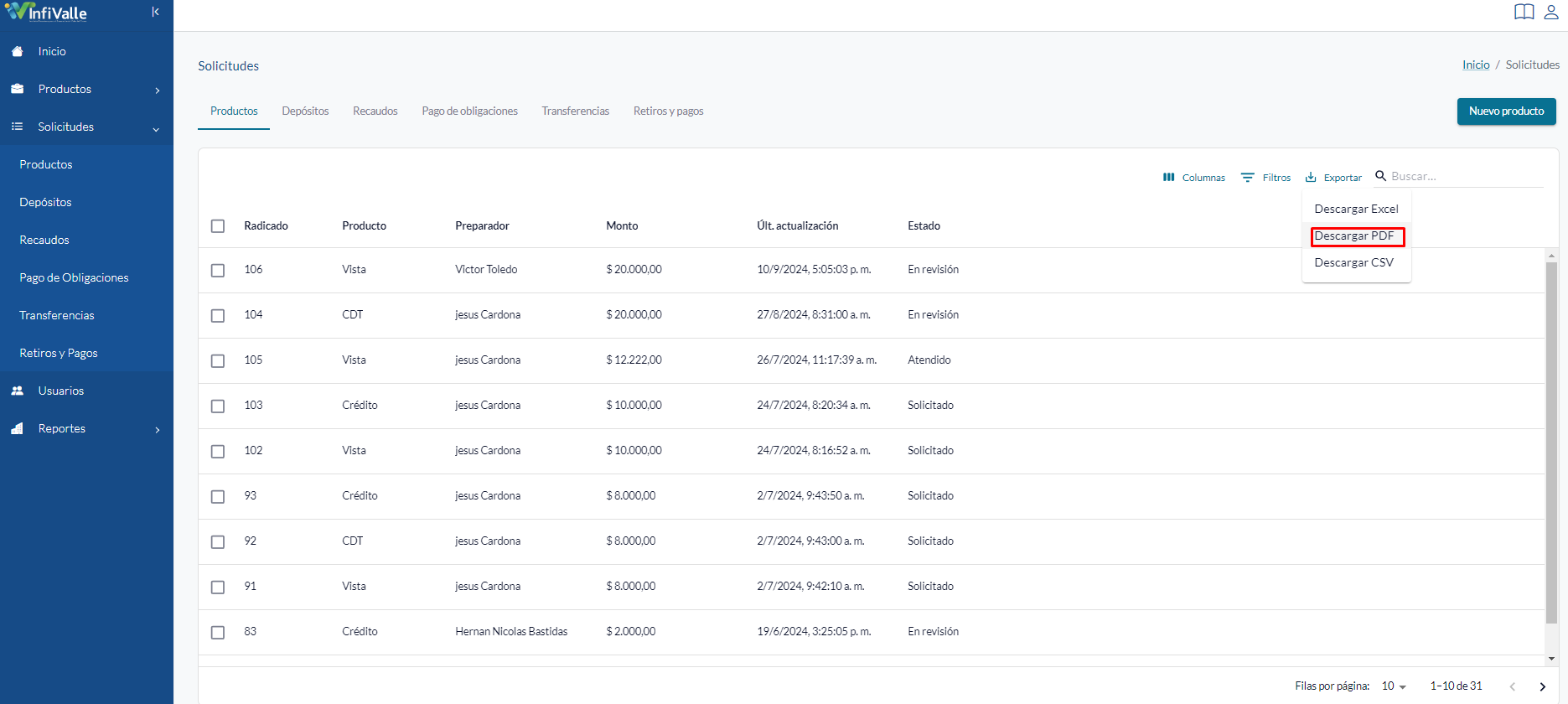
Para poder visualizar el PDF con los registros de manera completa, la posición o el diseño al momento de descargar el documento debe estar en horizontal
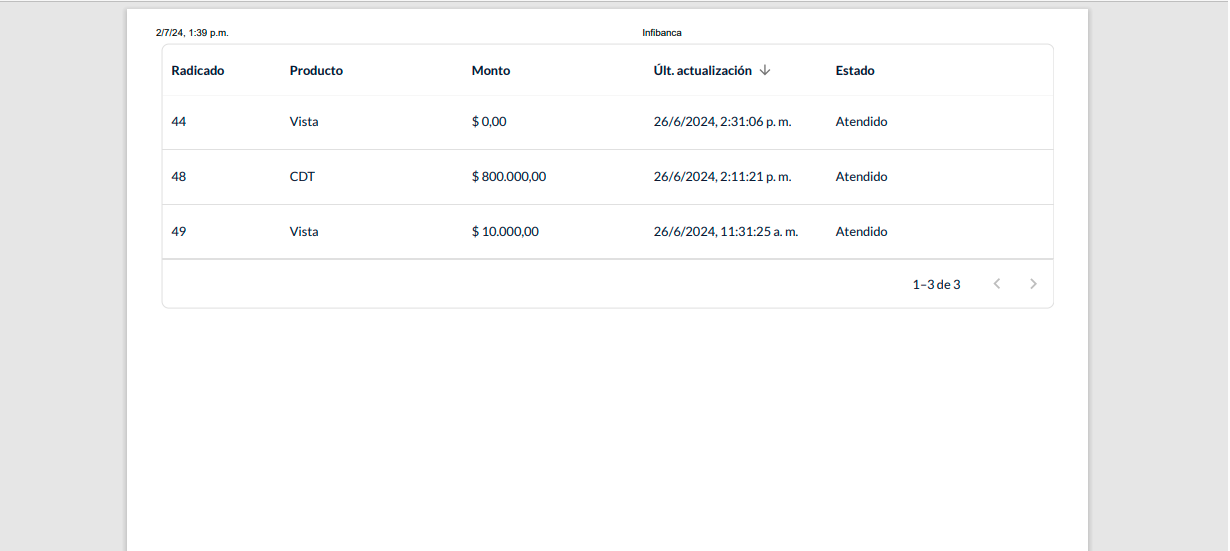
El documento se descargara de la siguiente manera
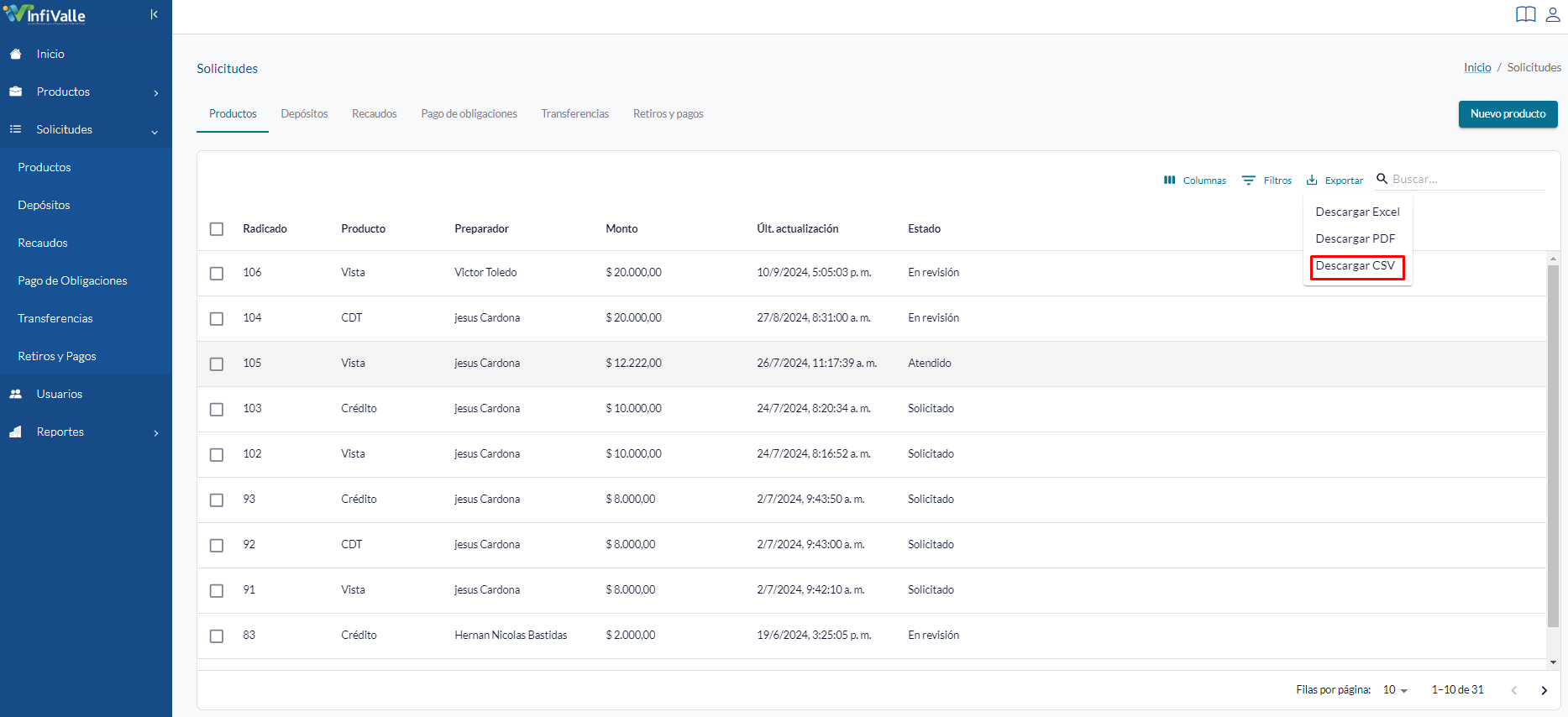
Se puede descargar un reporte de las solicitudes de productos en CSV si da clic en la opción "Exportar".
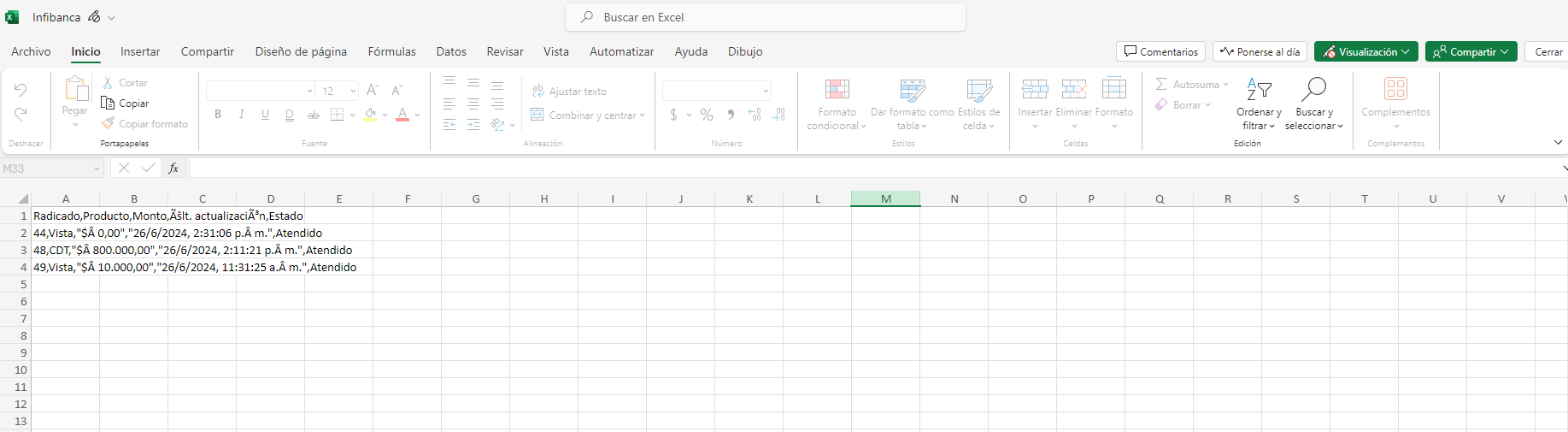
El documento se descargara de la siguiente manera
Solicitud de depósitos
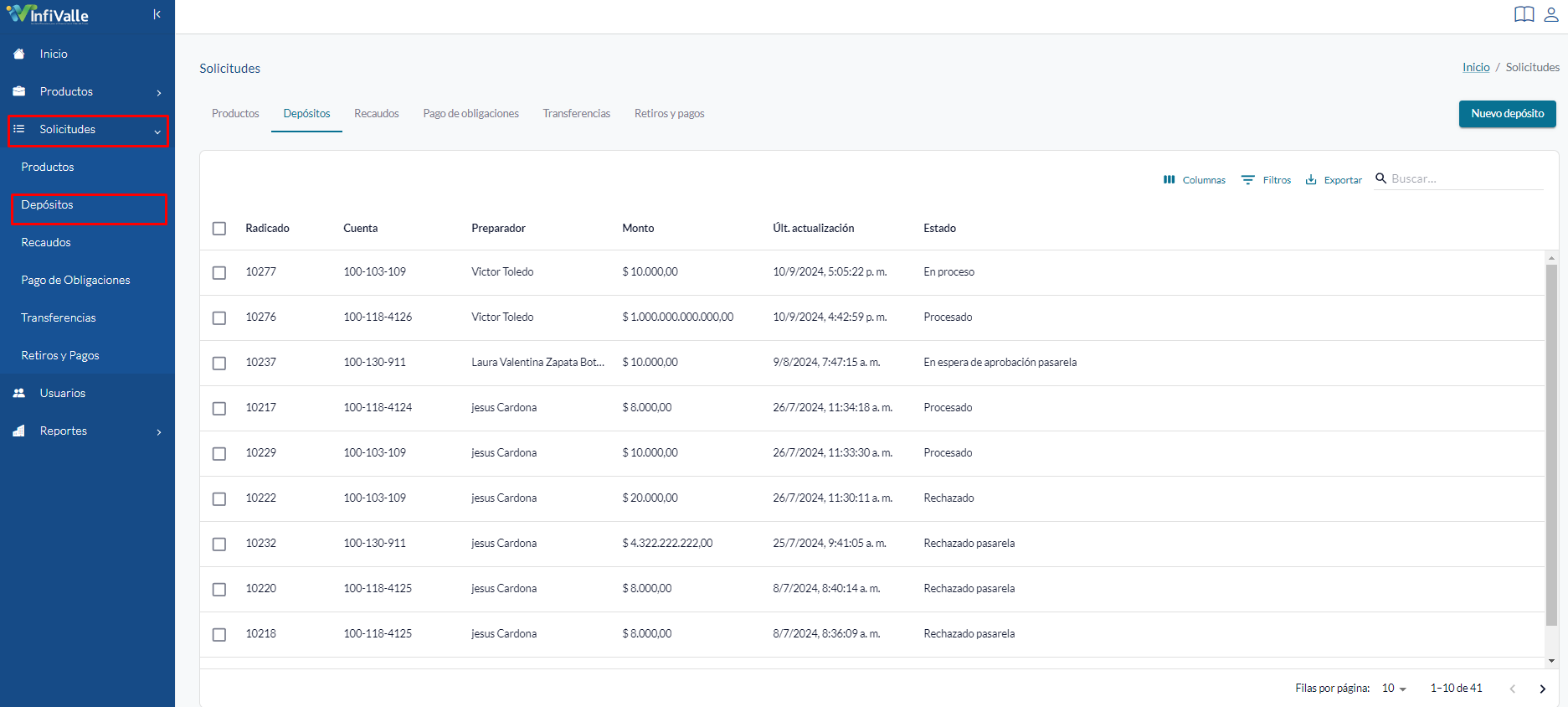
Para realizar una solicitud de depósito se debe ingresar a la funcionalidad "Depósitos" en el módulo de solicitudes, este módulo se puede encontrar en la parte izquierda de las pantallas en el menú desplegable.
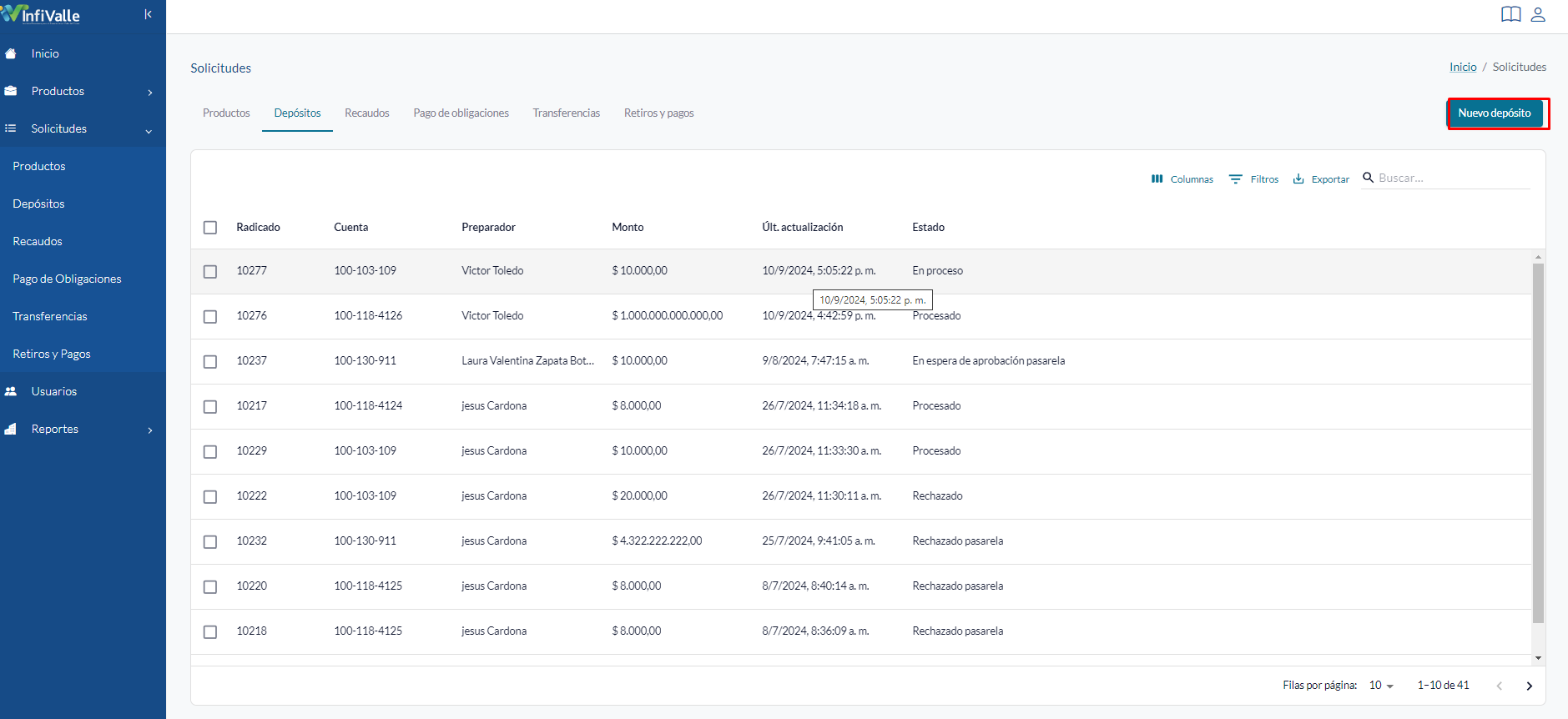
Para crear un nuevo Depósito, se debe seleccionar "Nuevo depósito" en la esquina superior derecha.
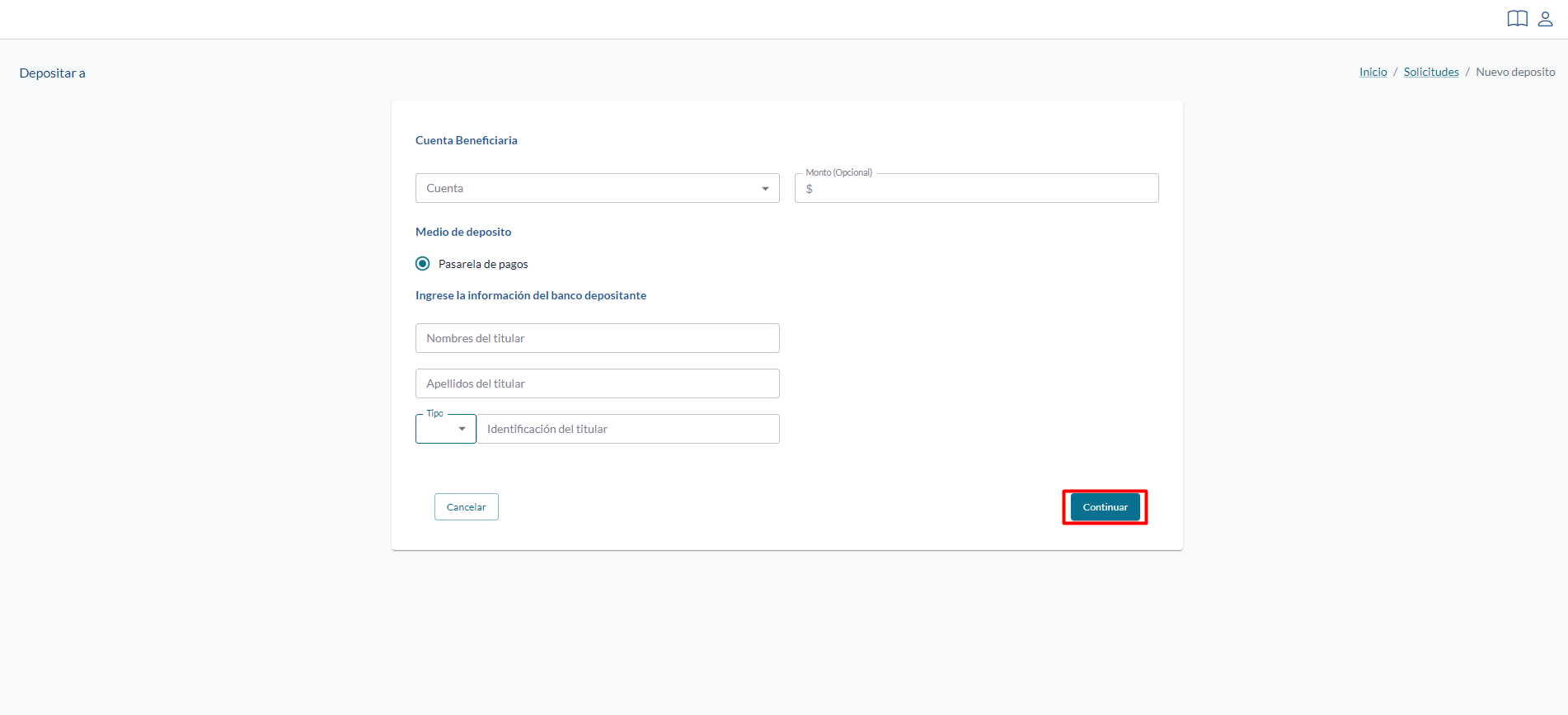
Se abre otra ventana en la cual debe diligenciar y seleccionar la información requerida como la cuenta beneficiaría, el monto, medio de deposito, nombre del titular, apellidos del titular, el tipo y número de identificación del titular.
Una vez diligenciada la información debe dar clic en "Continuar".
Al continuar con la solicitud se abrirá la pasarela de pagos, donde se puede pagar el valor a depositar en la cuenta.
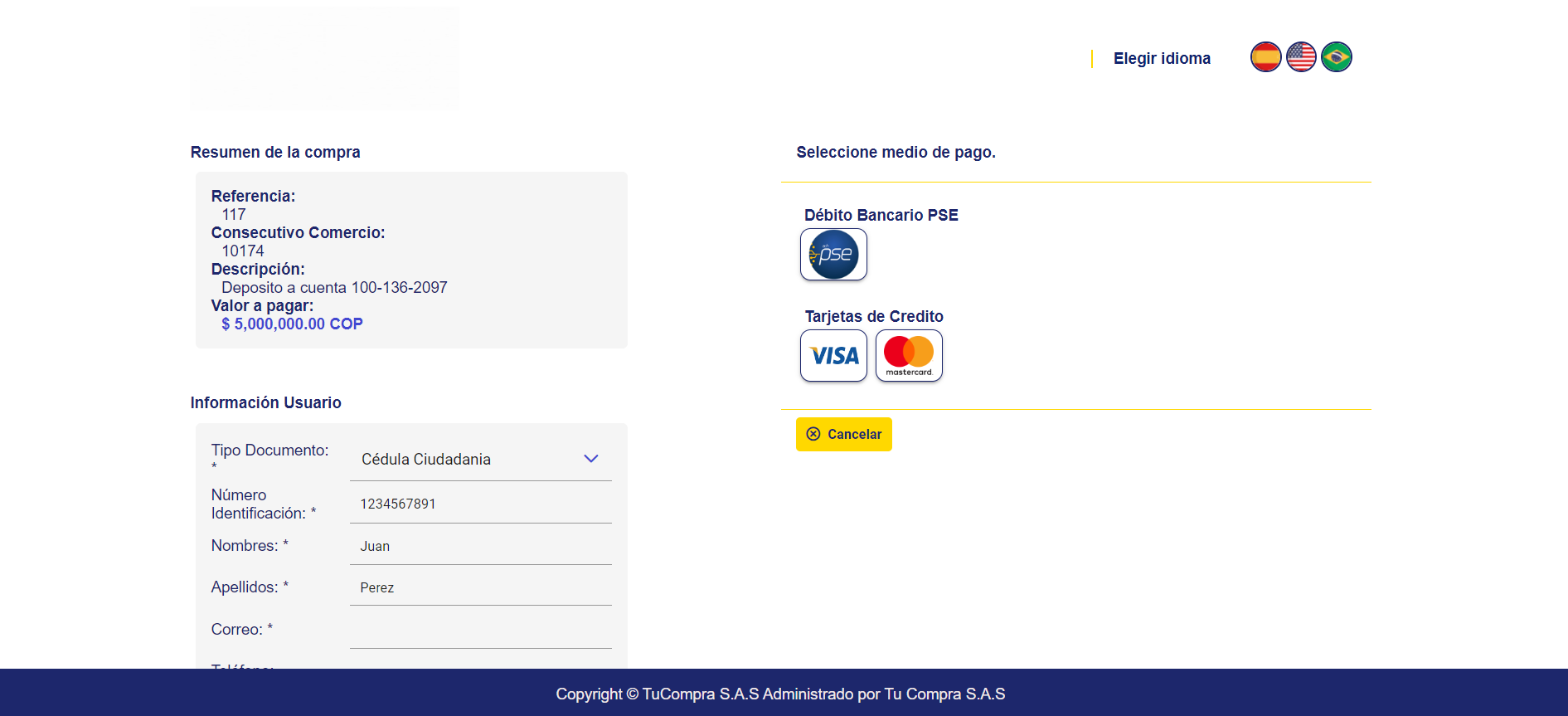
Al finalizar el pago se creará la solicitud y quedará en estado "Espera de aprobación pasarela", una vez la pasarela de pagos apruebe el pago, la solicitud cambiará a estado solicitado para ser gestionada.
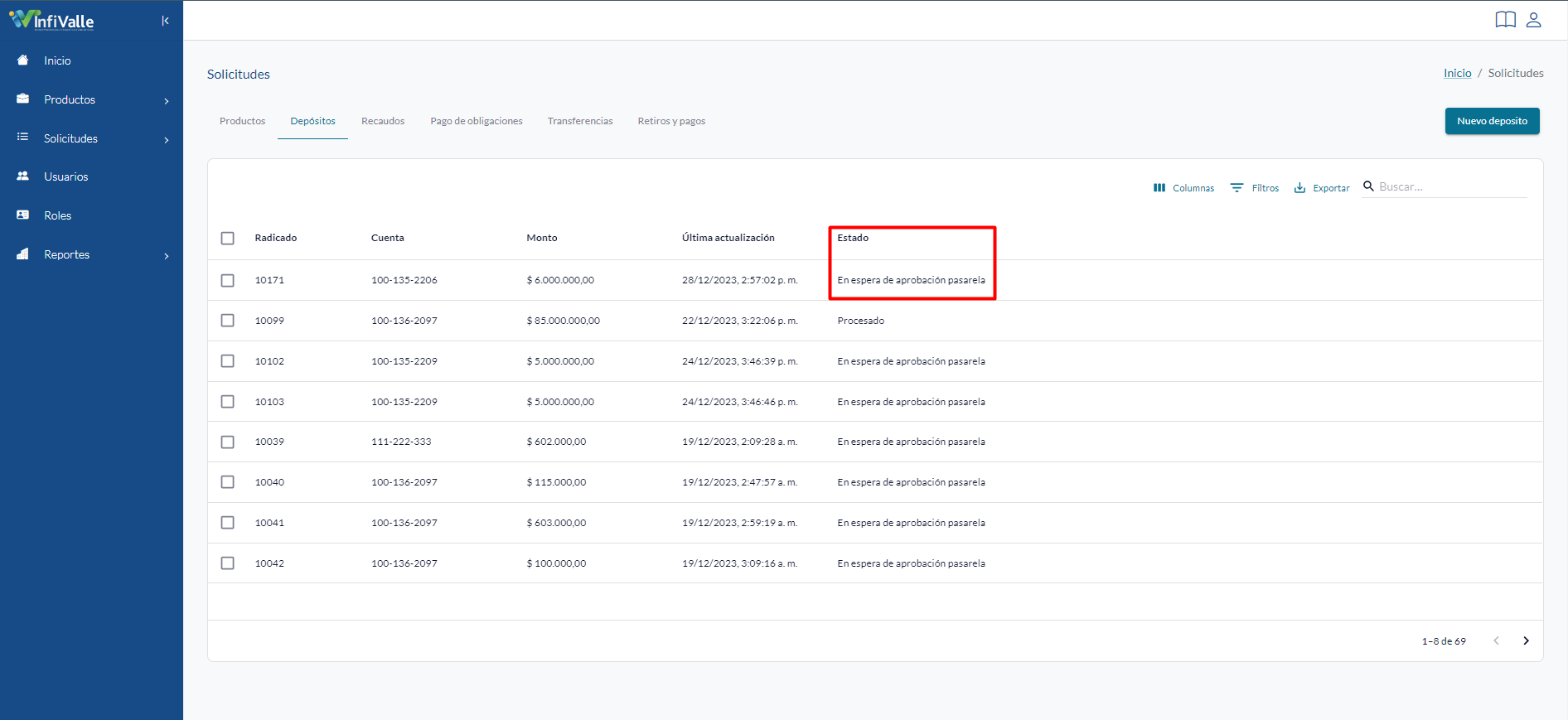
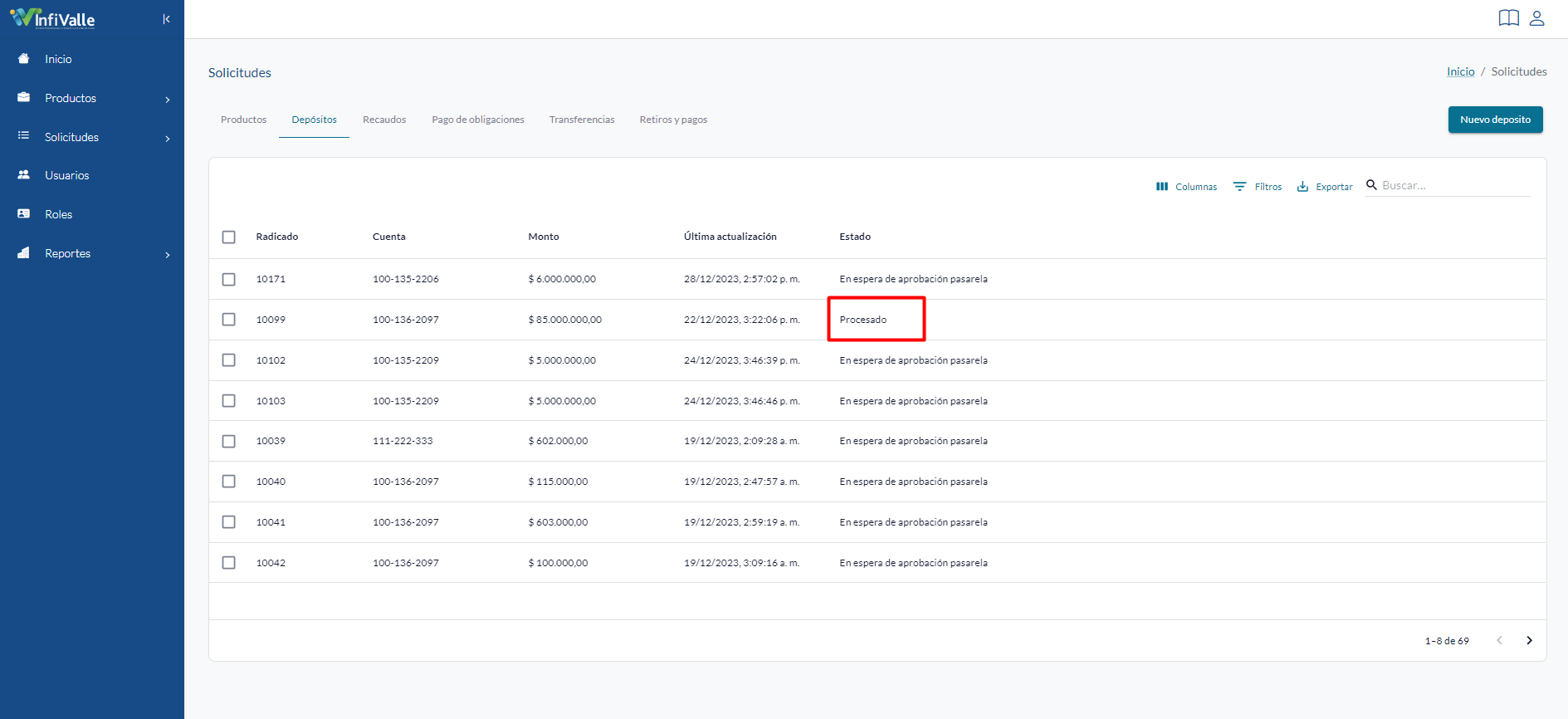
Una vez el área encargada gestione el depósito, el estado de la solicitud cambiará a "Procesado" y podrá ver el valor reflejado en el detalle de la cuenta en el módulo de productos (Vistas).
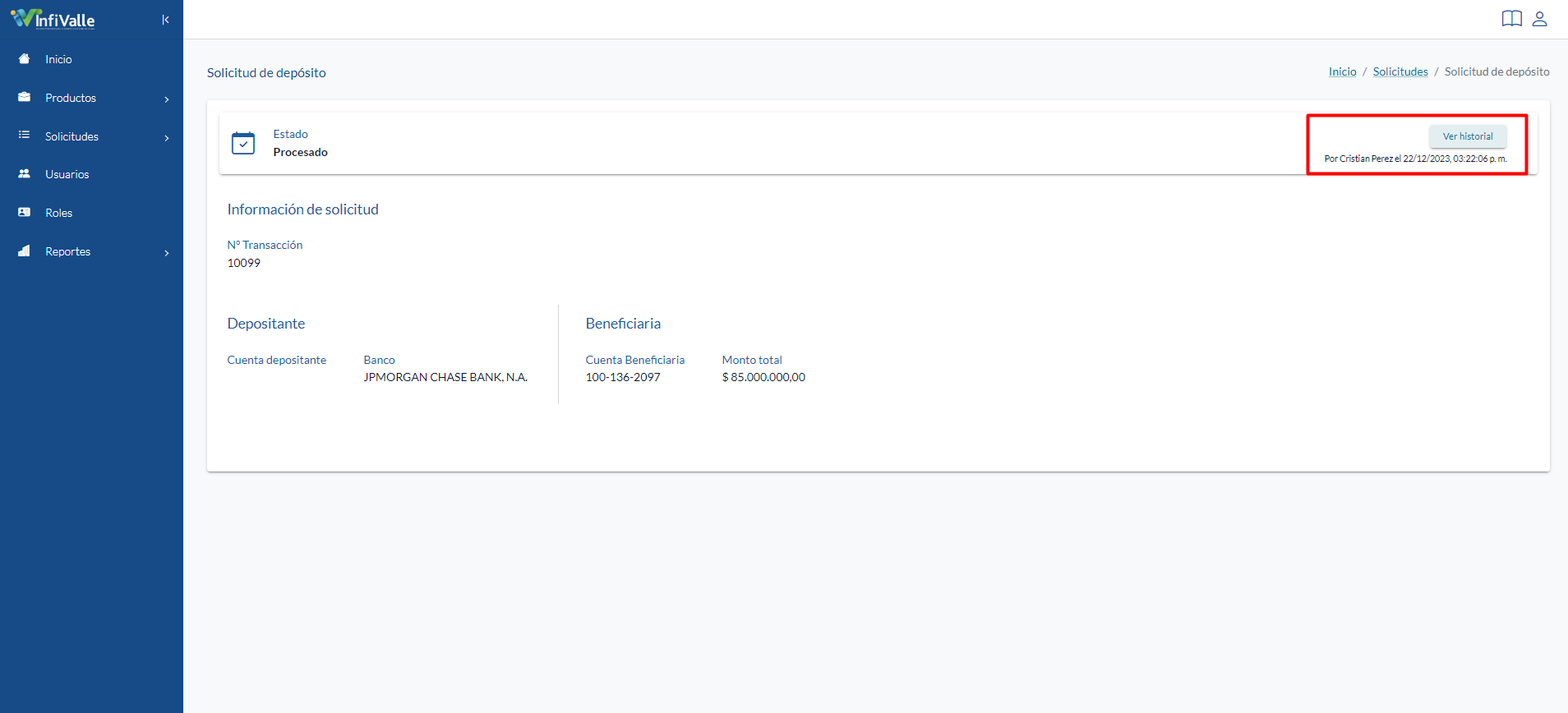
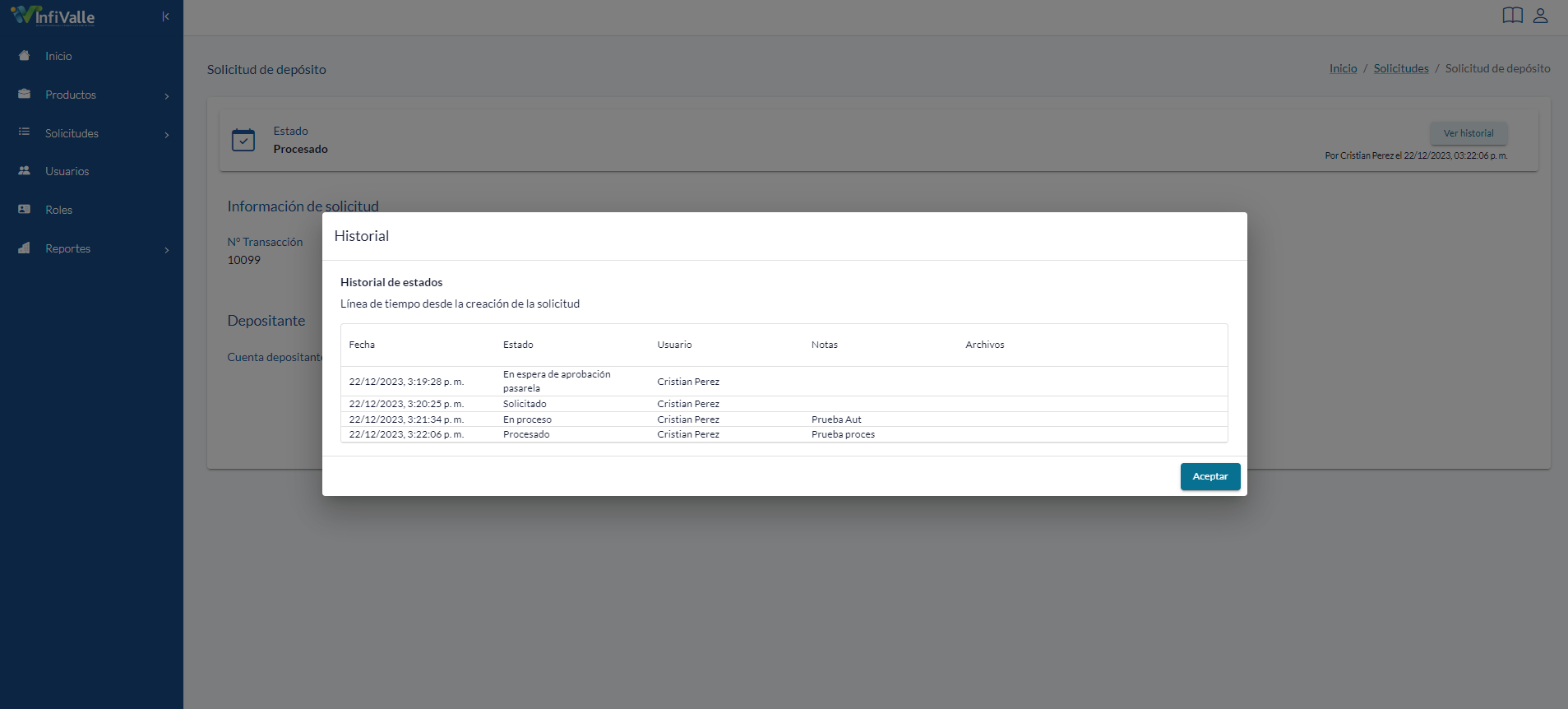
Si se requiere visualizar el historial de algún depósito, se debe ingresar a la solicitud y en la esquina superior derecha dar clic en "Ver Historial"
Se puede descargar un reporte de las solicitudes de depósitos en Excel si da clic en la opción "Exportar".
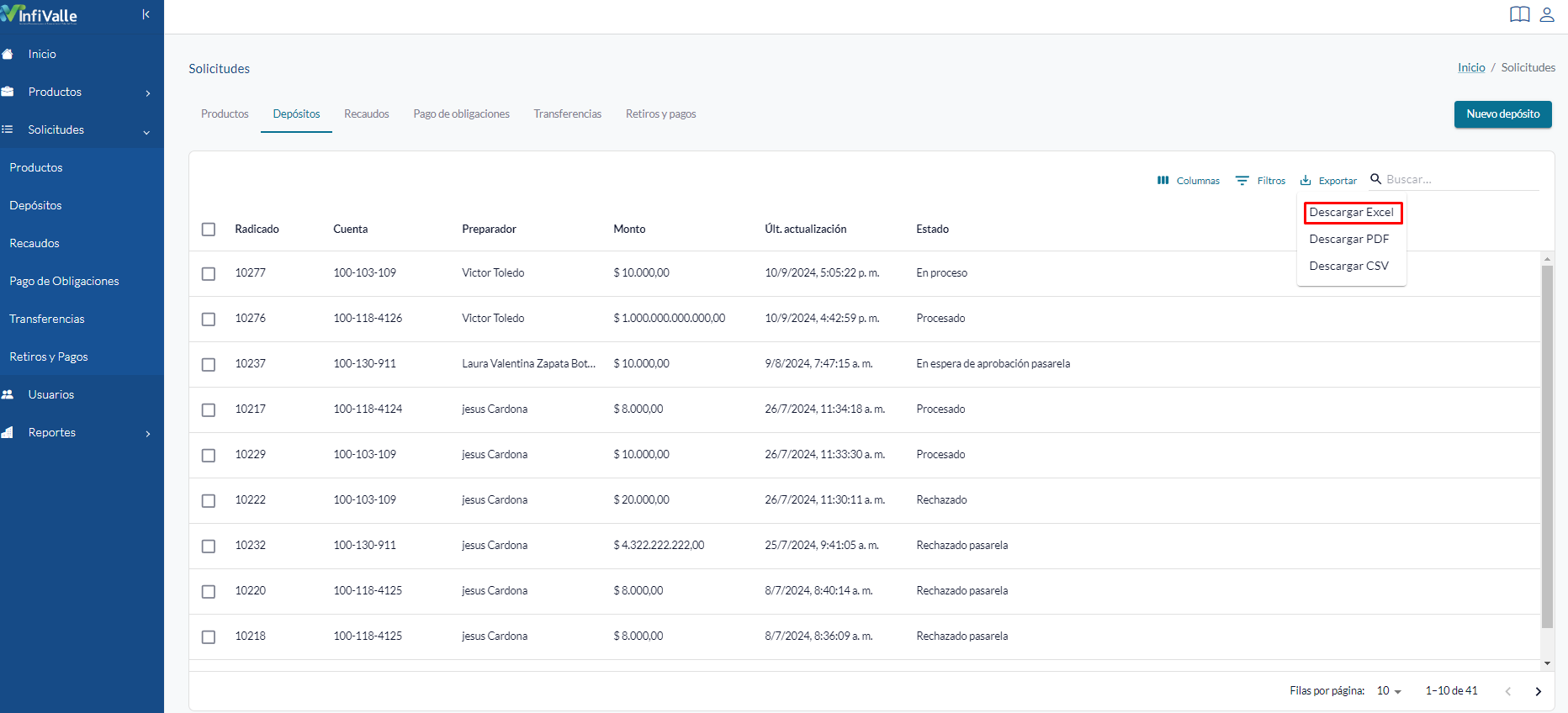
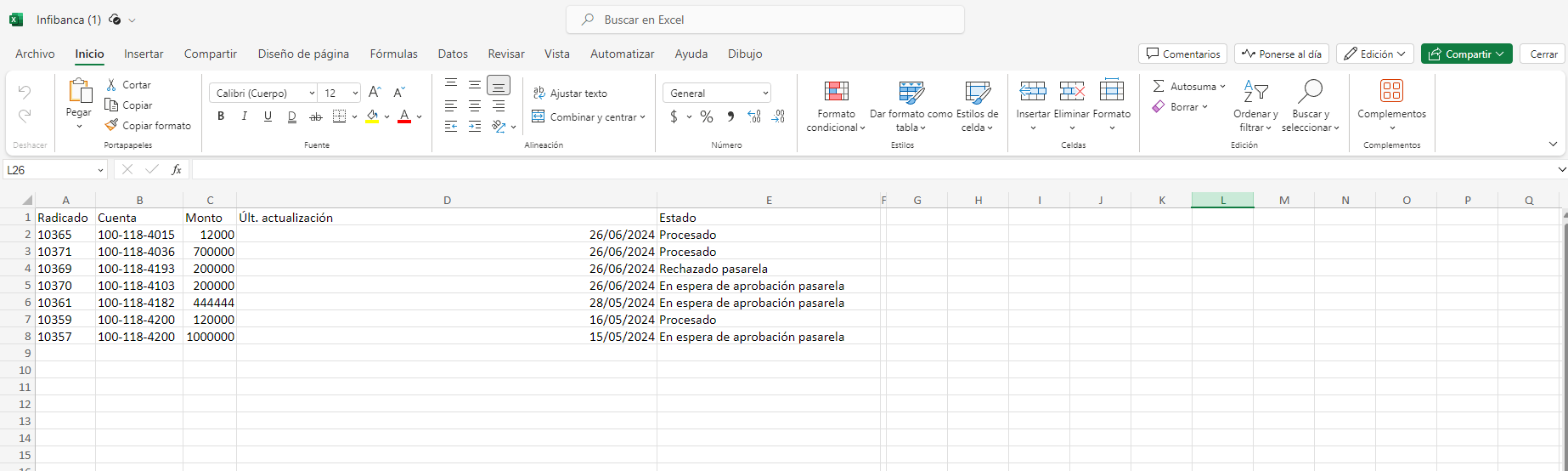
El documento se descargara de la siguiente manera
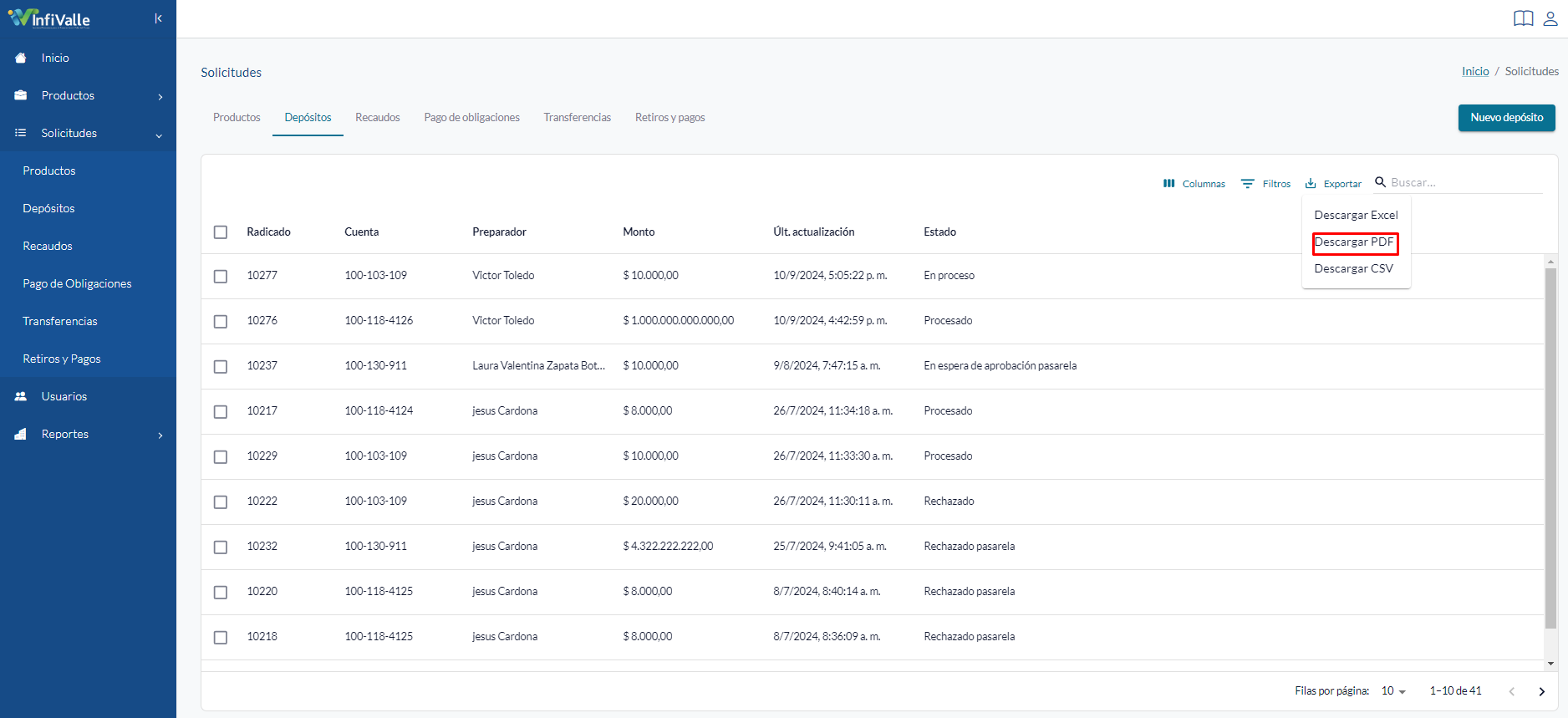
Se puede descargar un reporte de las solicitudes de depósitos en PDF si da clic en la opción "Exportar".
Para poder visualizar el PDF con los registros de manera completa, la posición o el diseño al momento de descargar el documento debe estar en horizontal
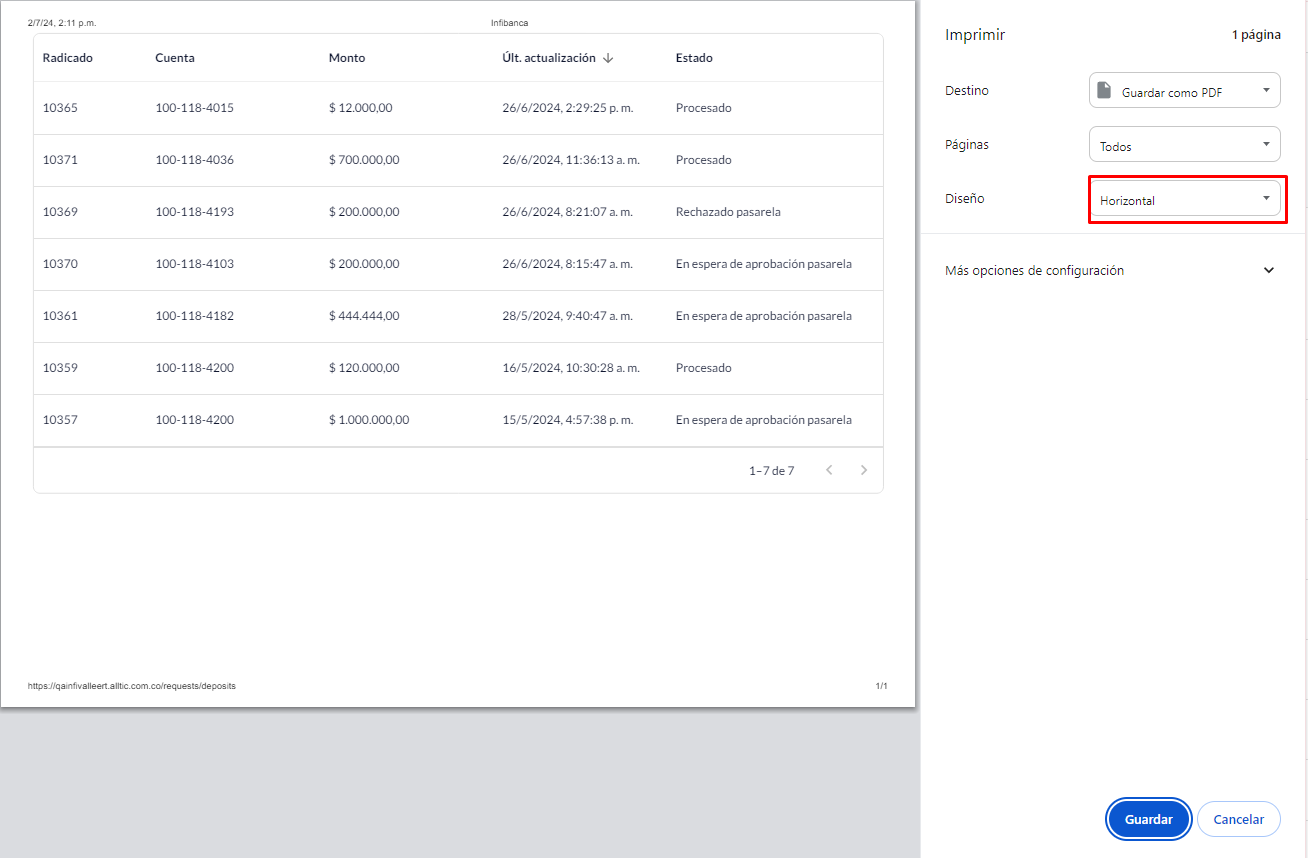
El documento se descargara de la siguiente manera
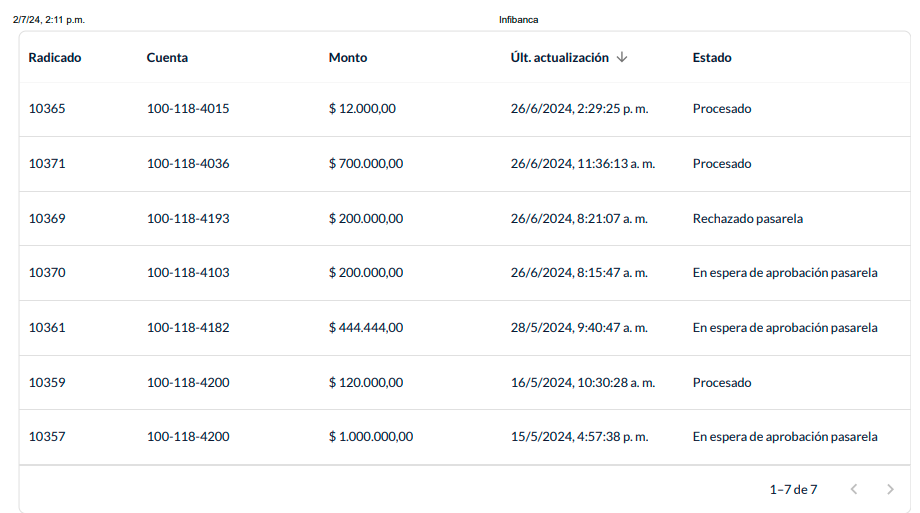
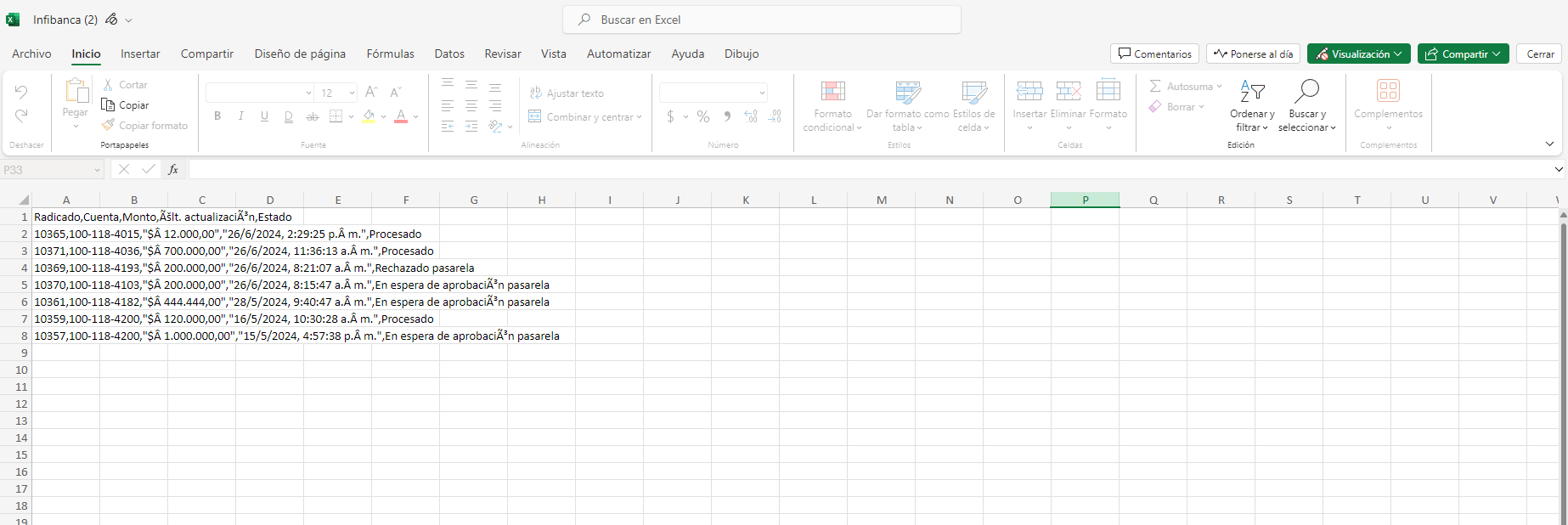
Se puede descargar un reporte de las solicitudes de depósitos en CSV si da clic en la opción "Exportar".
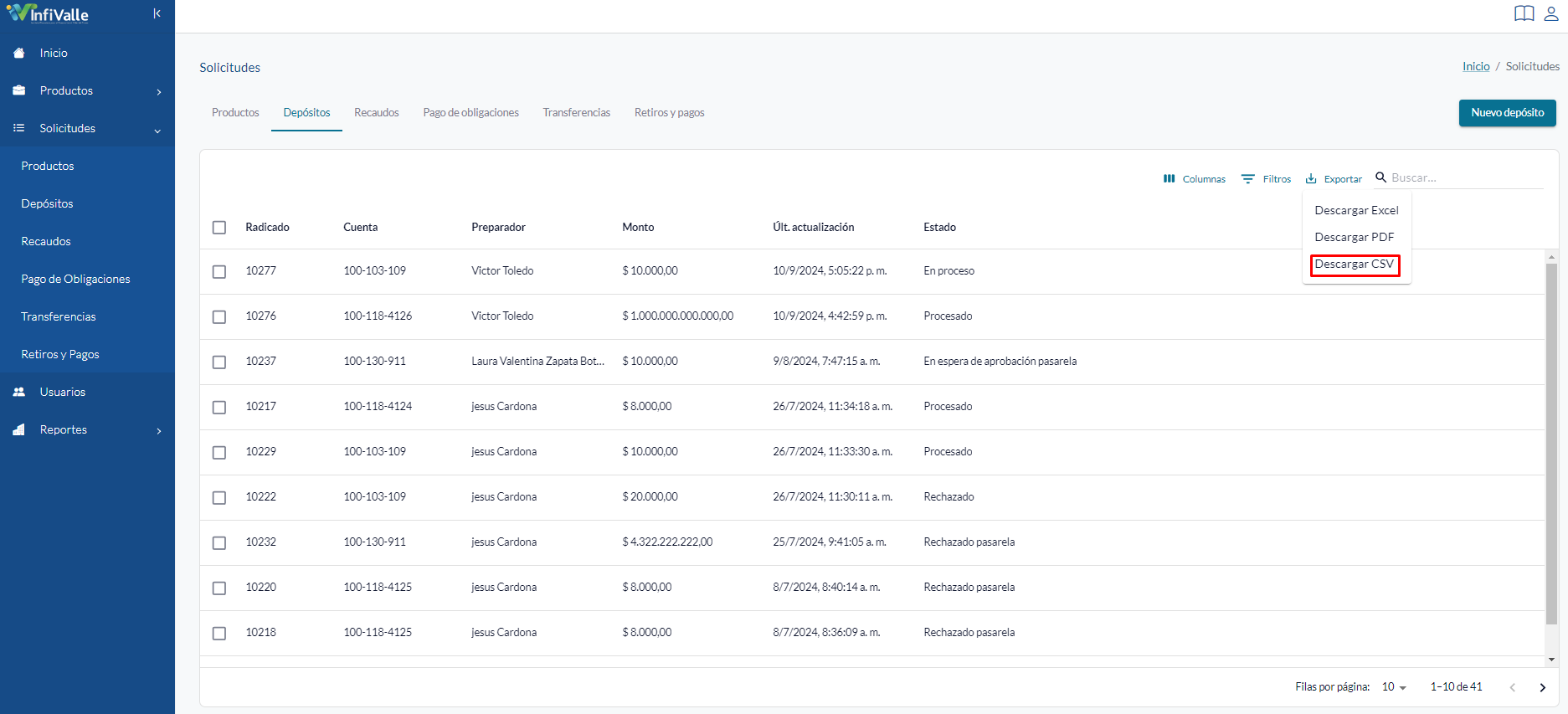
El documento se descargara de la siguiente manera
Solicitud de recaudos
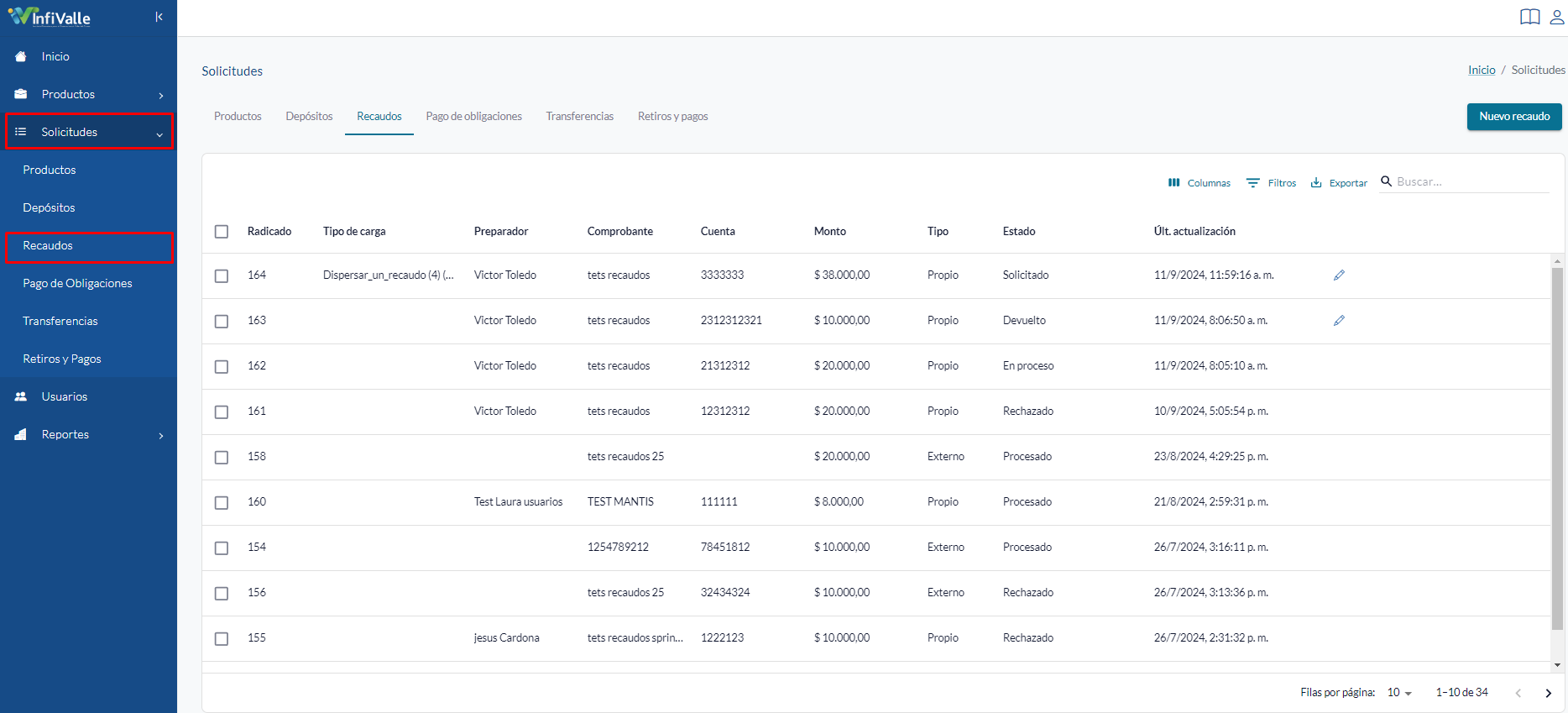
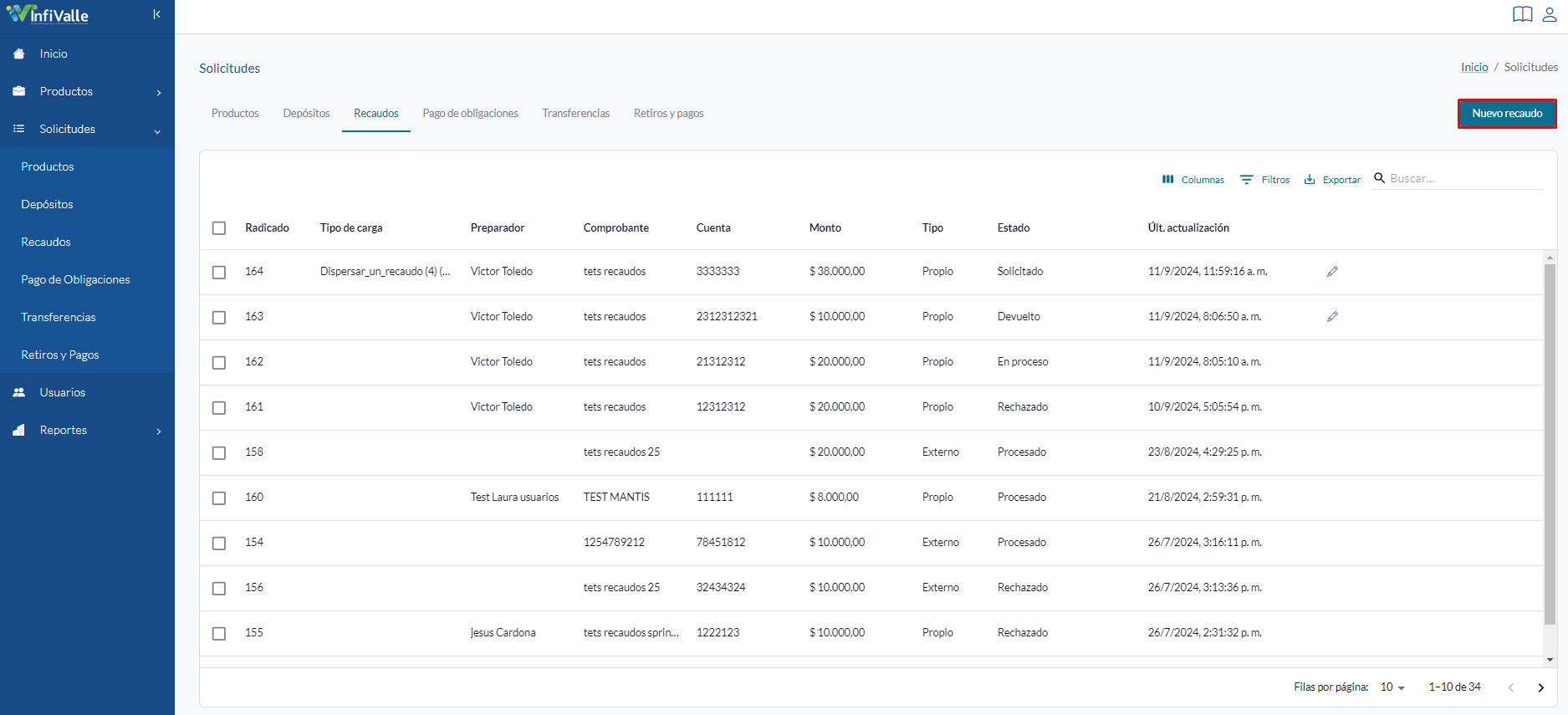
Para realizar una solicitud de recaudo se debe ingresar a la funcionalidad "Recaudos" en el módulo de solicitudes, este módulo se puede encontrar en la parte izquierda de las pantallas en el menú desplegable.
Nueva solicitud:
Para crear un nuevo recaudo, se debe dar clic en el botón "Nuevo recaudo" en la esquina superior derecha.
Se abre una ventana en la cual se debe seleccionar y diligenciar la información requerida como la entidad emisora, la cuenta origen y el medio de pago.
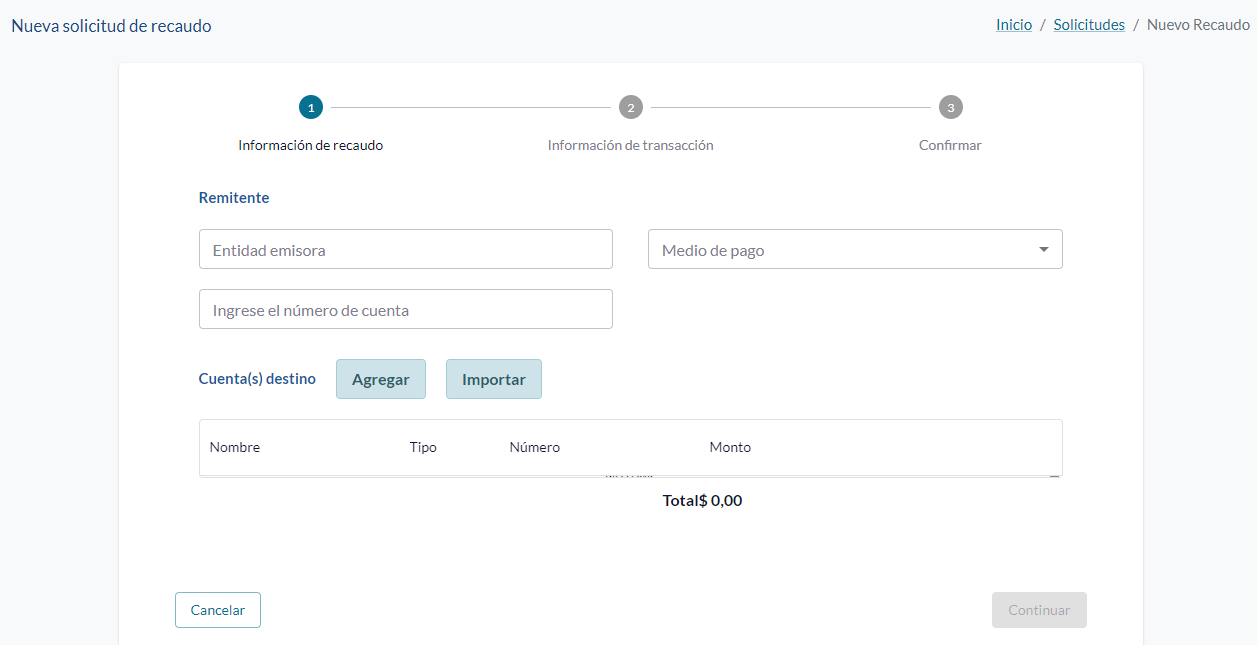
Una vez se diligencia la información de origen se debe agregar las cuentas destino de Infibanca a las que se les hará el recaudo.
Las cuentas se pueden agregar manual una a una mediante la opción "Agregar" o se pueden agregar varias a la vez mediante la opción "Importar".
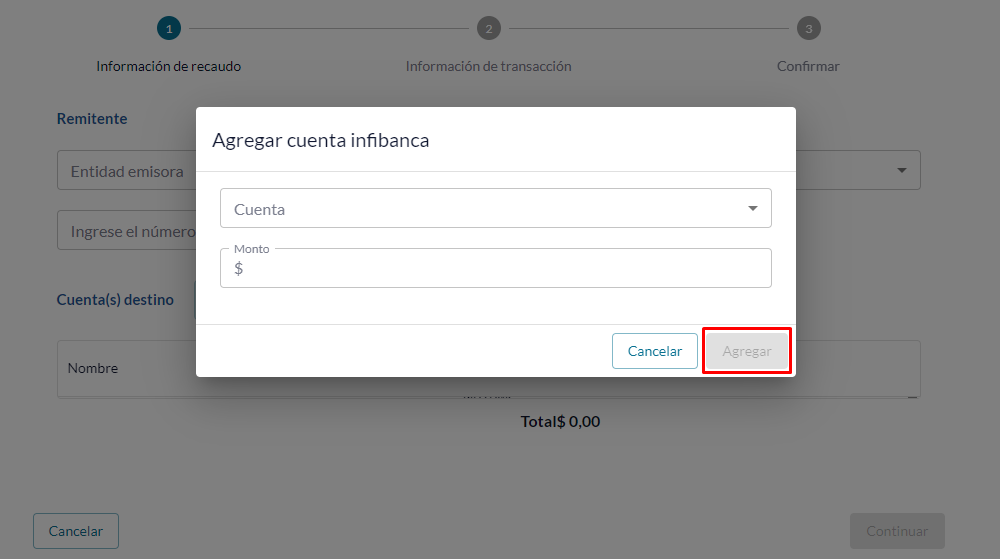
Si selecciona la opción "Agregar", se muestra una ventana en la cual debe seleccionar la cuenta destino de Infibanca y el monto a recaudar y posteriormente dar clic en el botón "Agregar".
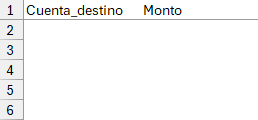
Si por el contrario selecciona la opción "Importar", se muestra una ventana en la cual podrá descargar un formato en xls y cargar los datos de las cuentas a las cuales aplicará el recaudo.

Una vez cargado el formato, se mostrará que registros son validos y cuales no.
Los registros cargados pueden ser eliminados si ya no se requieren.
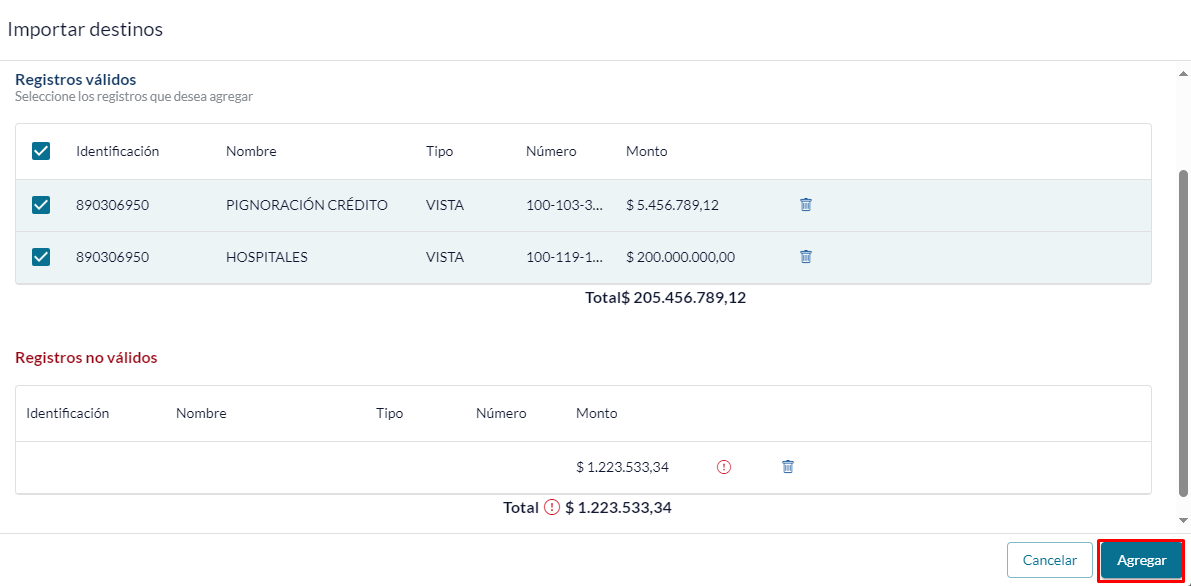
Al terminar de importar los destinos debe seleccionar en la tabla de registros validos los que desea agregar y posteriormente dar clic en el botón "Agregar".
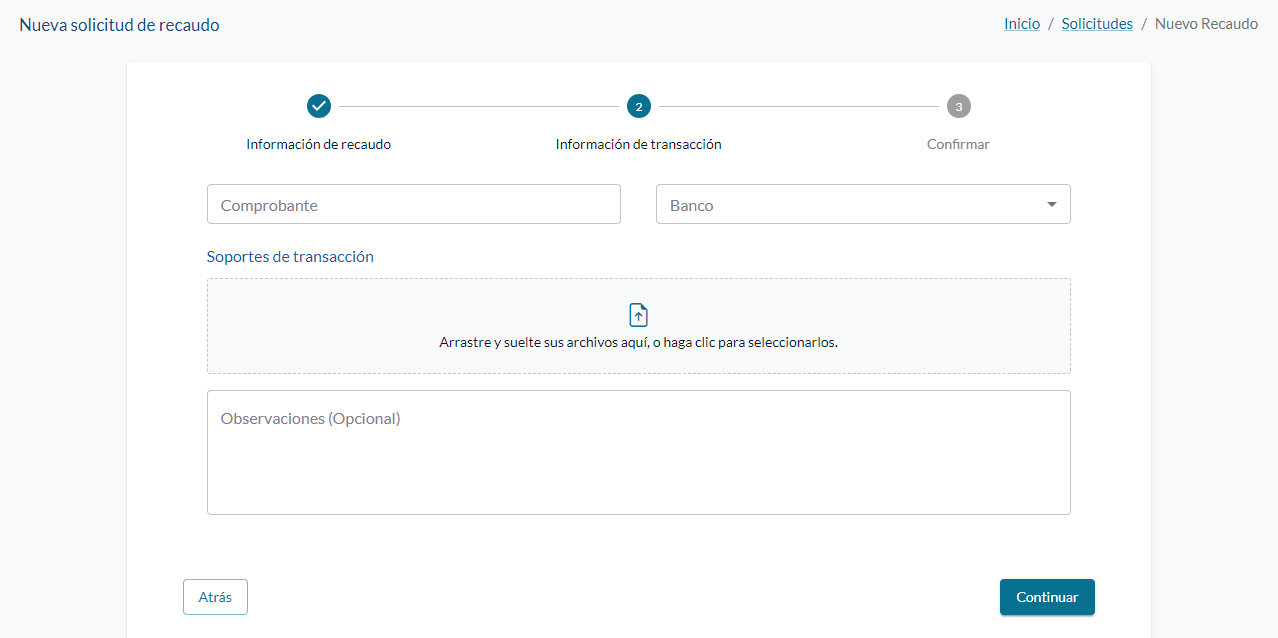
Una vez diligenciada la información de recaudo, se continuará con la siguiente sección "Información de transacción", en la cual debe diligenciar el número de comprobante y el banco origen del recaudo, adjuntar los soportes de la transacción y diligenciar algunas observaciones que requiera que se tengan en cuenta en la solicitud.
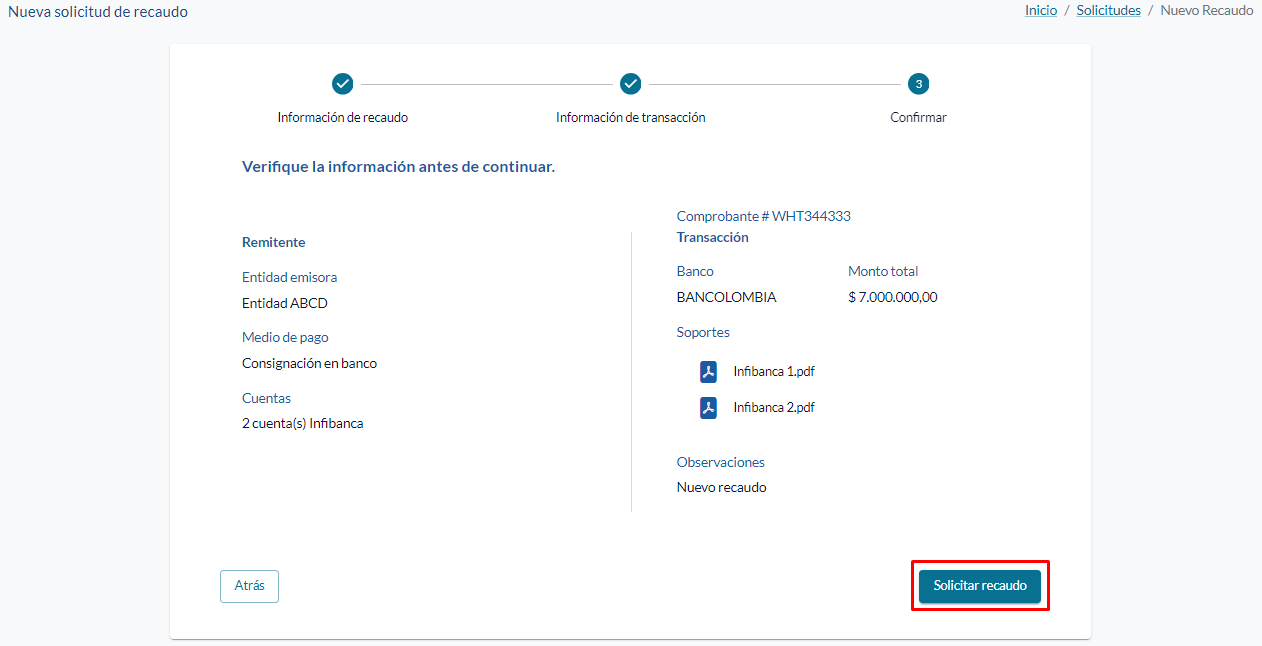
Al continuar, debe verificar la información de la solicitud y posteriormente dar clic en el botón "Solicitar recaudo".
Una vez la solicitud sea procesada por el área encargada, podrá ver el valor del recaudo en las cuentas agregadas desde el modulo de consulta de productos (Vistas).
Editar solicitud:
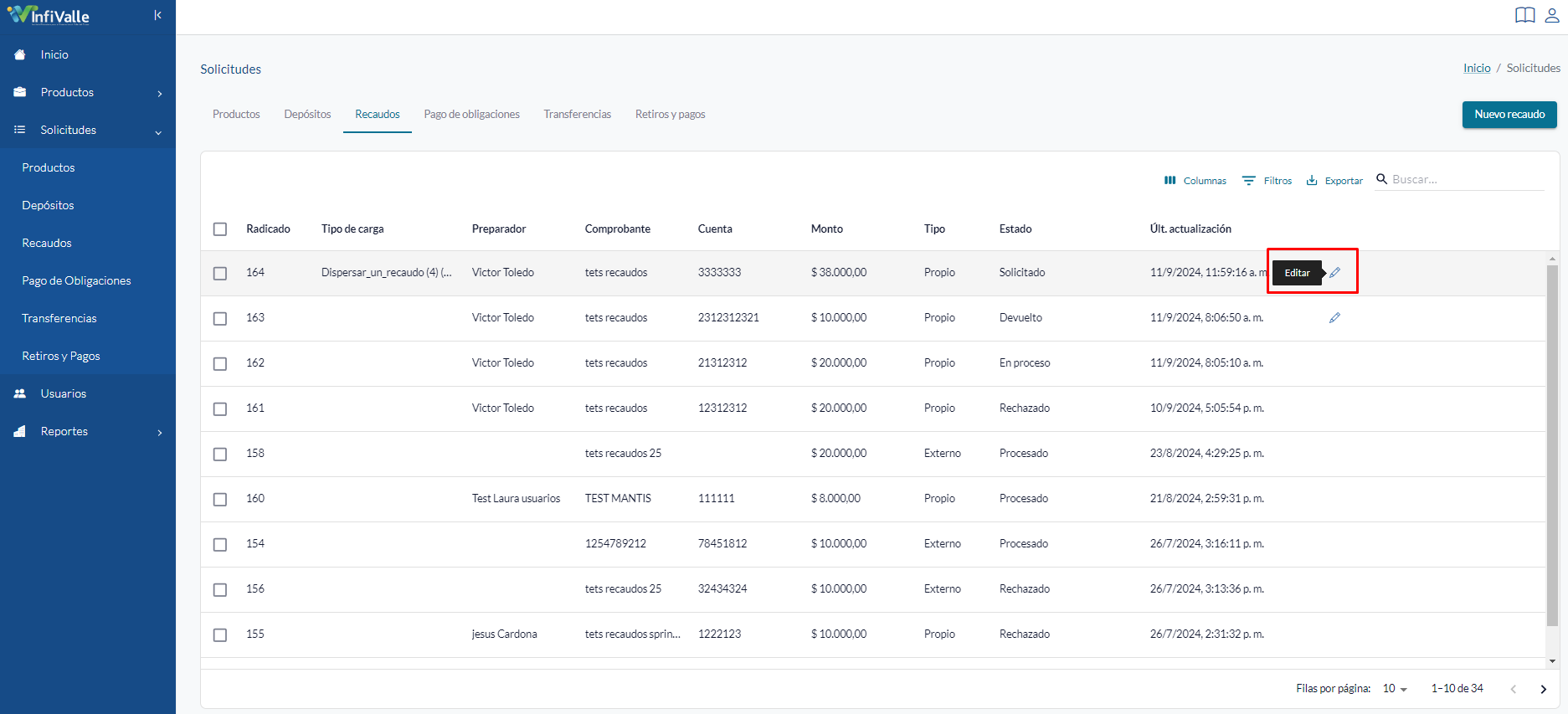
Para editar una solicitud de recaudo debe dar clic en el icono de lápiz que se encuentra en cada solicitud en estado "Solicitado" o "Devuelto".
Si una solicitud es devuelta por el área de operaciones, podrá visualizar los motivos de la devolución y editar la solicitud para que se continúe con la gestión.
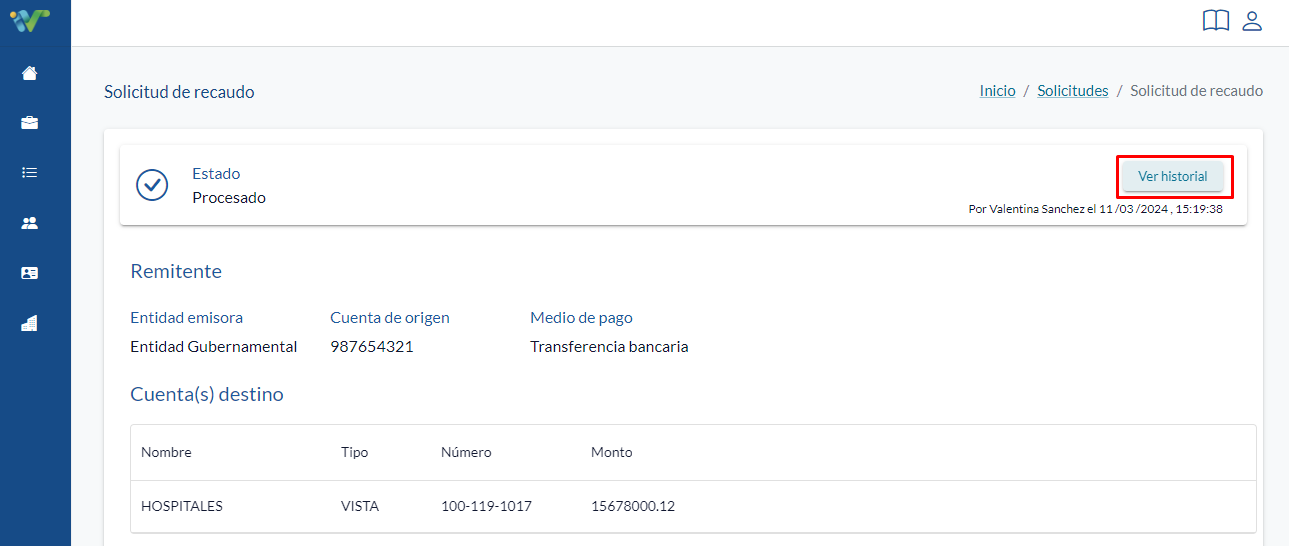
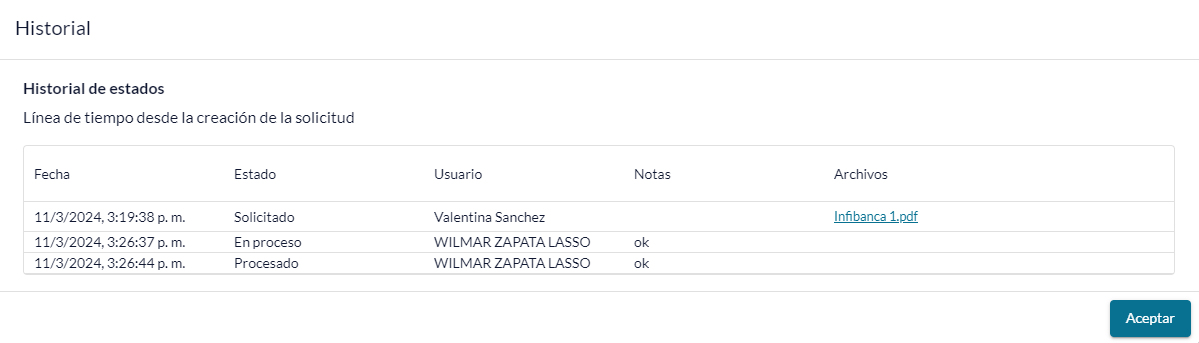
Si se requiere visualizar el historial de algún recaudo debe ingresar a la solicitud y en la esquina superior derecha dar clic en "Ver Historial"
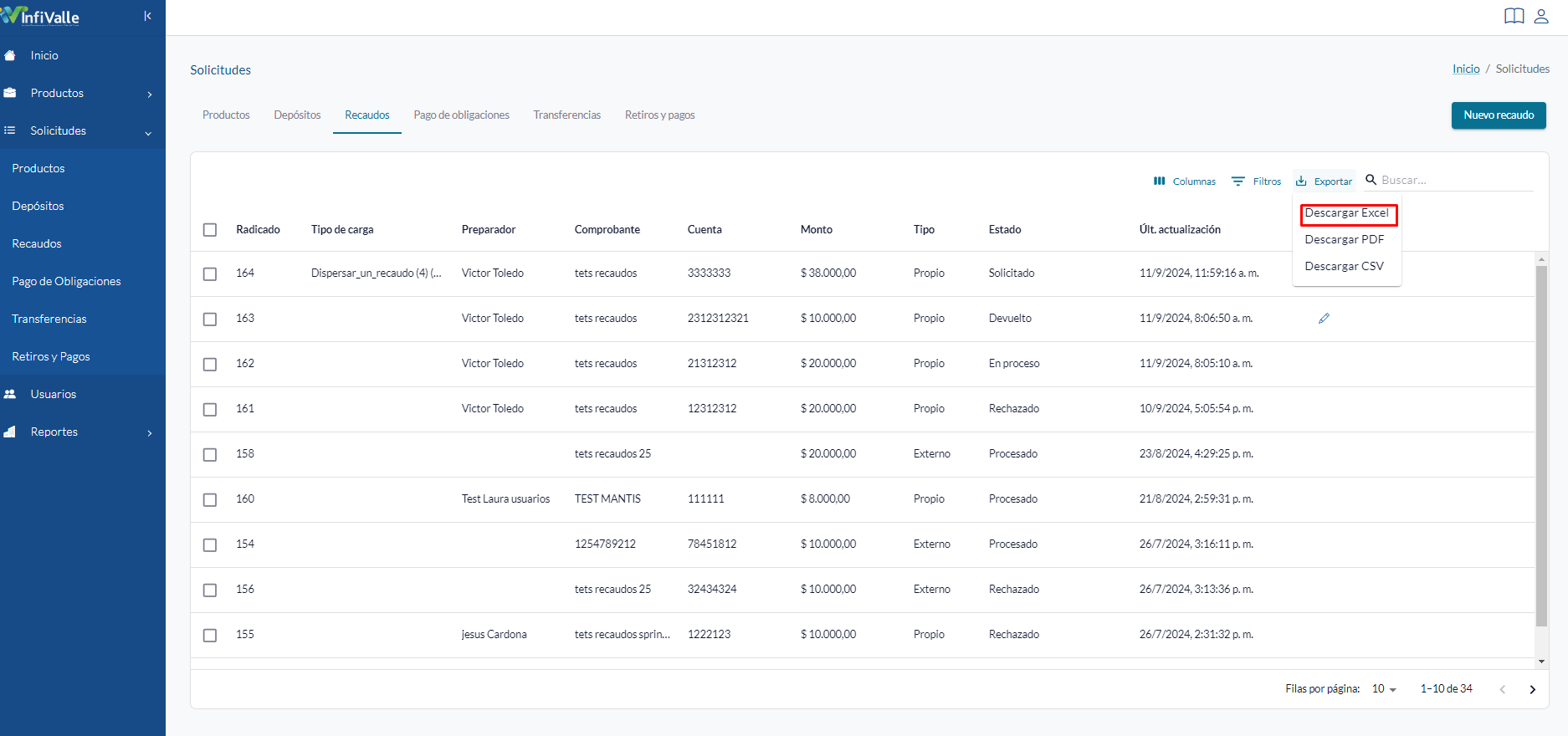
Se puede descargar un reporte de las solicitudes de recaudos en Excel si da clic en la opción "Exportar".
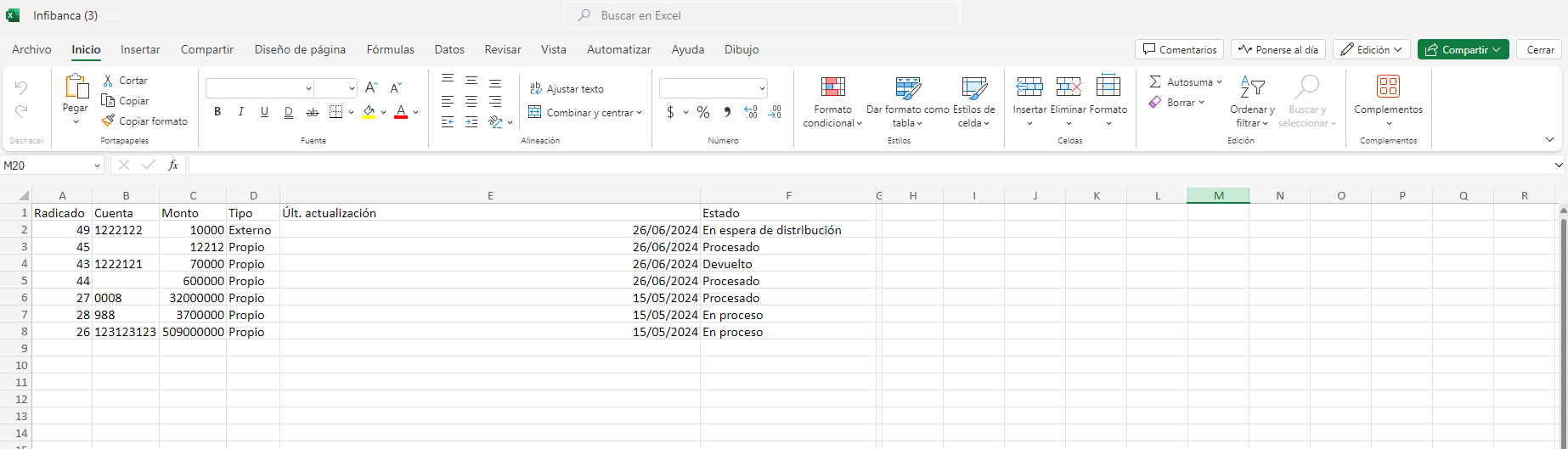
El documento se descargara de la siguiente manera
Se puede descargar un reporte de las solicitudes de recaudos en PDF si da clic en la opción "Exportar".
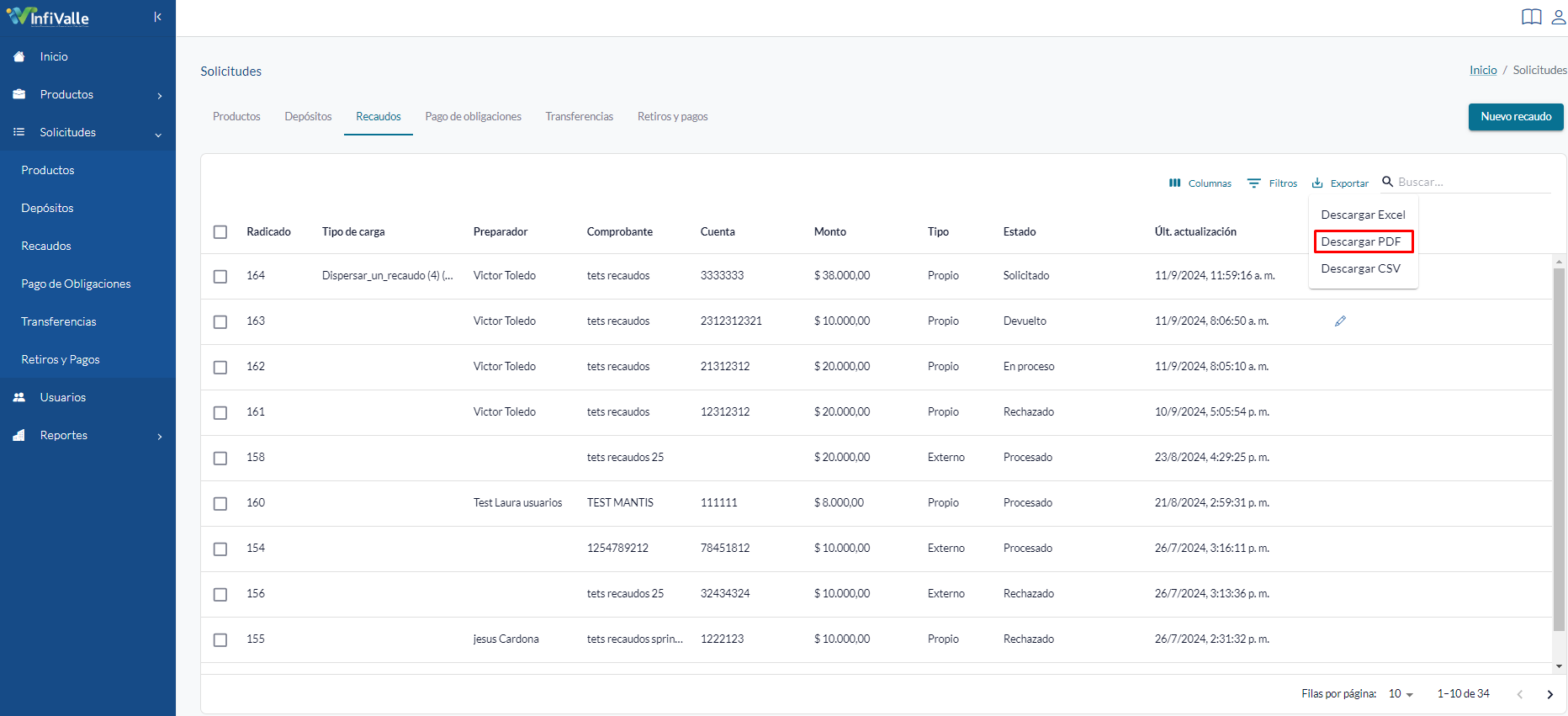
Para poder visualizar el PDF con los registros de manera completa, la posición o el diseño al momento de descargar el documento debe estar en horizontal
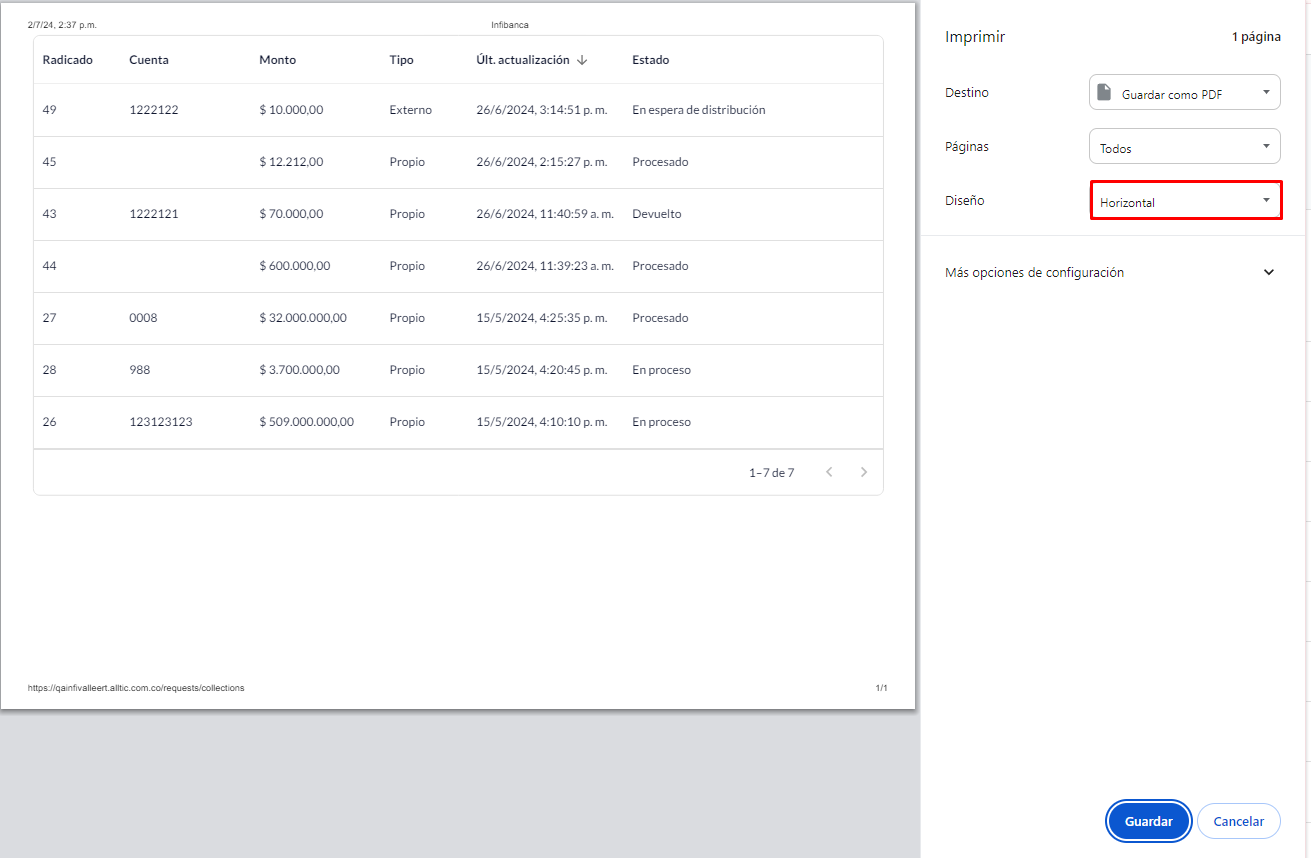
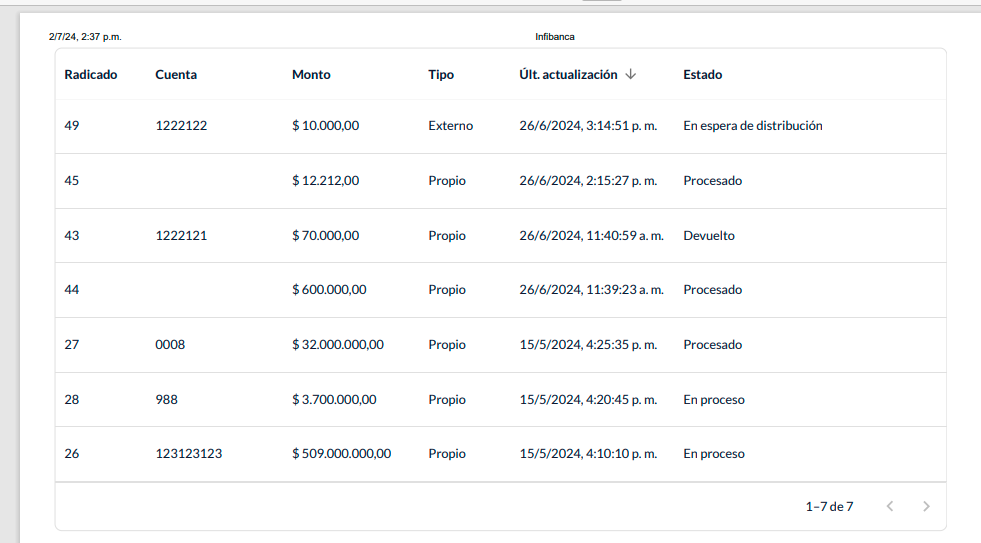
El documento se descargara de la siguiente manera
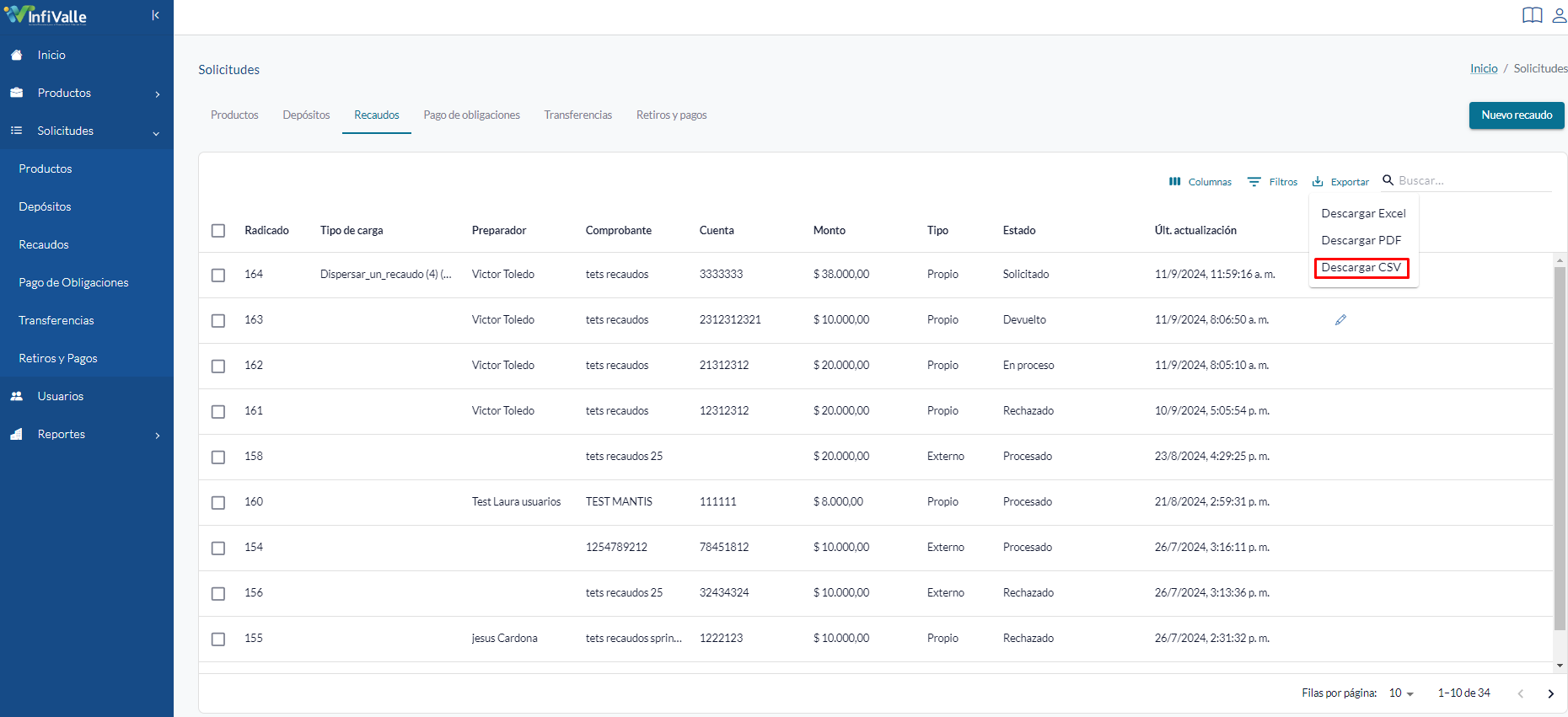
Se puede descargar un reporte de las solicitudes de recaudos en CSV si da clic en la opción "Exportar".
El documento se descargara de la siguiente manera
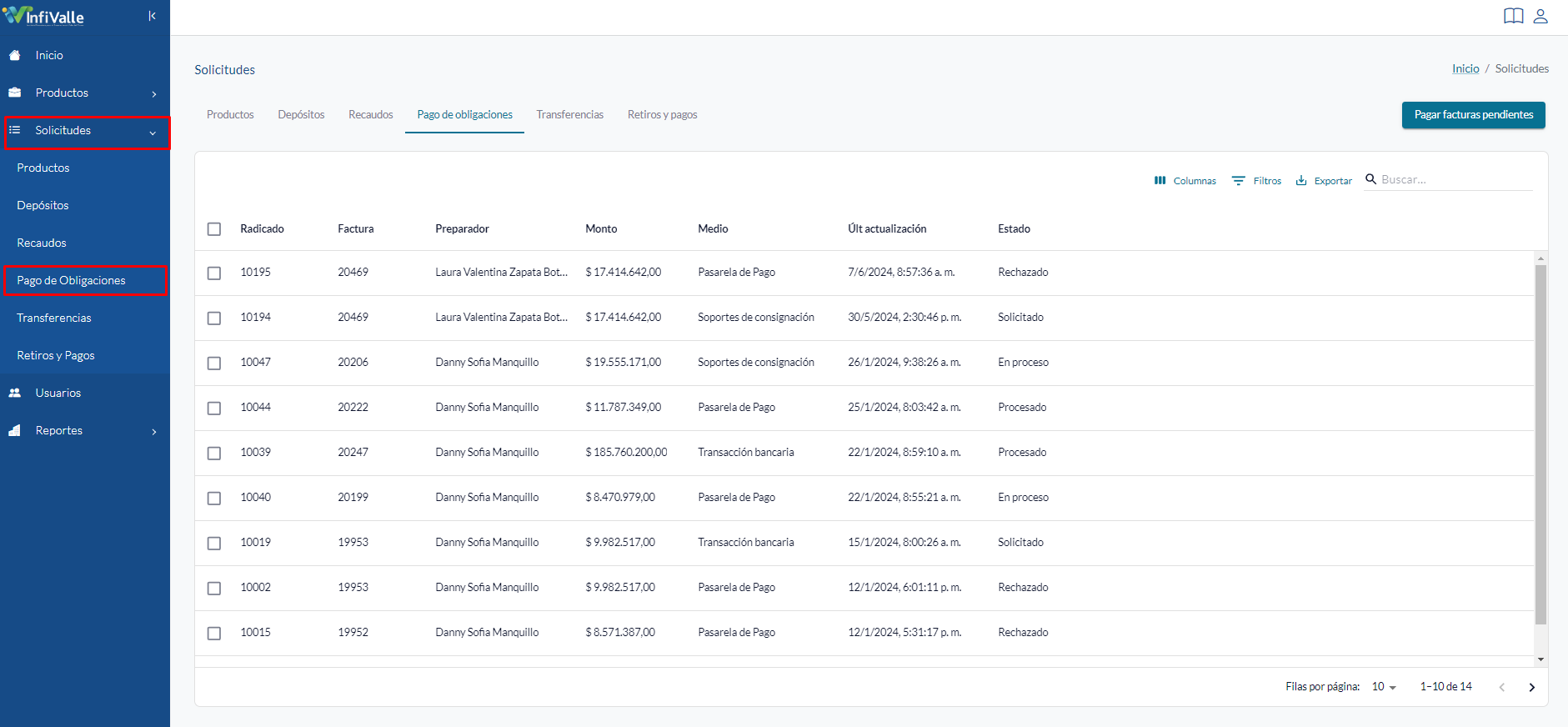
Solicitud de pago de obligaciones
Para realizar una solicitud de pago de obligaciones se debe ingresar a la funcionalidad "Pago de obligaciones" en el módulo de solicitudes, este módulo se puede encontrar en la parte izquierda de las pantallas en el menú desplegable.
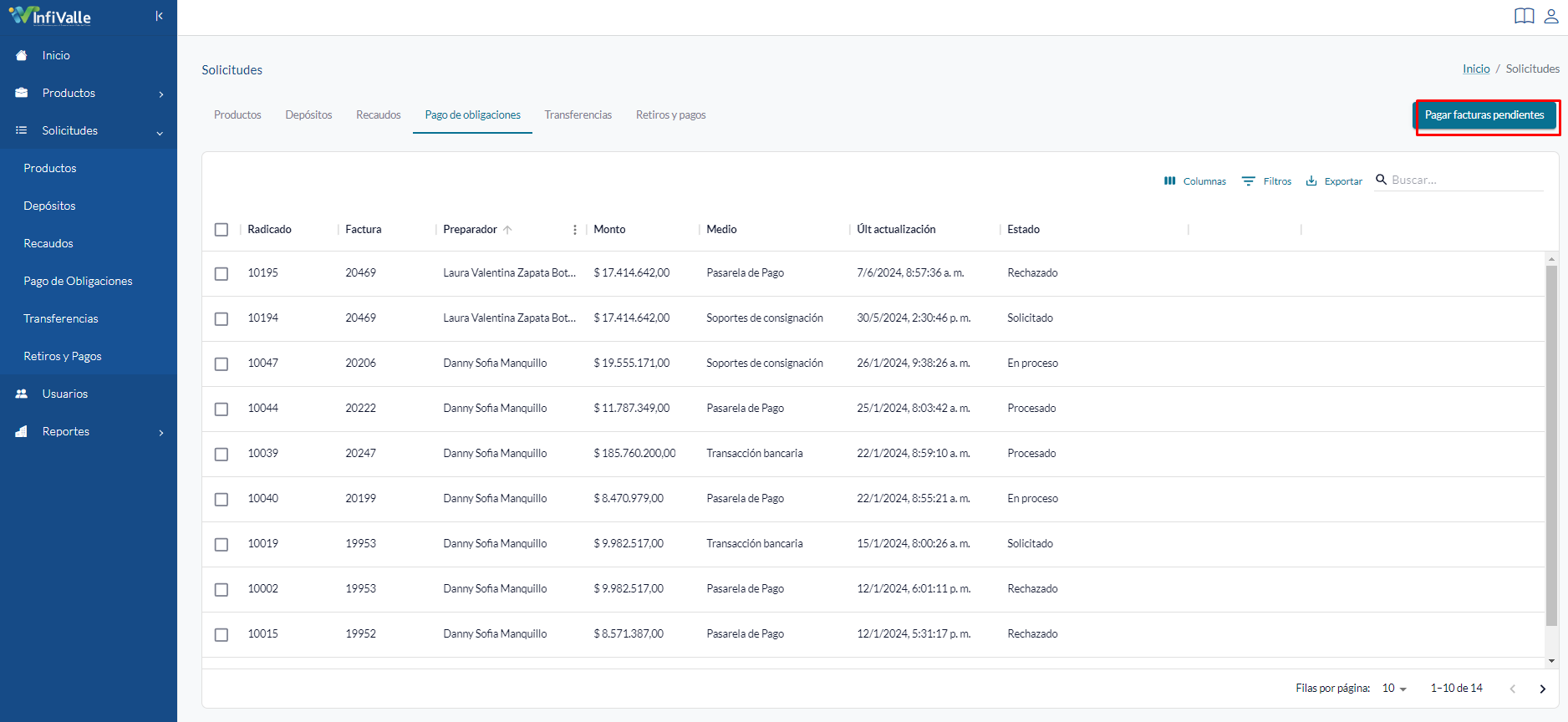
Para solicitar un pago de obligaciones debe dar clic en el botón "Pagar facturas pendientes" en la esquina superior derecha.
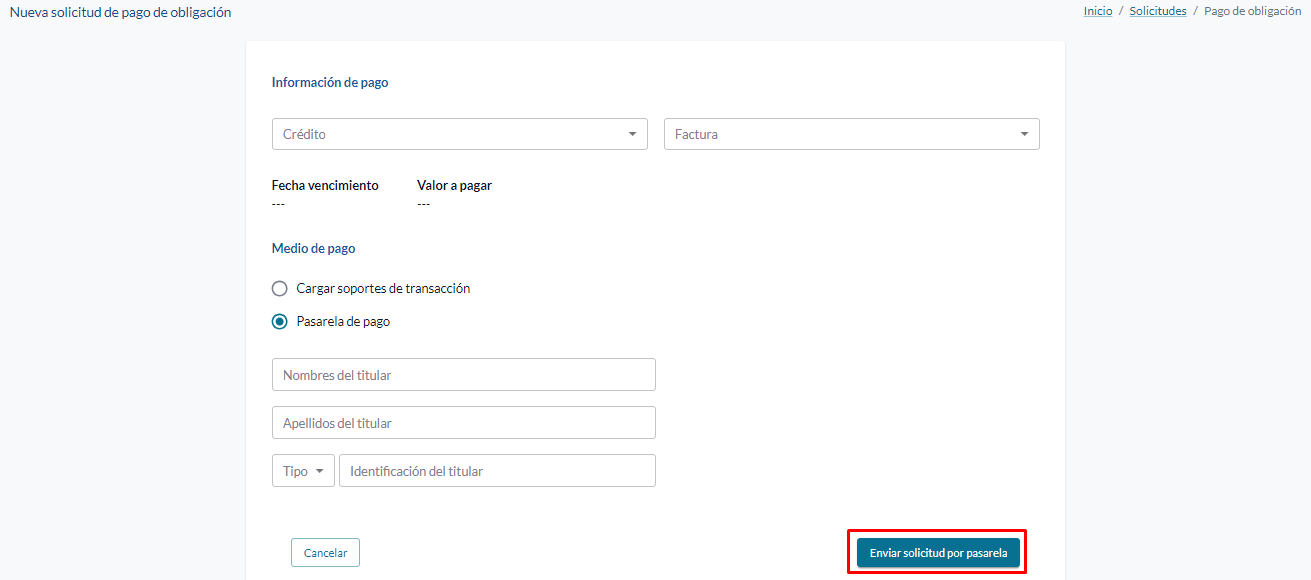
Se abre una ventana en la cual debe seleccionar el crédito y la factura que se va a pagar.
Se puede realizar el pago mediante pasarela de pago o cargando los soportes de la transacción si se realizo con otro medio de pago como efectivo.
Si selecciona el medio de pago "Pasarela de pago" debe diligenciar los datos del titular como los nombres, los apellidos, el tipo y número de identificación, posteriormente debe dar clic en "Enviar solicitud por pasarela".
Una vez realizado el pago por la pasarela, se creara la solicitud con estado "En espera de aprobación pasarela" y una vez el pago sea aprobado, el estado de la solicitud cambiará a solicitado para ser gestionada.
Si por el contrario selecciona como medio de pago "Cargar soportes de transacción" debe adjuntar los soportes que confirmen el pago y posteriormente dar clic en "Enviar pago".
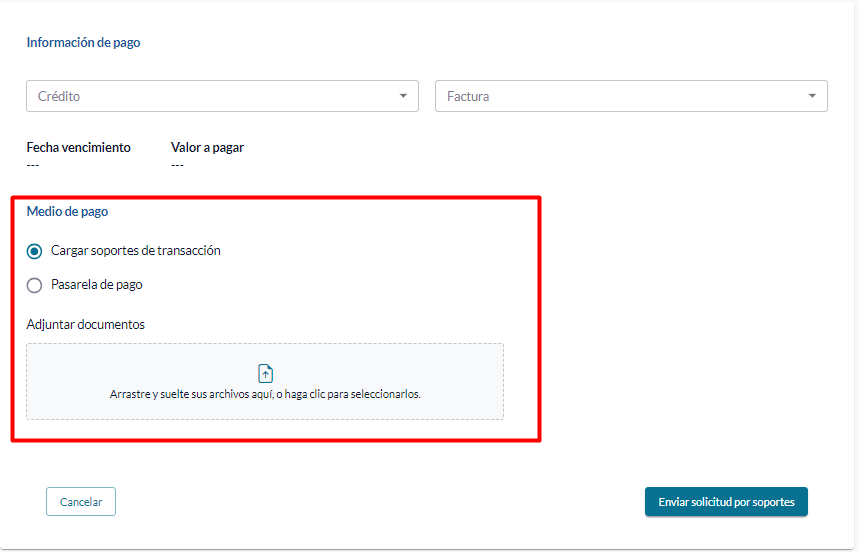
Si la solicitud se realizo mediante soportes de transacción, la ventana de visualización de la solicitud se muestra de esta forma:
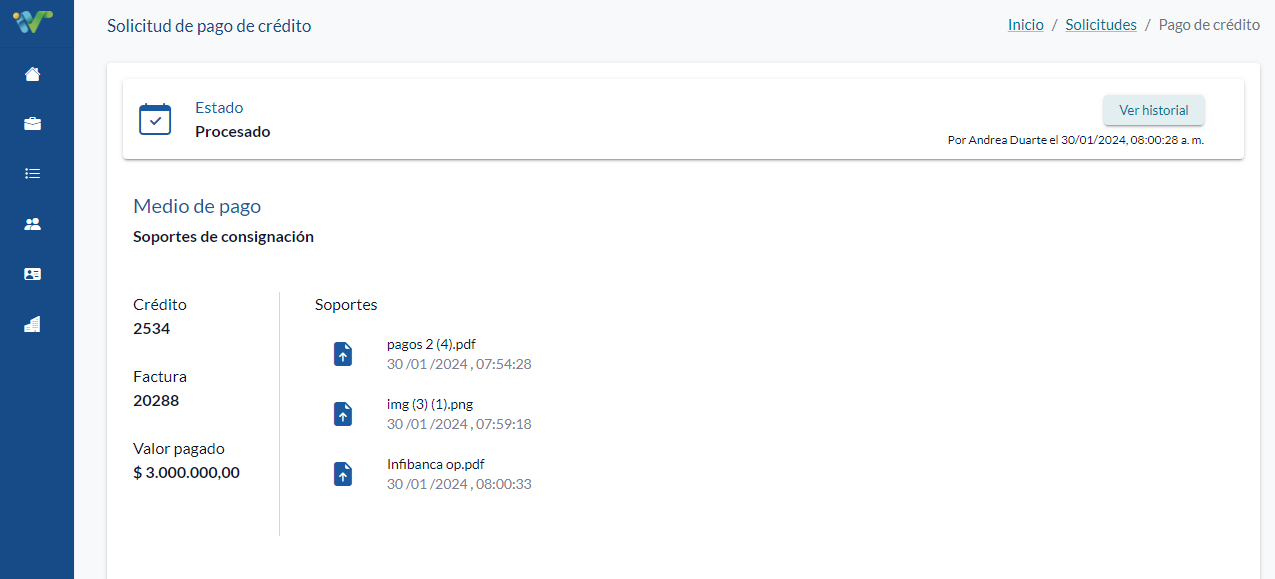
Si la solicitud se realizo mediante transacción bancaria, la ventana de visualización de la solicitud se muestra de esta forma:

La solicitud de pago de obligaciones también la puede crear desde la consulta de productos (Créditos) seleccionando una factura en especifico.
Una vez la solicitud sea procesada por el área encargada, podrá ver el descuento del valor pagado en la factura desde el modulo de consulta de productos (Créditos).
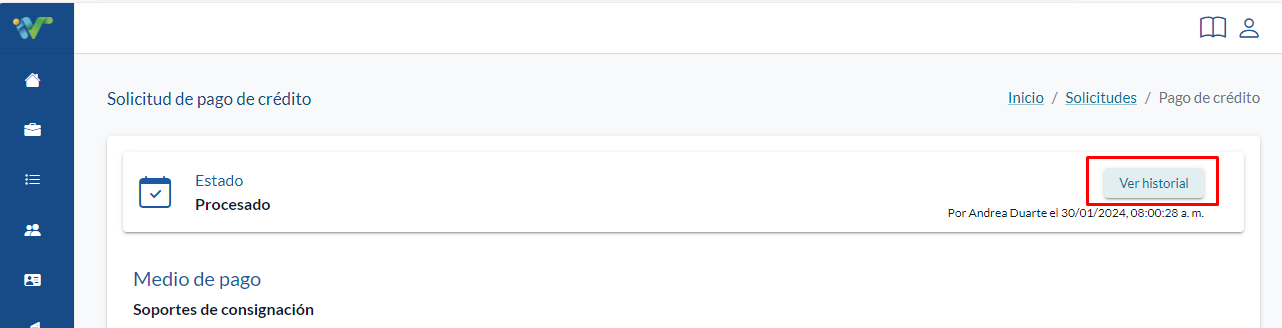
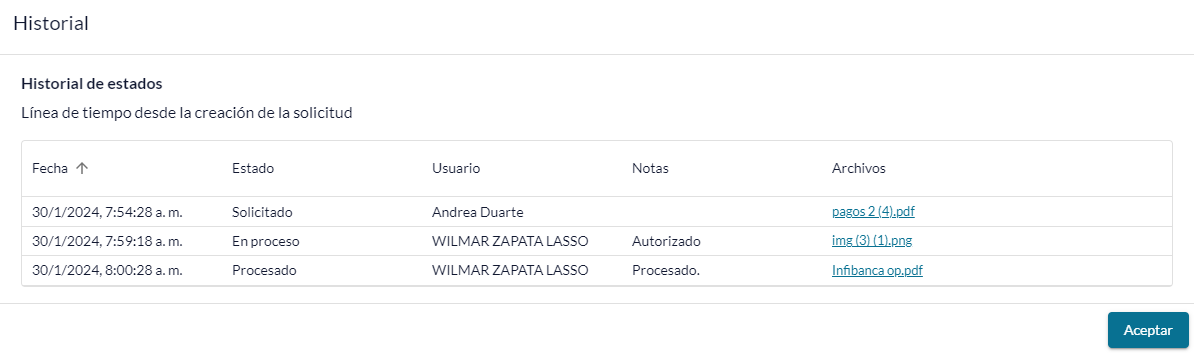
Si se requiere visualizar el historial de algún pago de obligaciones debe ingresar a la solicitud y en la esquina superior derecha dar clic en "Ver Historial".
Se puede descargar un reporte de las solicitudes de pago de obligaciones en Excel si da clic en la opción "Exportar".
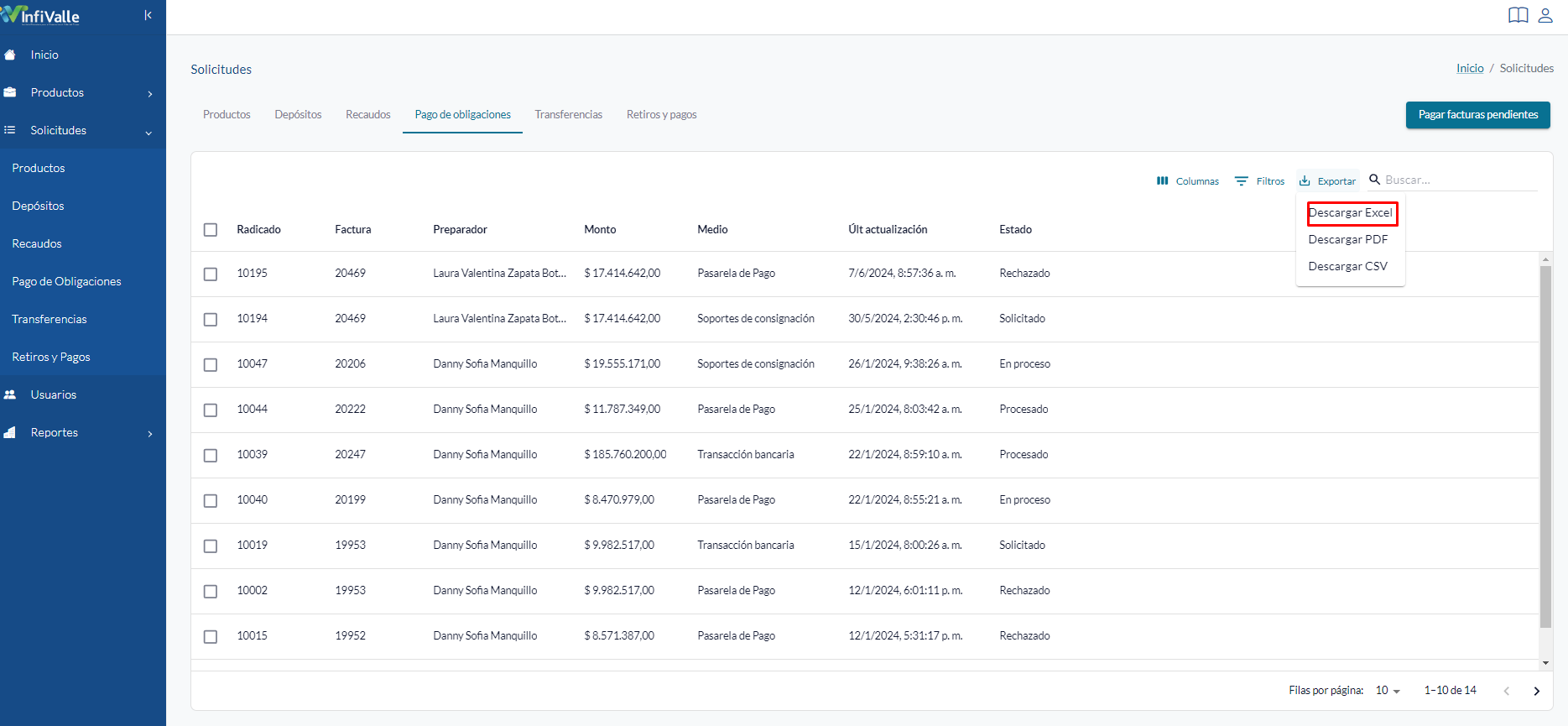
El documento se descargara de la siguiente manera
Se puede descargar un reporte de las solicitudes de pago de obligaciones en PDF si da clic en la opción "Exportar".
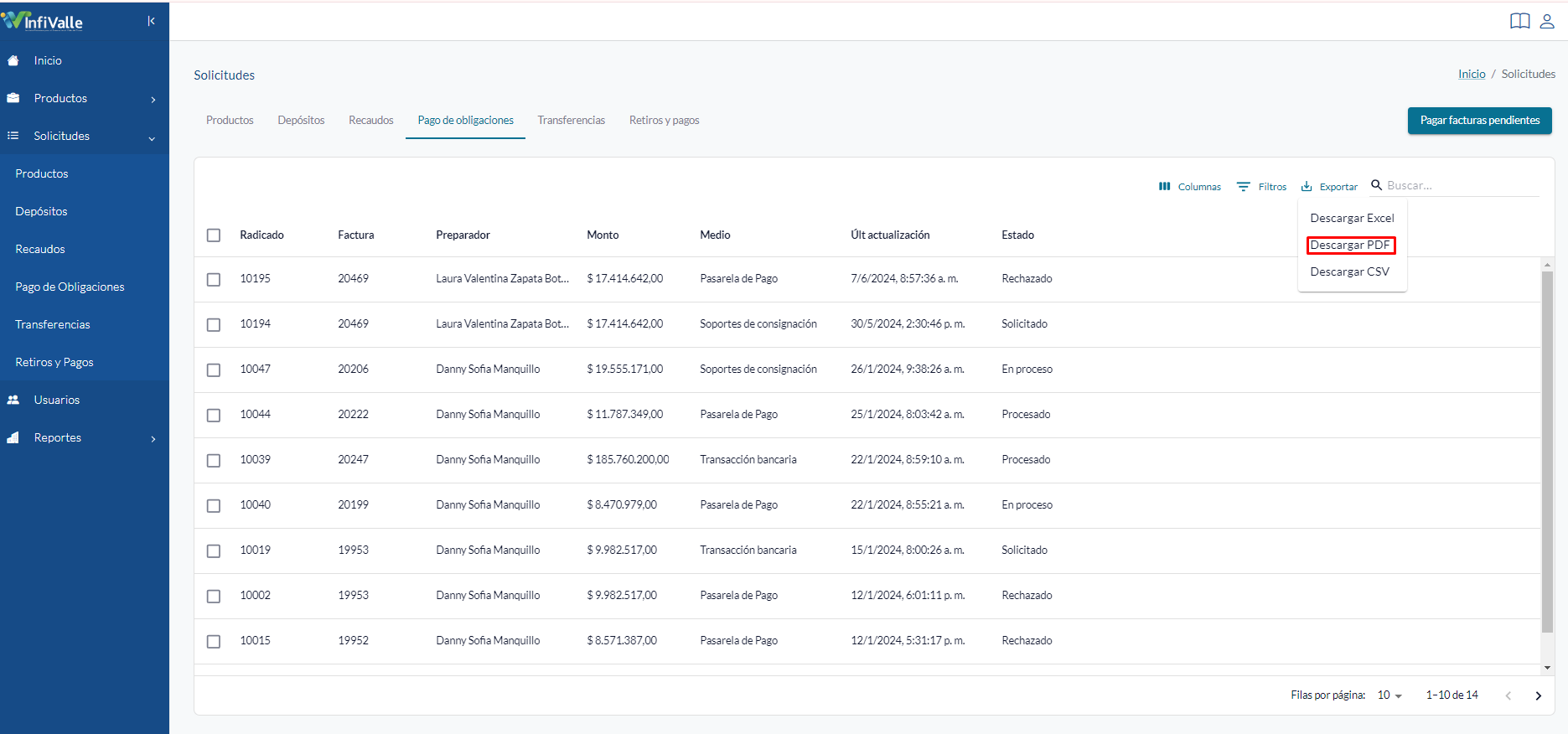
Para poder visualizar el PDF con los registros de manera completa, la posición o el diseño al momento de descargar el documento debe estar en horizontal
El documento se descargara de la siguiente manera
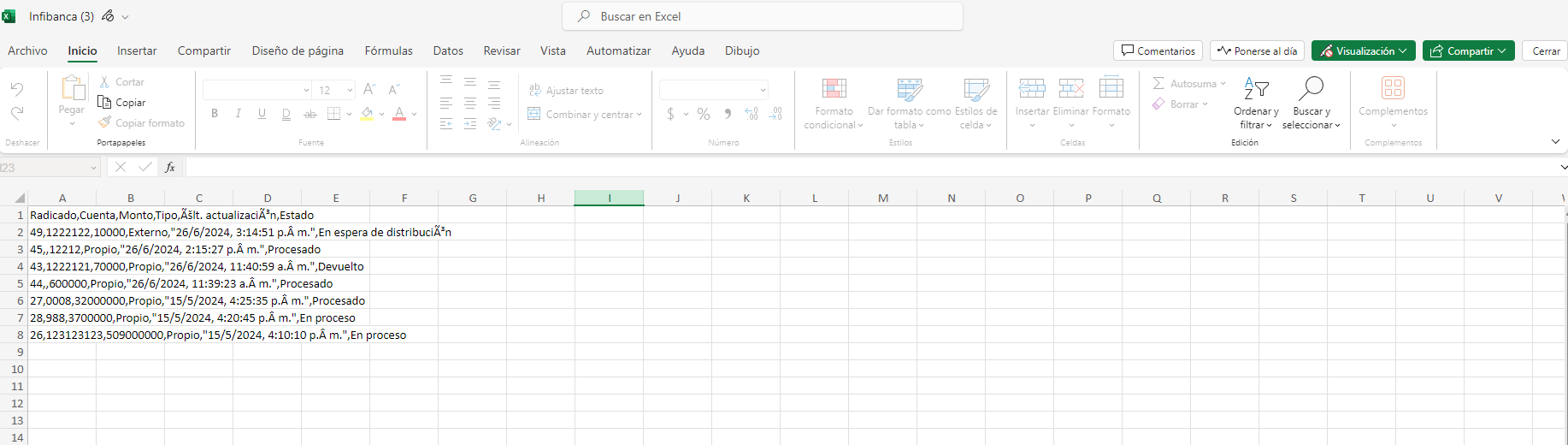
Se puede descargar un reporte de las solicitudes de pago de obligaciones en CSV si da clic en la opción "Exportar".
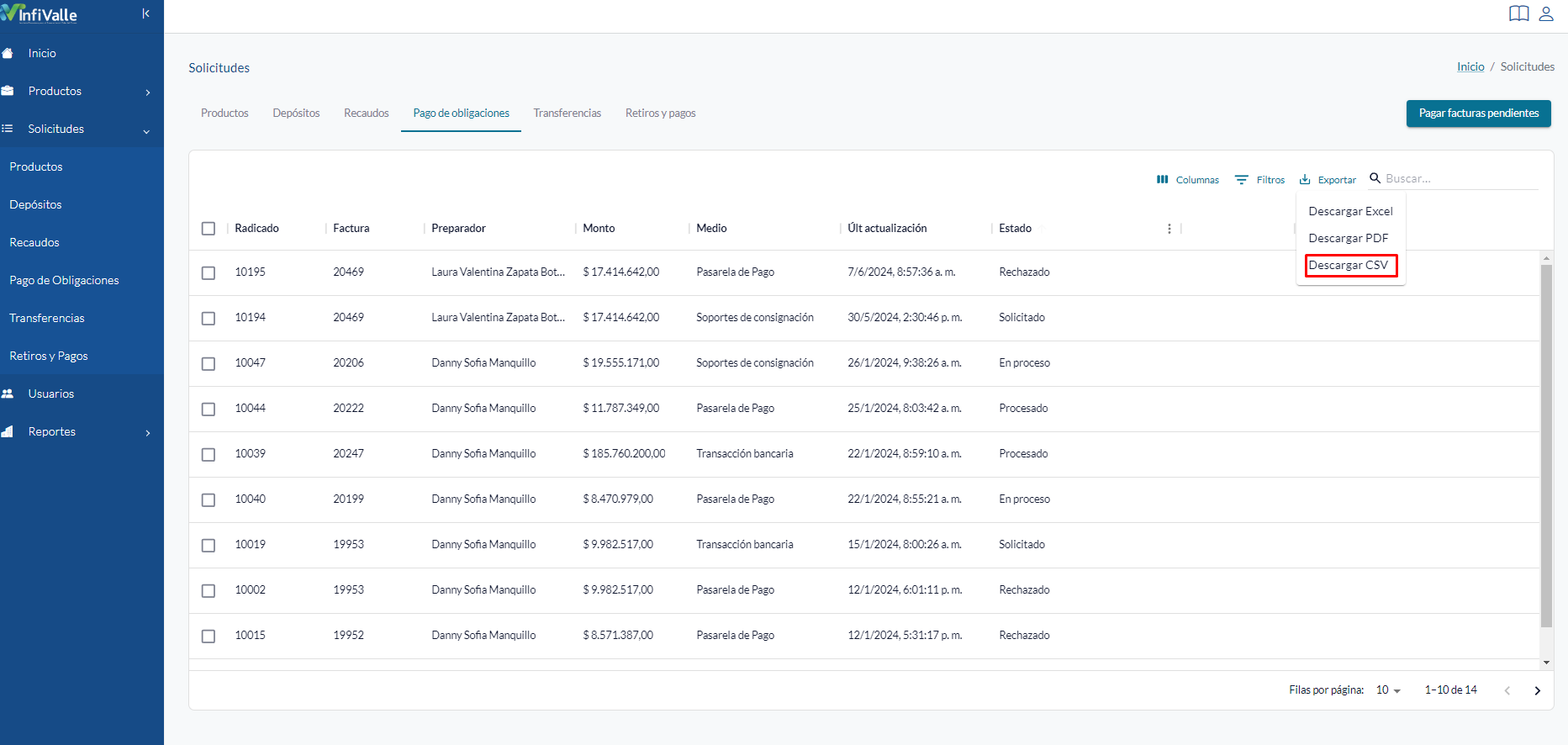
El documento se descargara de la siguiente manera
Solicitud de transferencia
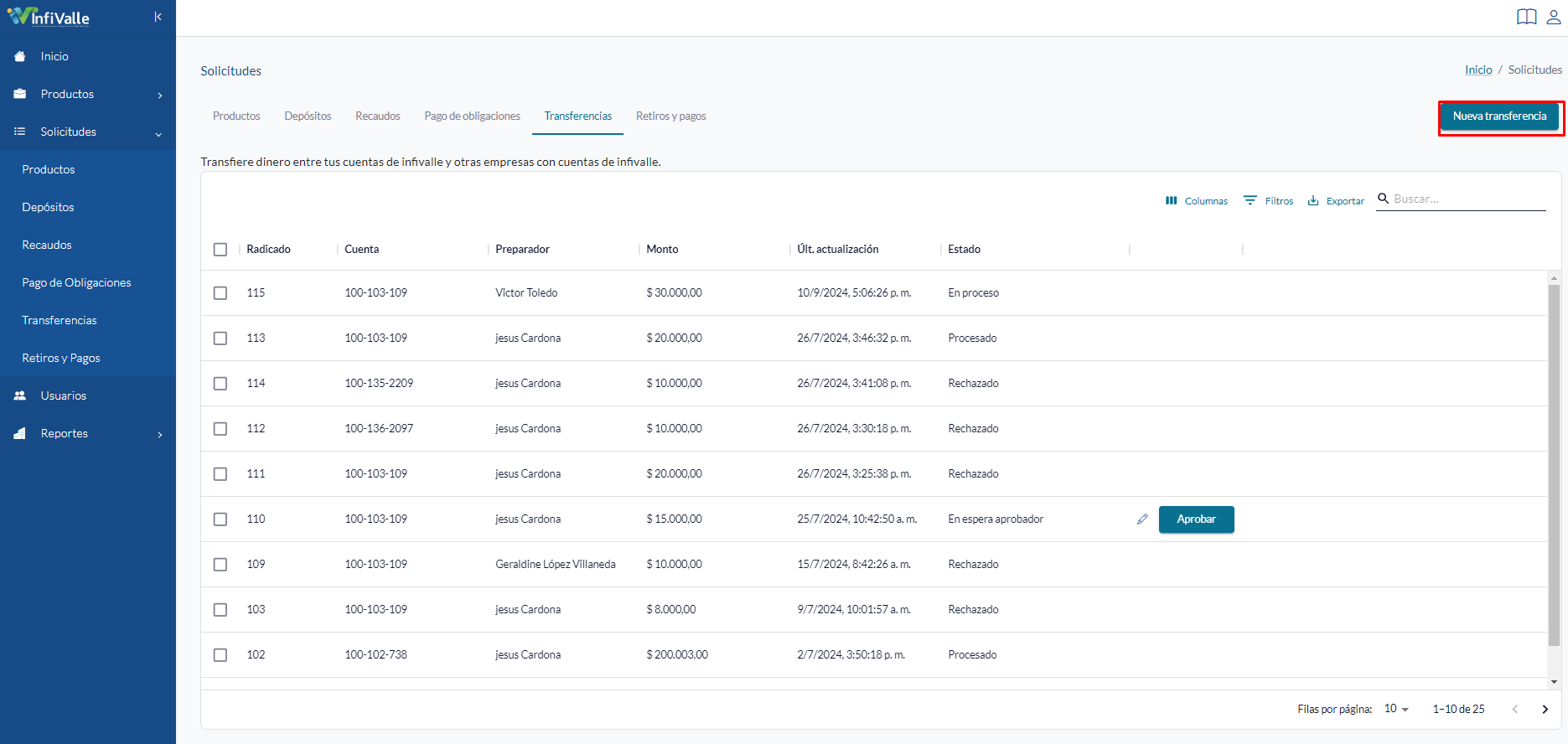
Para realizar una solicitud de transferencia se debe ingresar al módulo "Transferencia", este módulo se puede encontrar en la parte izquierda de las pantallas en el menú desplegable.
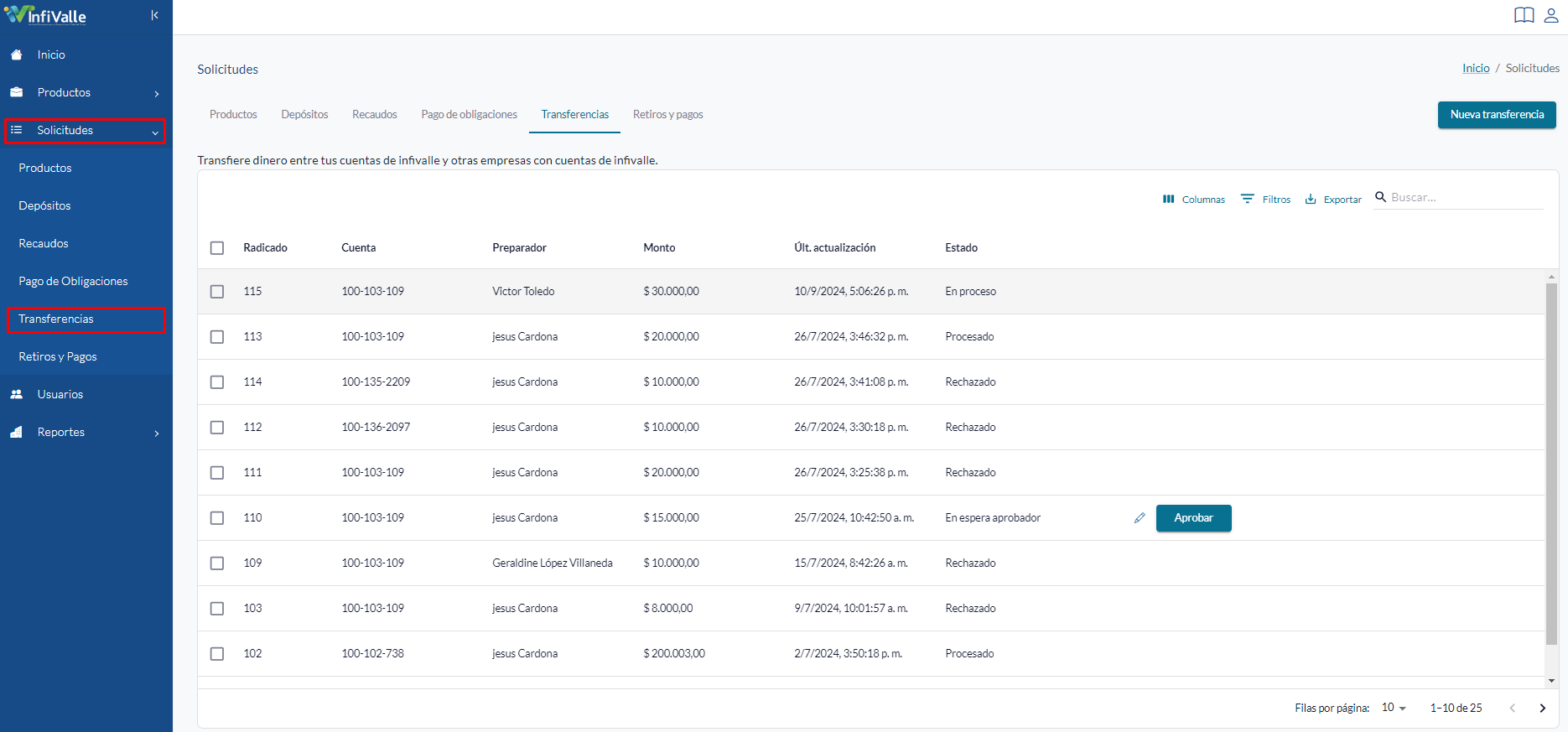
Para crear un Nueva Transferencia, se debe seleccionar "Nueva Transferencia" en la esquina superior derecha.
Se abre otra pantalla en la cual se debe seleccionar la cuenta de origen y la cuenta destino a la que se desea realizar la transferencia si es entre cuentas propias o a cuentas de terceros de Infivalle y posteriormente dar clic en el botón "Continuar".
Transferencia entre cuentas propias:

Transferencia a cuentas de terceros de Infivalle:
La cuenta debe ingresarse separada por guiones. ejemplo: XXX-XXX-XXX
Antes de continuar al siguiente paso de soportes, debe verificar el cliente al que pertenece la cuenta mediante el botón "Verificar".

Una vez diligenciados los datos de cuenta origen y cuenta destino se debe adjuntar los soportes necesarios y las observaciones a tener en cuenta en la solicitud.
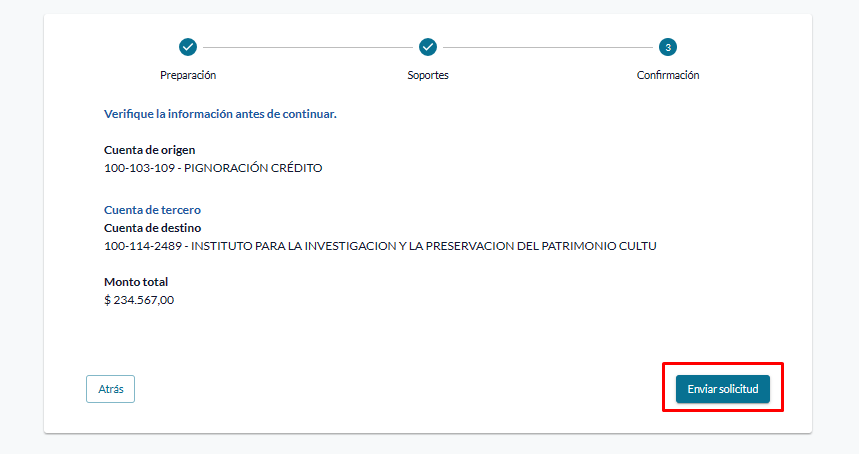
Posteriormente para finalizar la creación de la solicitud se debe confirmar la información diligenciada y dar clic en el botón "Enviar solicitud".
Editar solicitud:
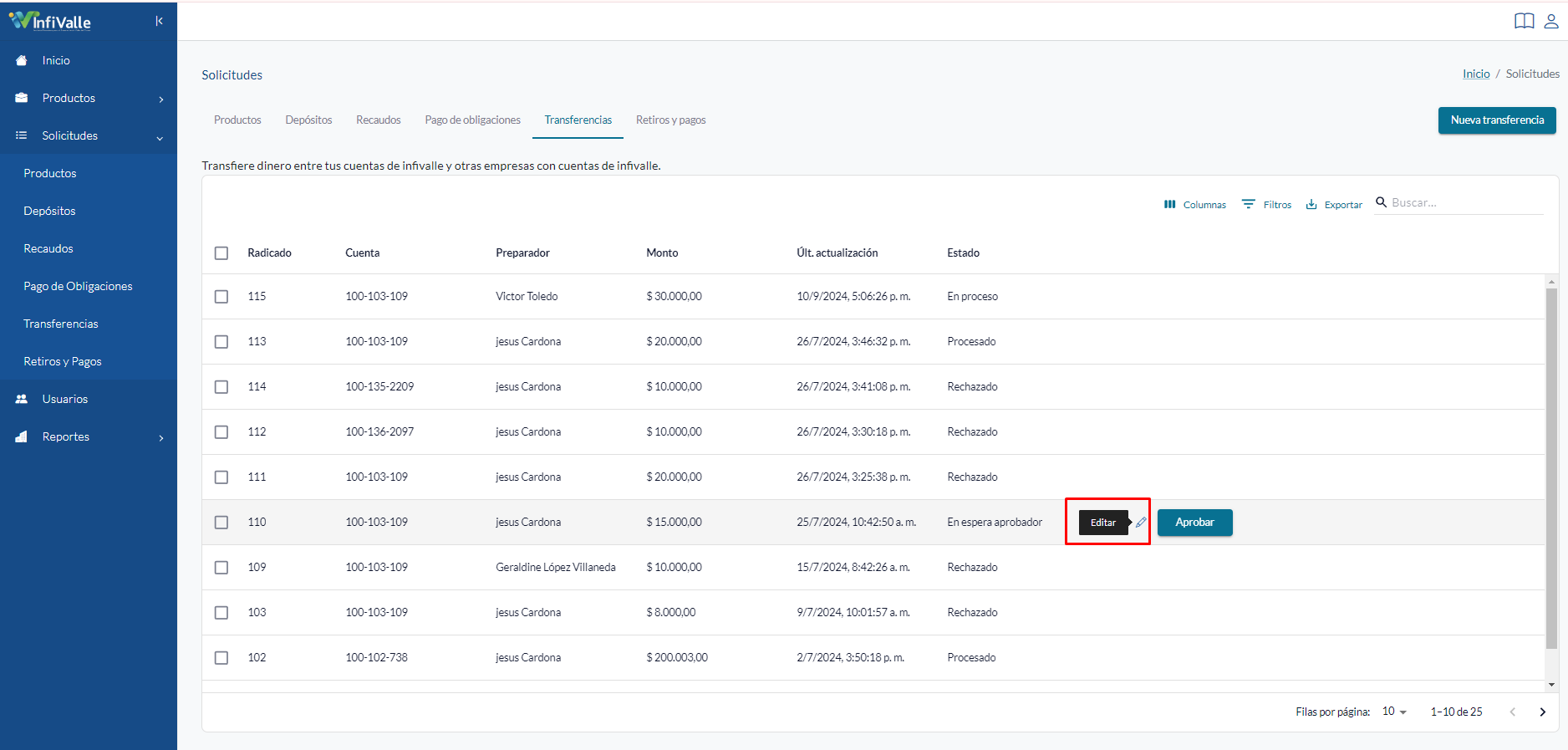
Solo se pueden editar solicitudes de transferencias antes de ser aprobadas por el usuario aprobador y se realiza dando clic sobre el icono de lápiz junto a cada solicitud.
Aprobar solicitud:
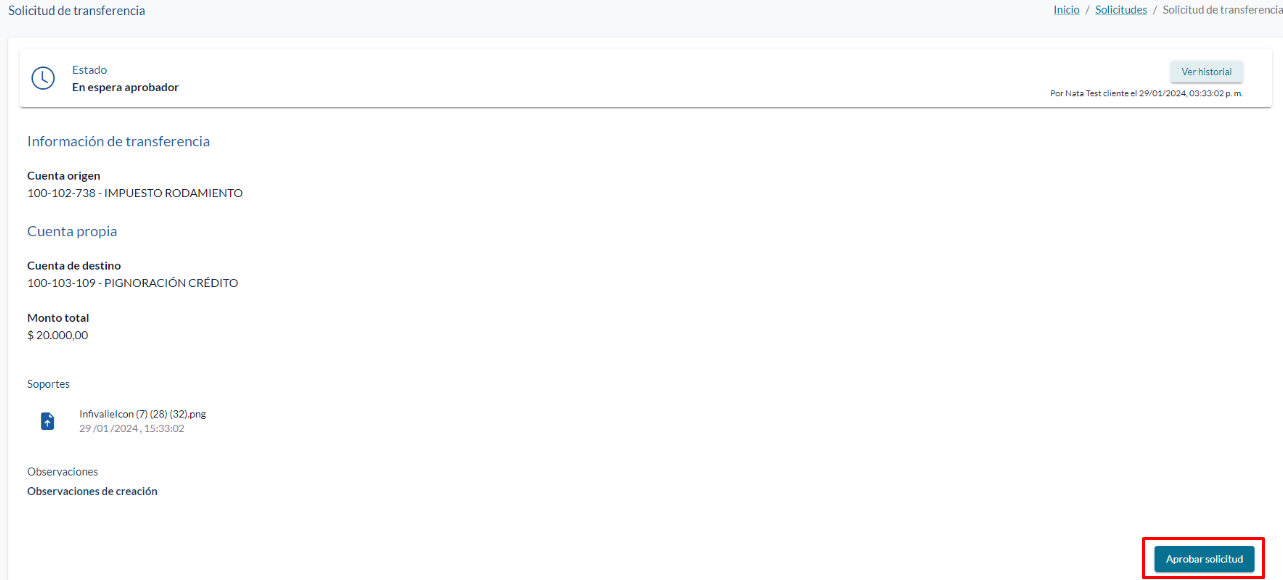
Una vez creada la solicitud debe realizar la aprobación de la transferencia dando clic sobre la solicitud en estado "En espera aprobador" y posteriormente dando clic en el botón "Aprobar solicitud".
Una vez la solicitud sea procesada por el área encargada, podrá ver el valor retirado de la cuenta origen y el valor transferido a la cuenta destino desde el modulo de consulta de productos (Vistas).
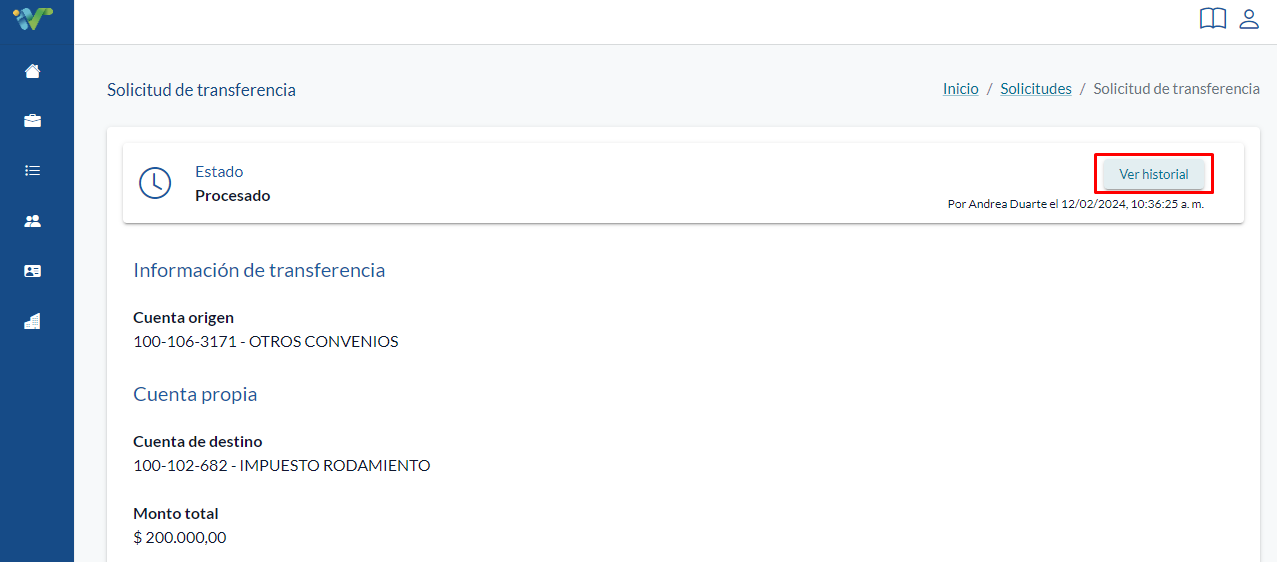
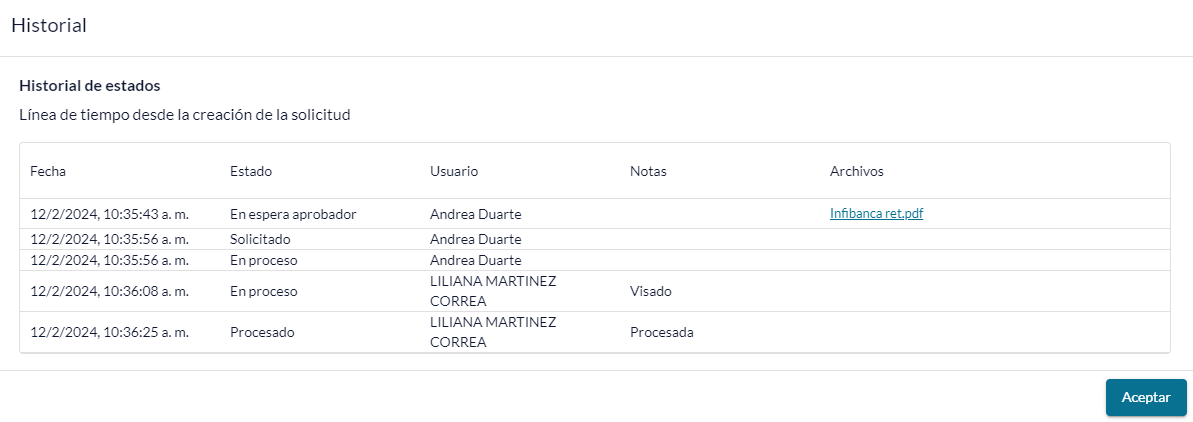
Si se requiere visualizar el historial de alguna transferencia debe ingresar a la solicitud y en la esquina superior derecha dar clic en "Ver Historial".
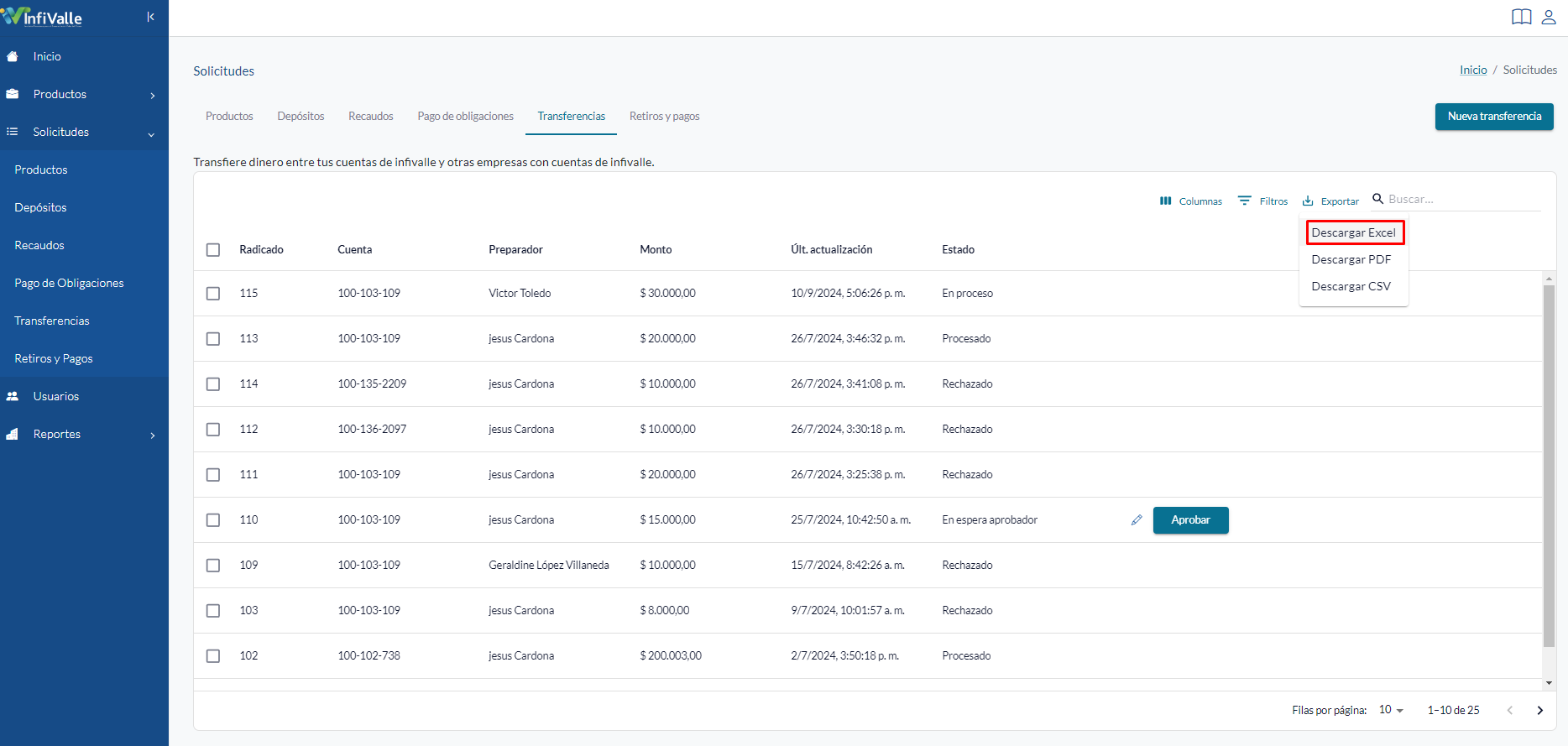
Se puede descargar un reporte de las solicitudes de transferencia en Excel si da clic en la opción "Exportar".
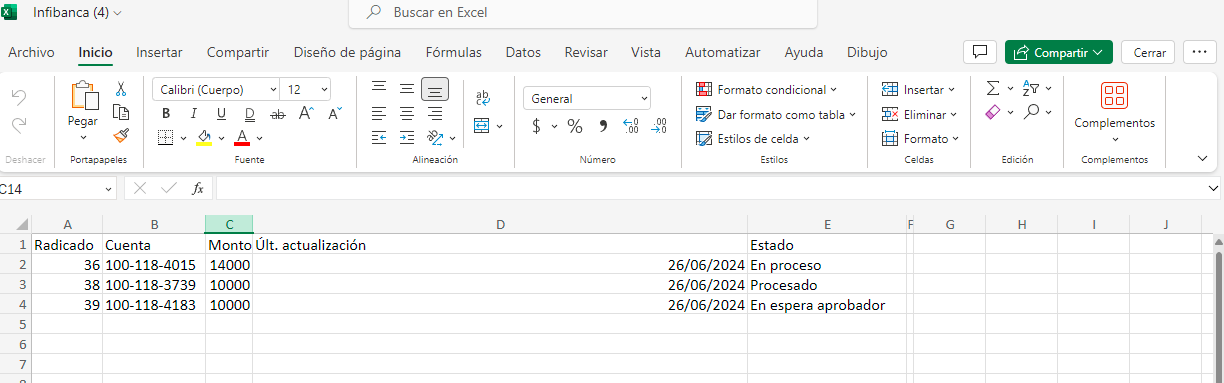
El documento se descargara de la siguiente manera
Se puede descargar un reporte de las solicitudes de transferencia en PDF si da clic en la opción "Exportar".
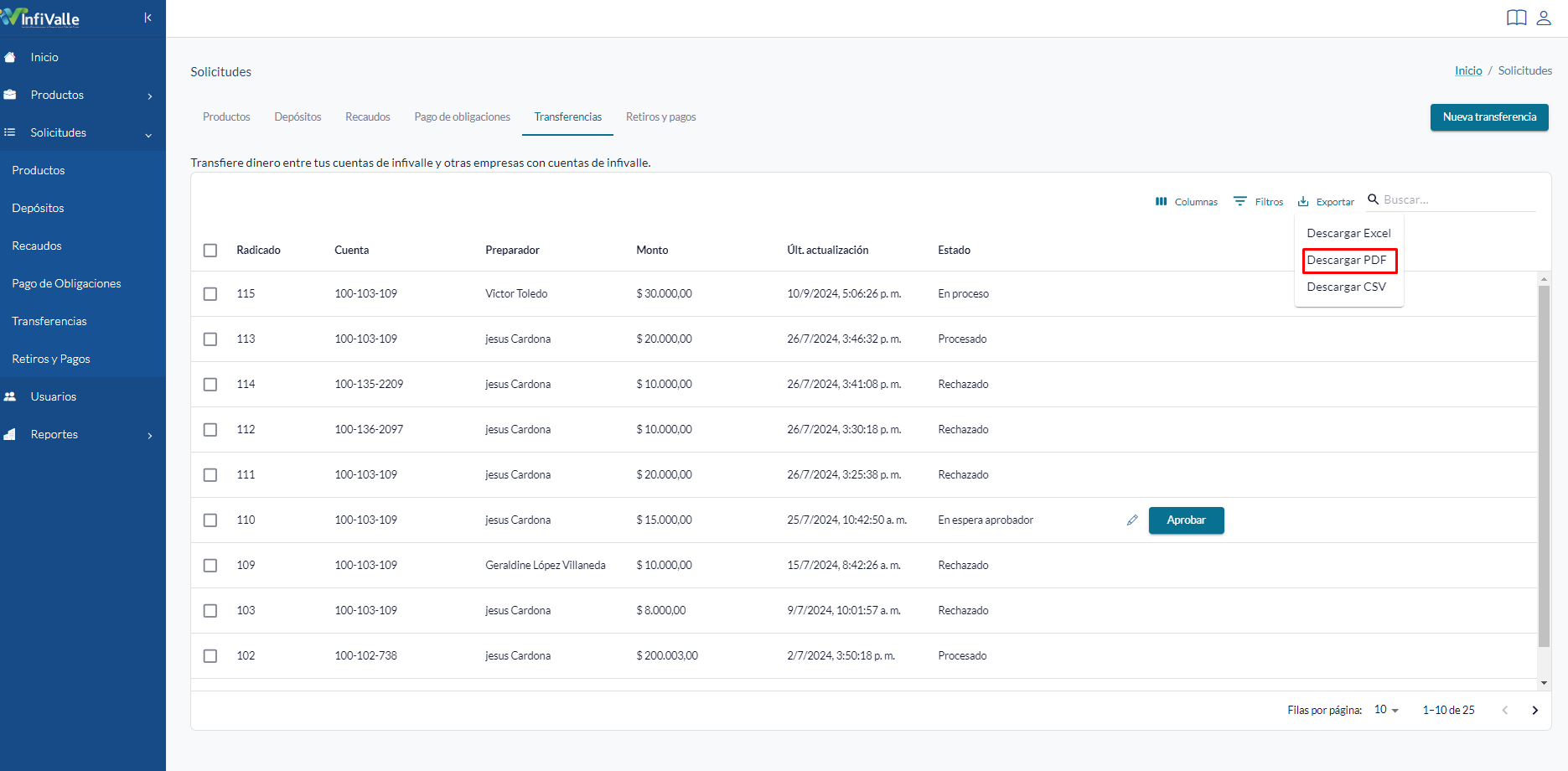
Para poder visualizar el PDF con los registros de manera completa, la posición o el diseño al momento de descargar el documento debe estar en horizontal
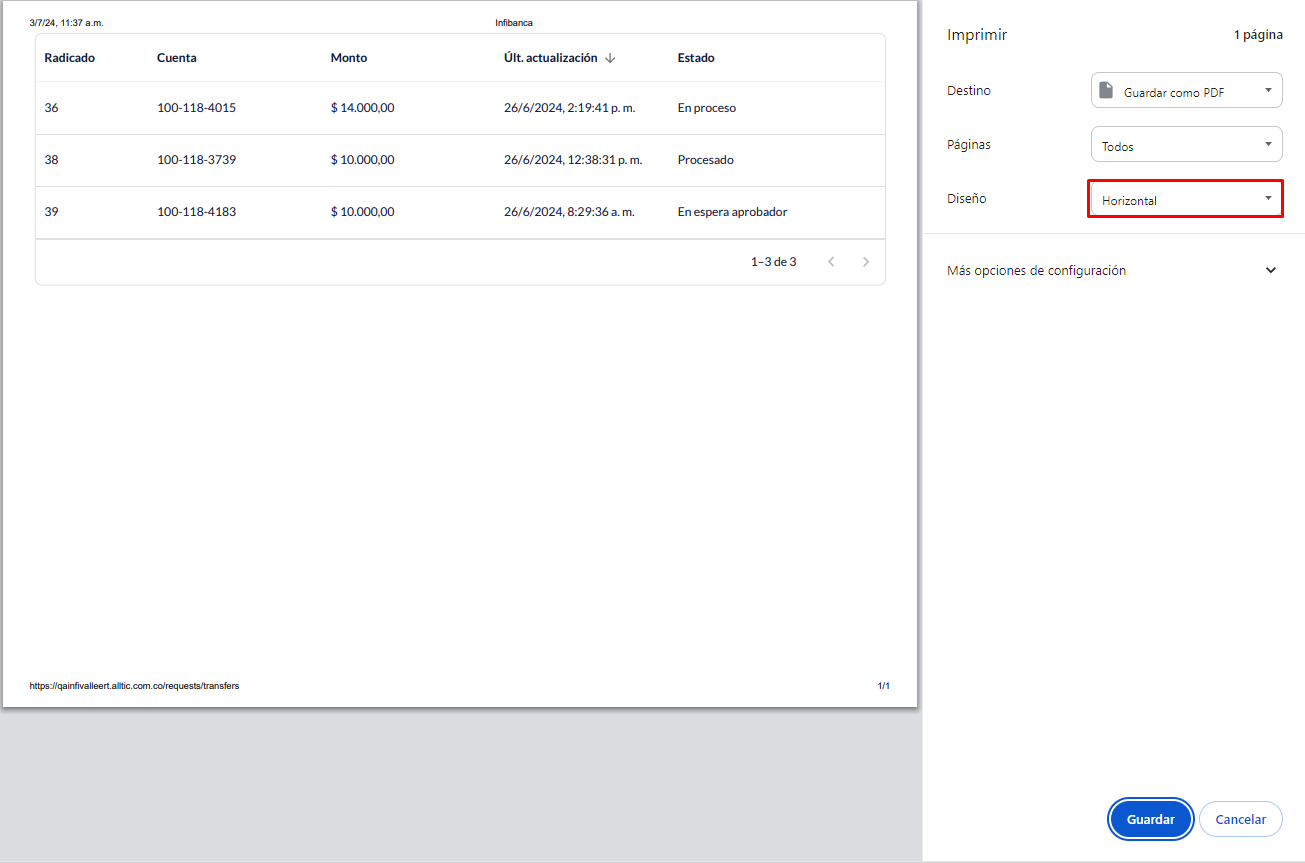
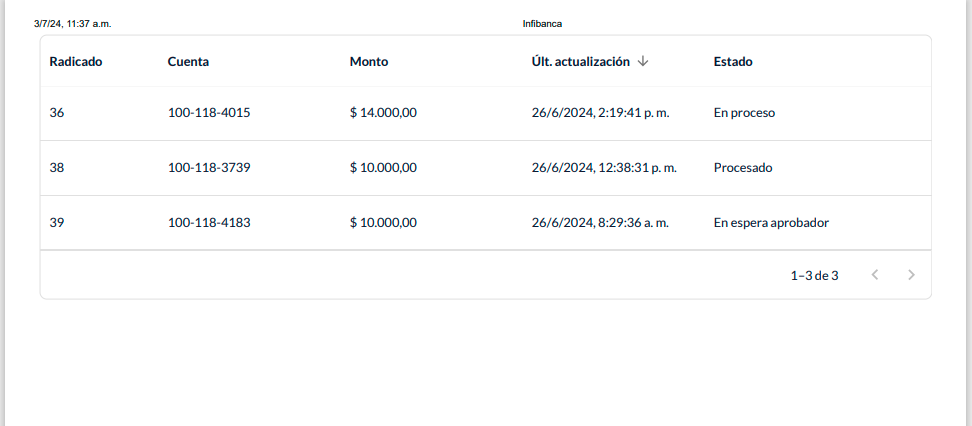
El documento se descargara de la siguiente manera
Se puede descargar un reporte de las solicitudes de transferencia en CSV si da clic en la opción "Exportar".
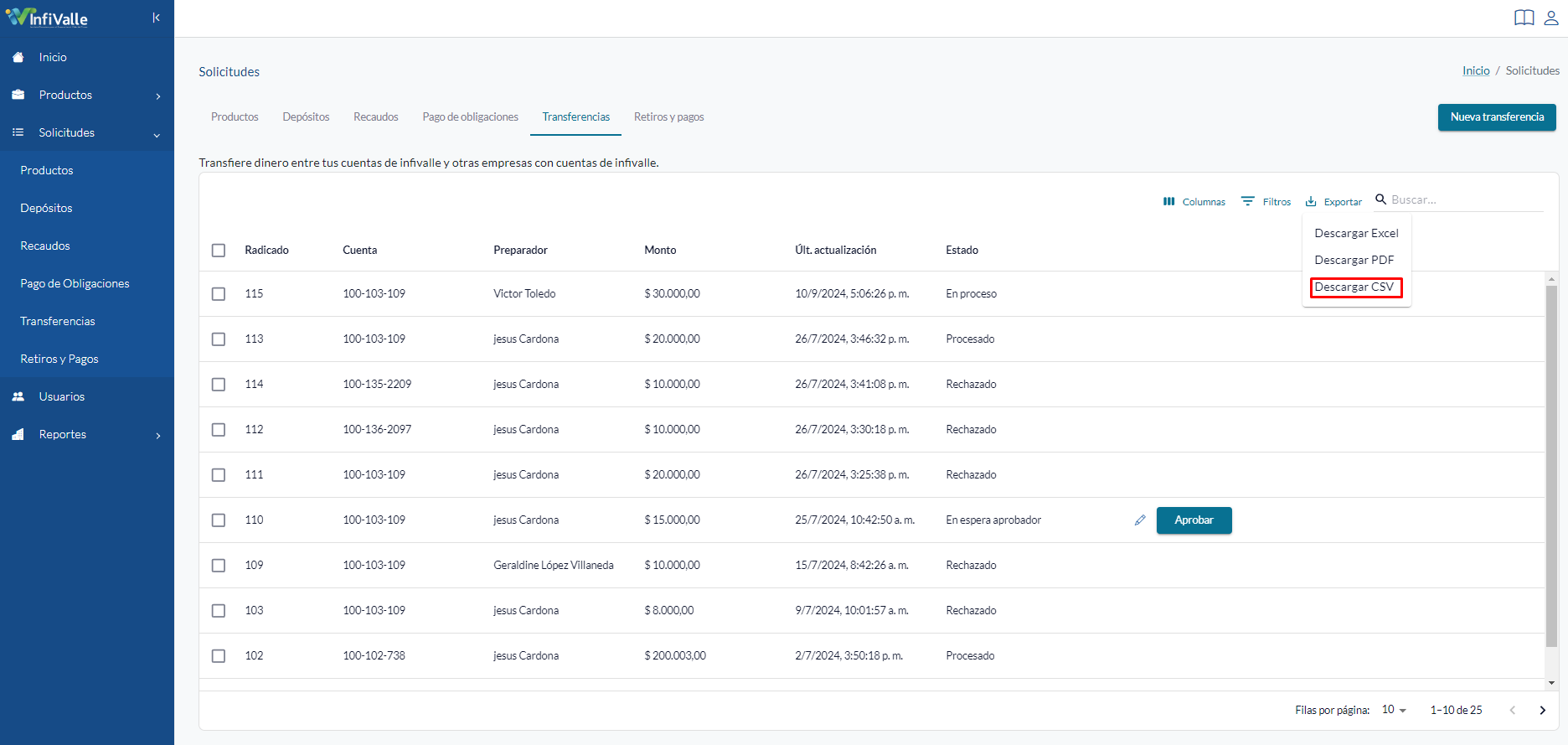
El documento se descargara de la siguiente manera
Solicitud de retiros y pagos
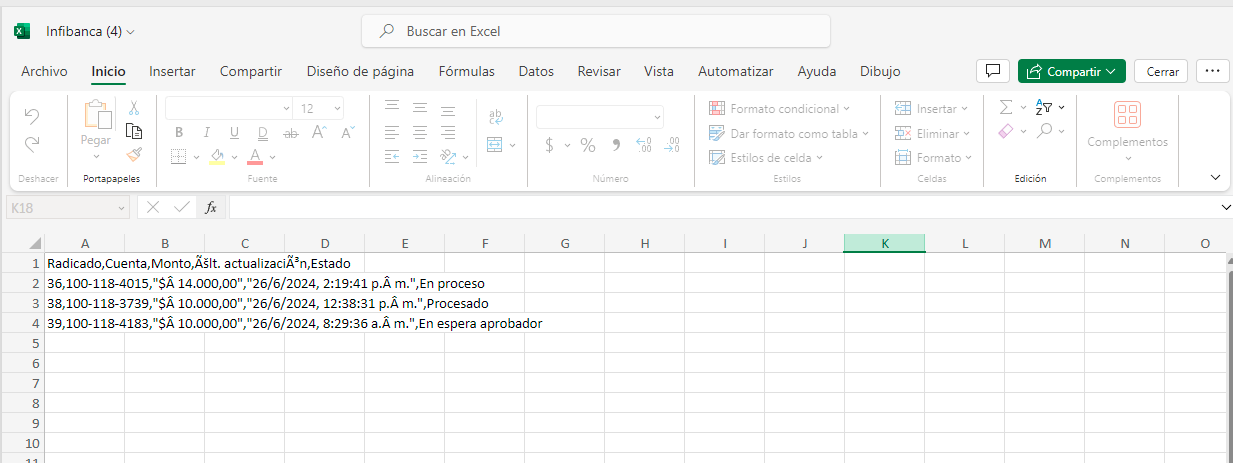
Para realizar una solicitud de retiros y pagos se debe ingresar a la funcionalidad "Retiros y pagos" en el módulo de solicitudes, este módulo se puede encontrar en la parte izquierda de las pantallas en el menú desplegable.
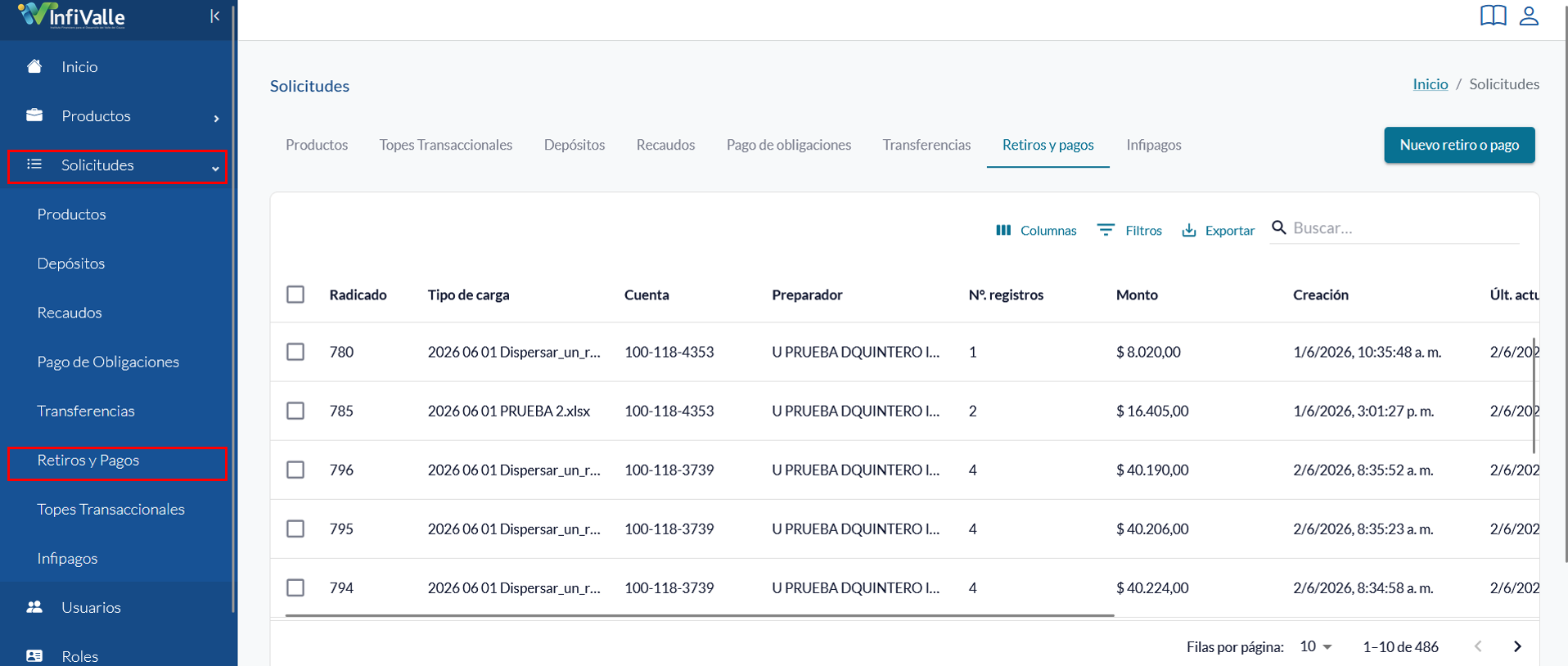
Nueva solicitud:
Para crear un nuevo retiro o pago, se debe dar clic en el botón "Nuevo retiro o pago" en la esquina superior derecha.
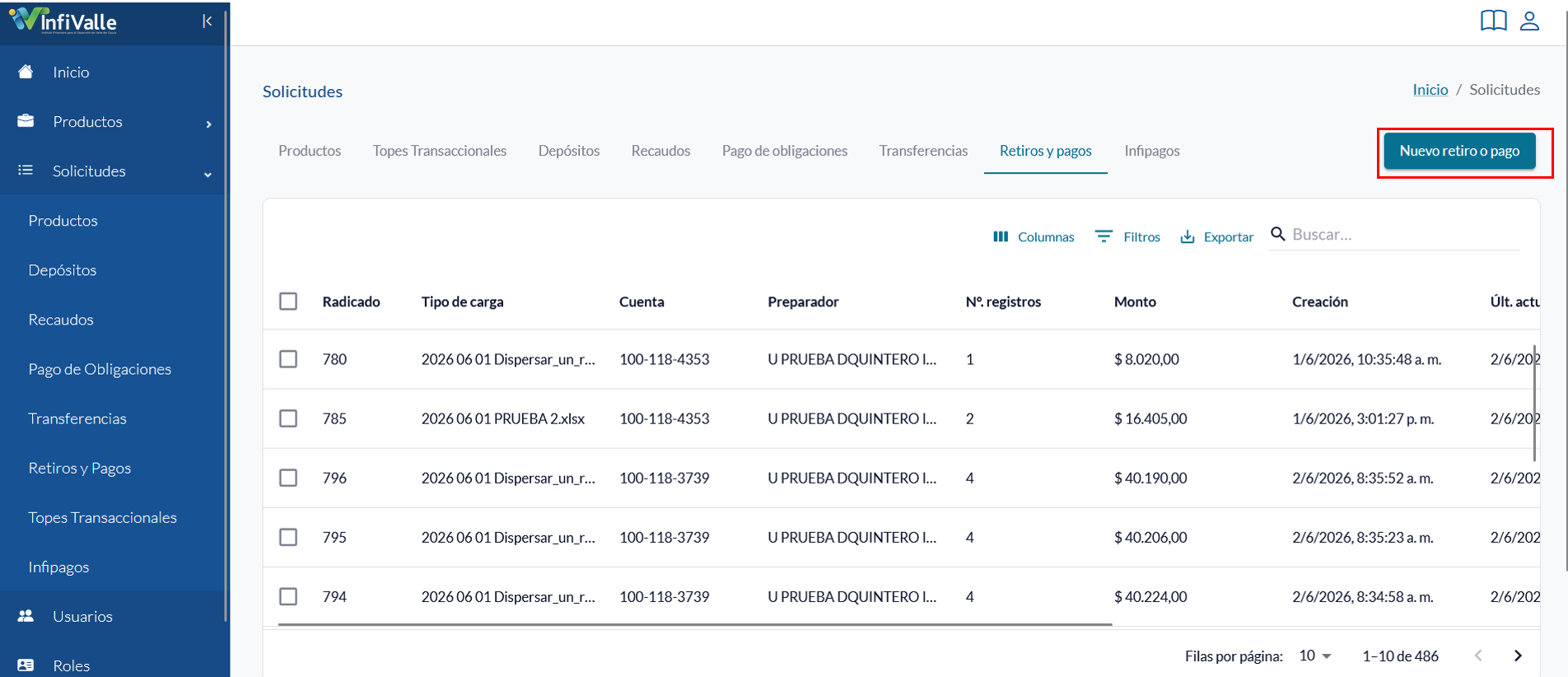
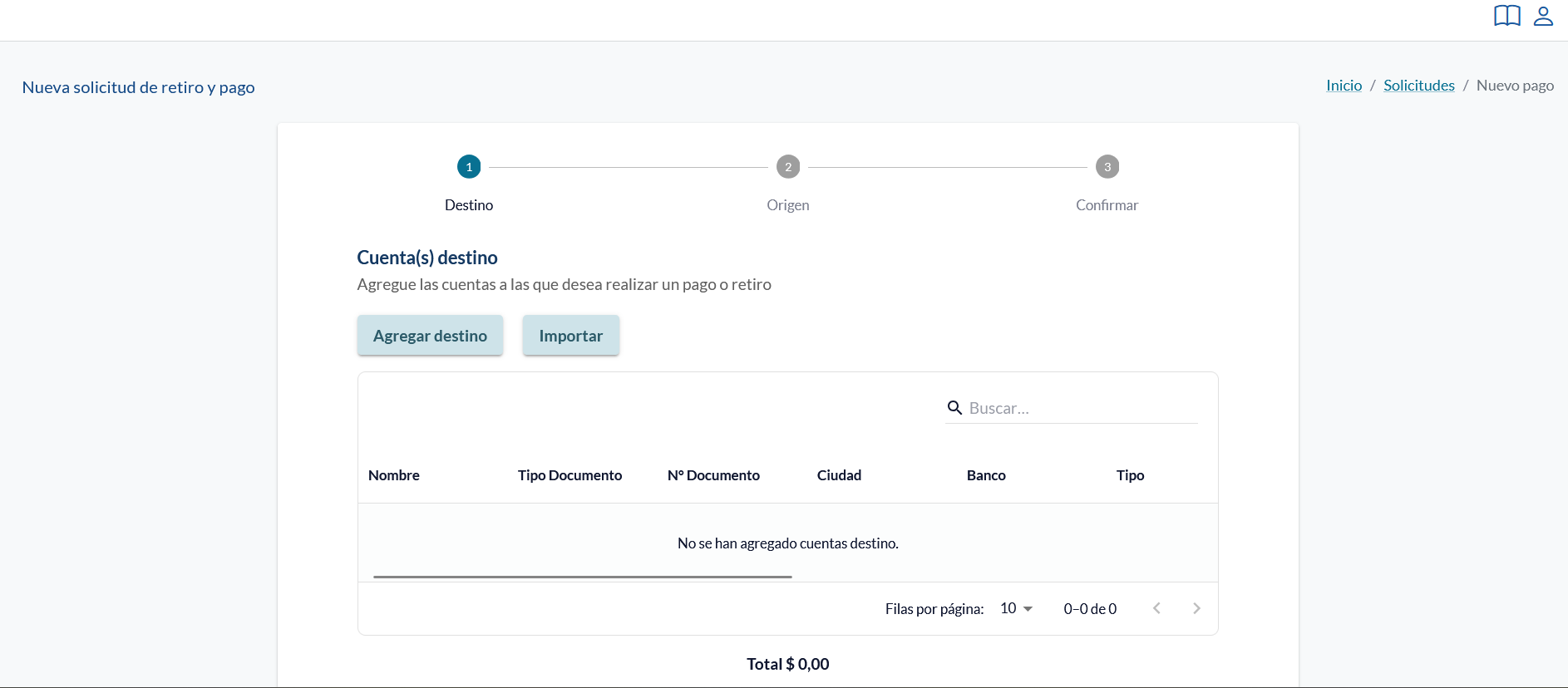
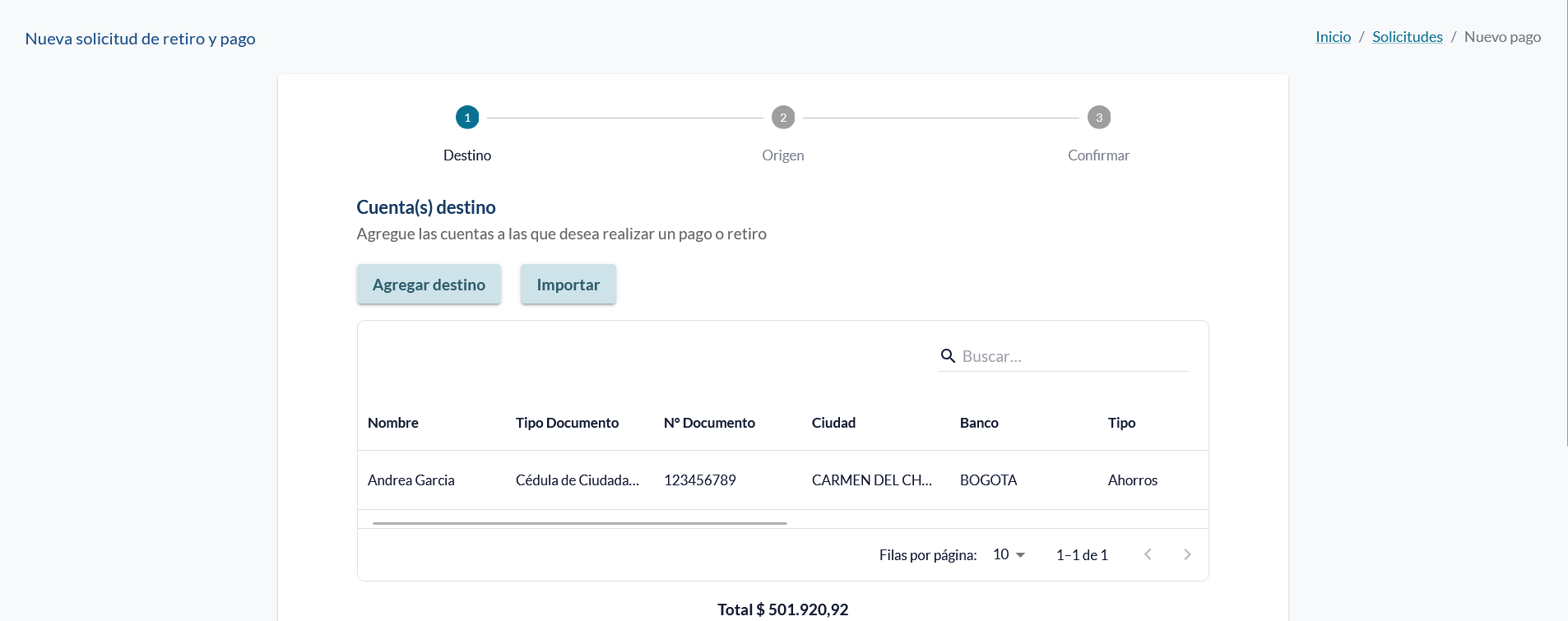
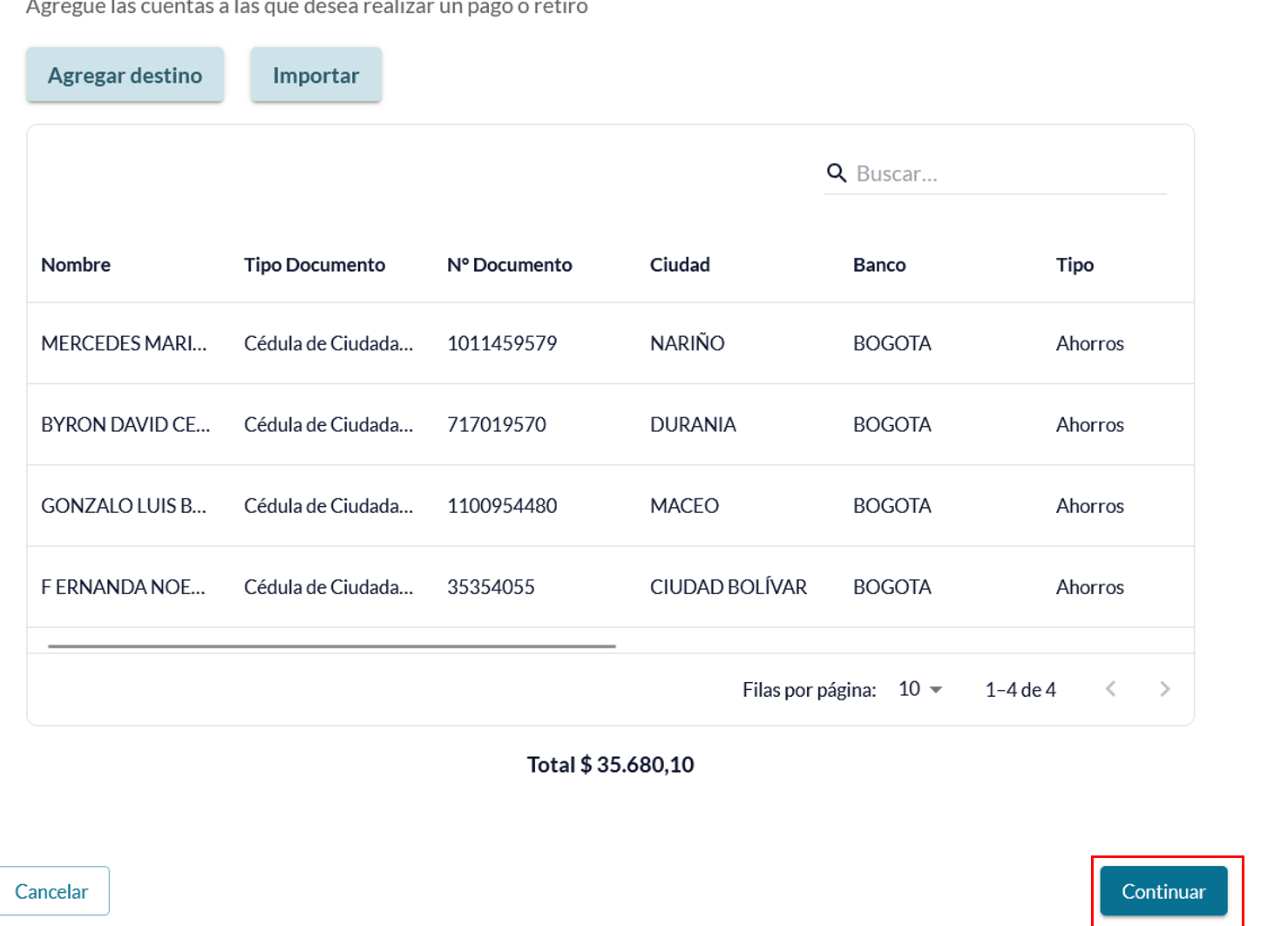
Al dar clic en la opción “Nuevo retiro o pago”, el sistema lo redireccionará a la Página 1, donde podrá realizar una nueva solicitud.
El sistema dispone de dos opciones para registrar los destinos del pago:
- Agregar destino (Ingreso manual)
- Importar (Carga de archivo en formato XLSX o TXT)
1. Agregar destino (Ingreso manual)
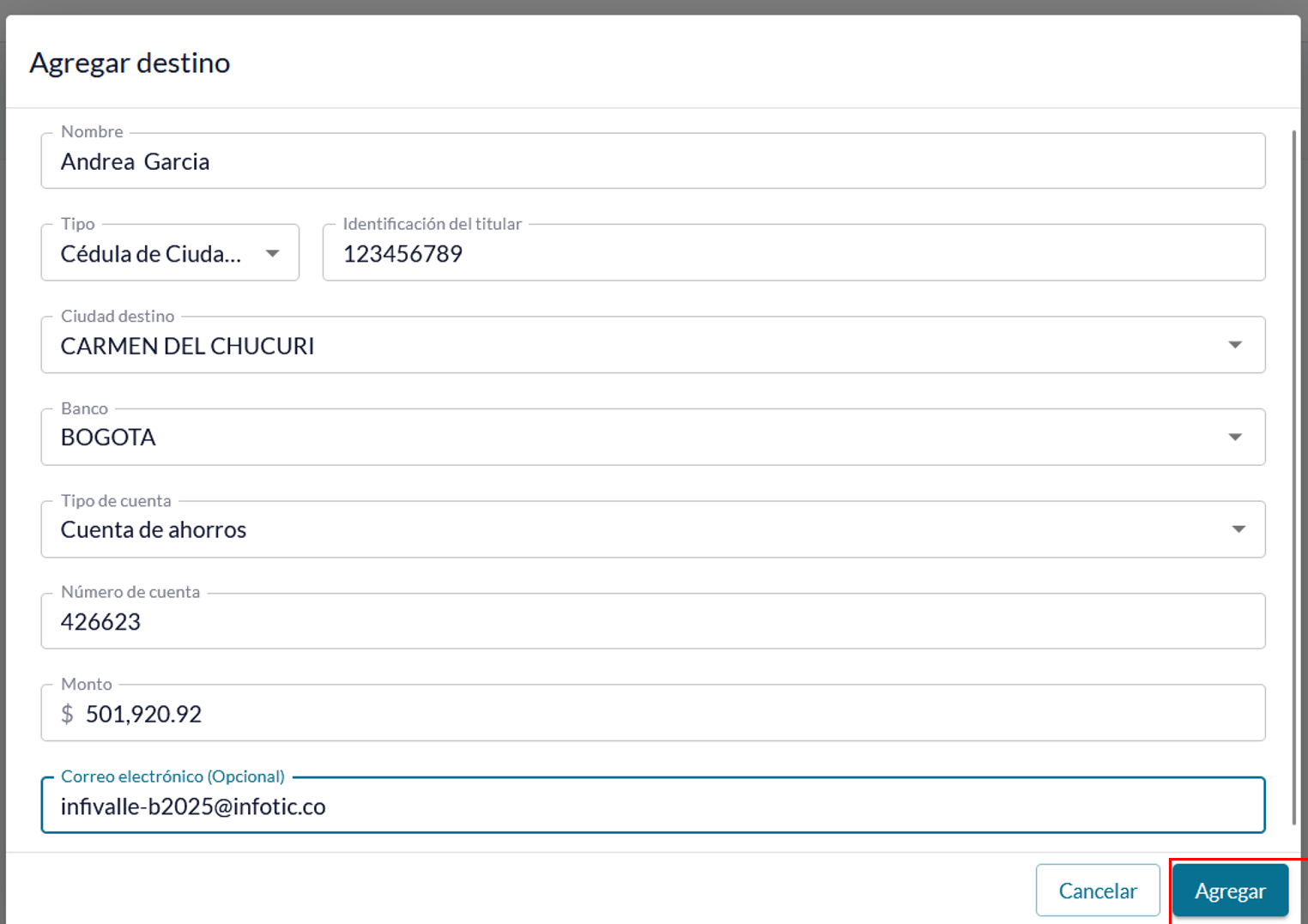
Al hacer clic en el botón “Agregar destino”, el sistema mostrará una ventana emergente en la cual deberá diligenciar los siguientes campos:
- Nombre del titular
- Tipo de identificación
- Número de identificación
- Ciudad de destino
- Banco
- Tipo de cuenta
- Número de cuenta
- Monto a pagar
- Correo electrónico del titular
Una vez completada la información, debe hacer clic en el botón “Agregar”
Posteriormente, el sistema mostrará el/los registros ingresados correctamente.
2. Importar (Carga de archivo en formato XLSX o TXT)
Al seleccionar esta opción, el sistema mostrará una ventana donde podrá:
Descargar un archivo en formato (XLSX) como plantilla o seleccionar el cargue del archivo en (TXT)
Esta opción está diseñada para el cargue masivo de información, permitiendo hasta 400 registros por archivo.
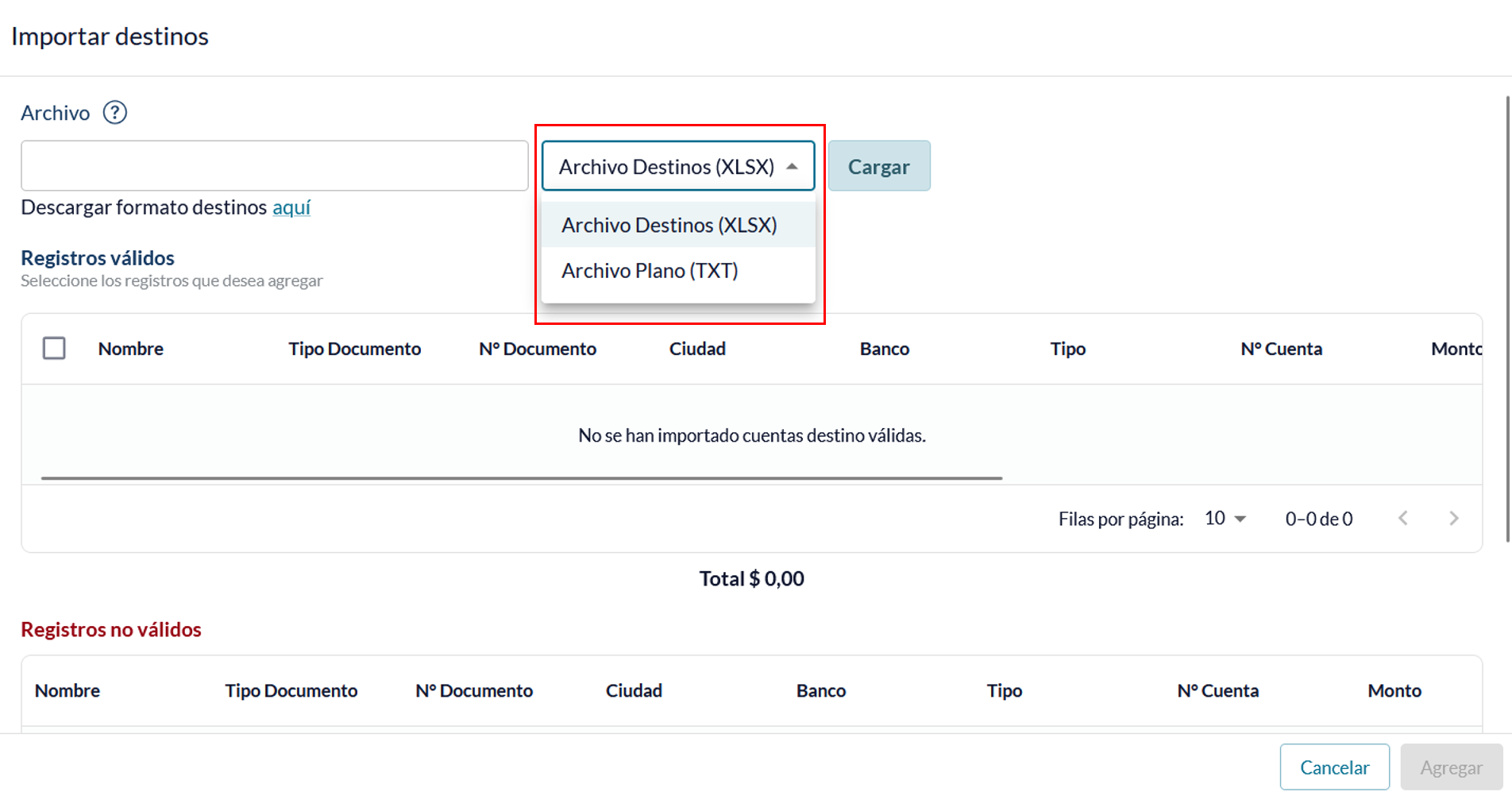
La importación mediante TXT se puede utilizar únicamente cuando el software contable interno del cliente permita la impresión de los registros en archivos planos y siga la taxonomía especificada por Infibanca. Para visualizar la taxonomía que deben tener dichos archivos dar clic aquí
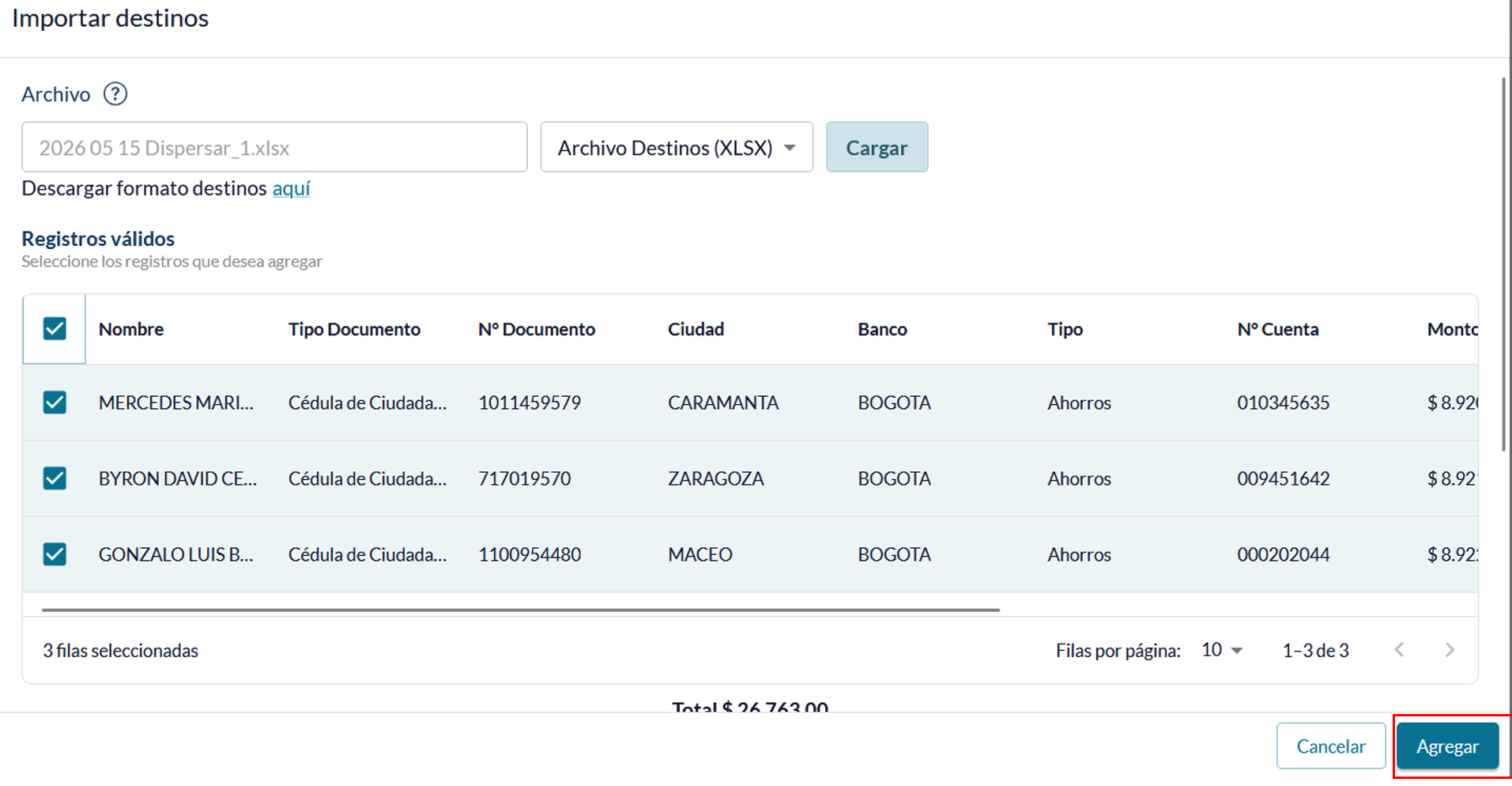
Una vez cargado el archivo, el sistema indicará cuáles registros son válidos y cuáles presentan errores.
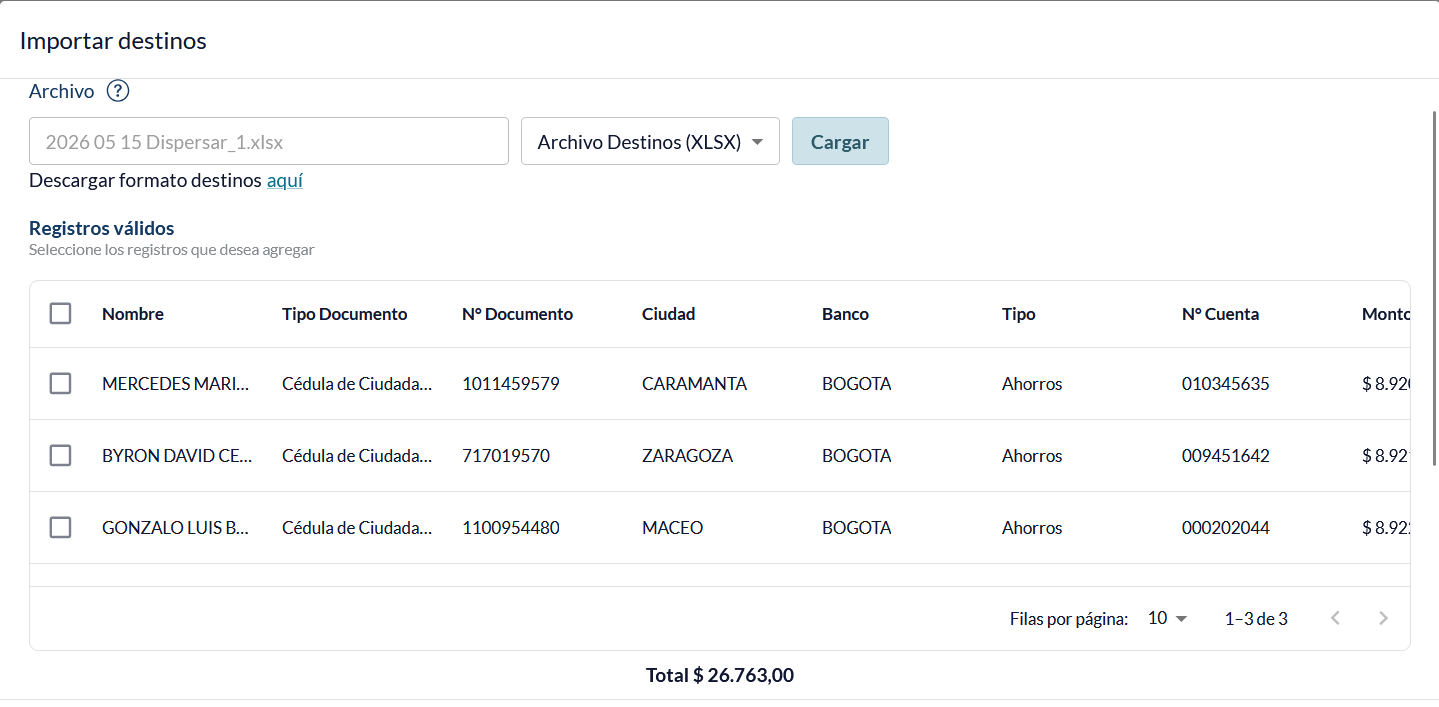
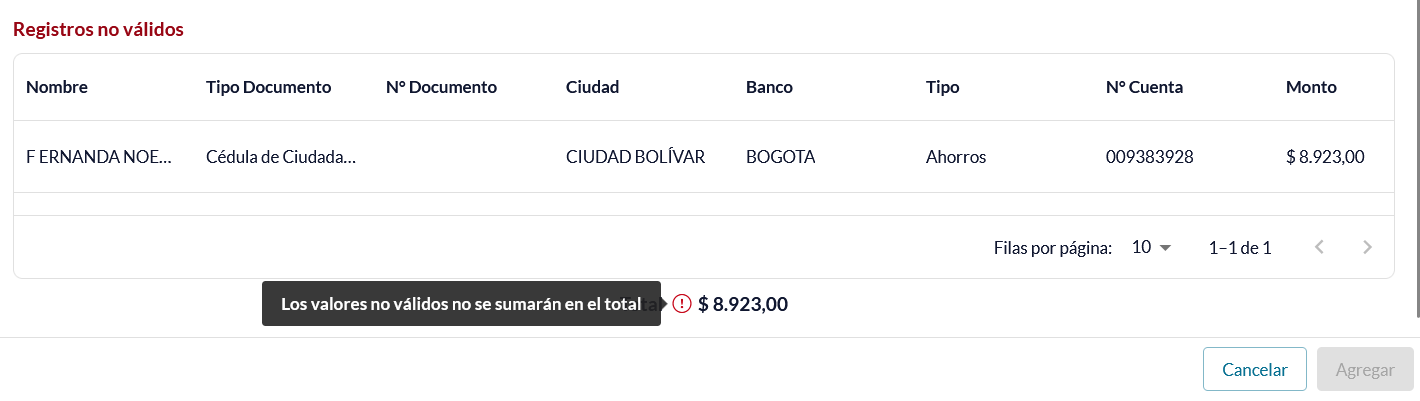
Los registros cargados pueden ser editados y eliminados si ya no se requieren.
Al terminar de importar los destinos debe seleccionar los registros que desea agregar y posteriormente dar clic en el botón "Agregar".
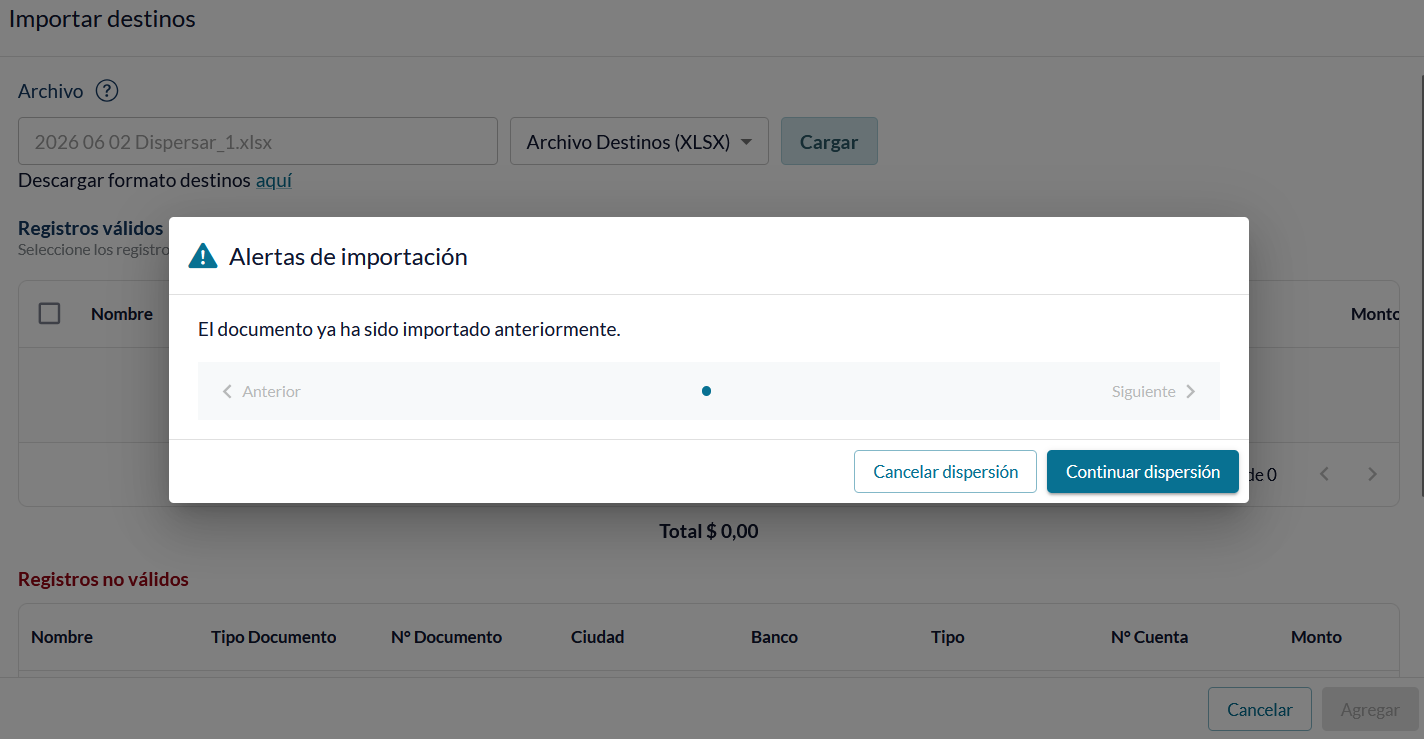
Si el nombre del documento ya ha sido importado previamente, se mostrará una alerta indicando que el documento ya ha sido importado anteriormente.
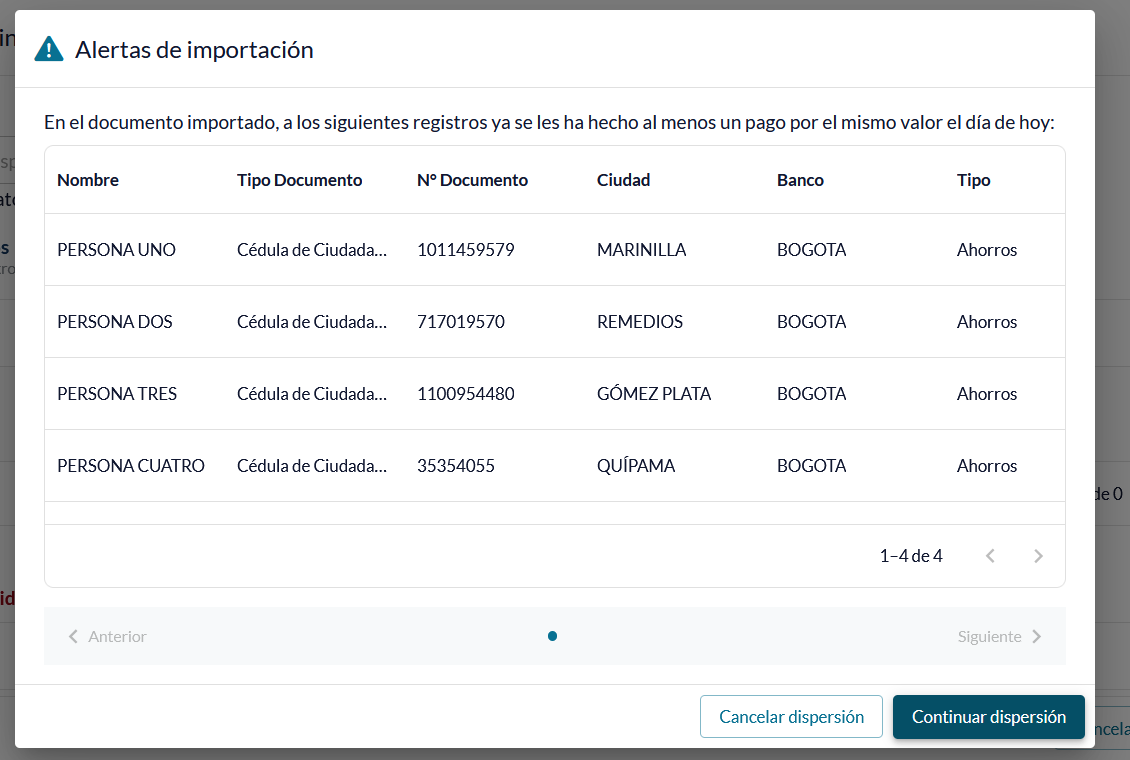
Si al cargar un listado duplicado el sistema indicara una alerta de importación de los registros ya cargados el día de hoy
Al finalizar el cargue de la información, debe hacer clic en el botón “Continuar” para avanzar en el proceso.
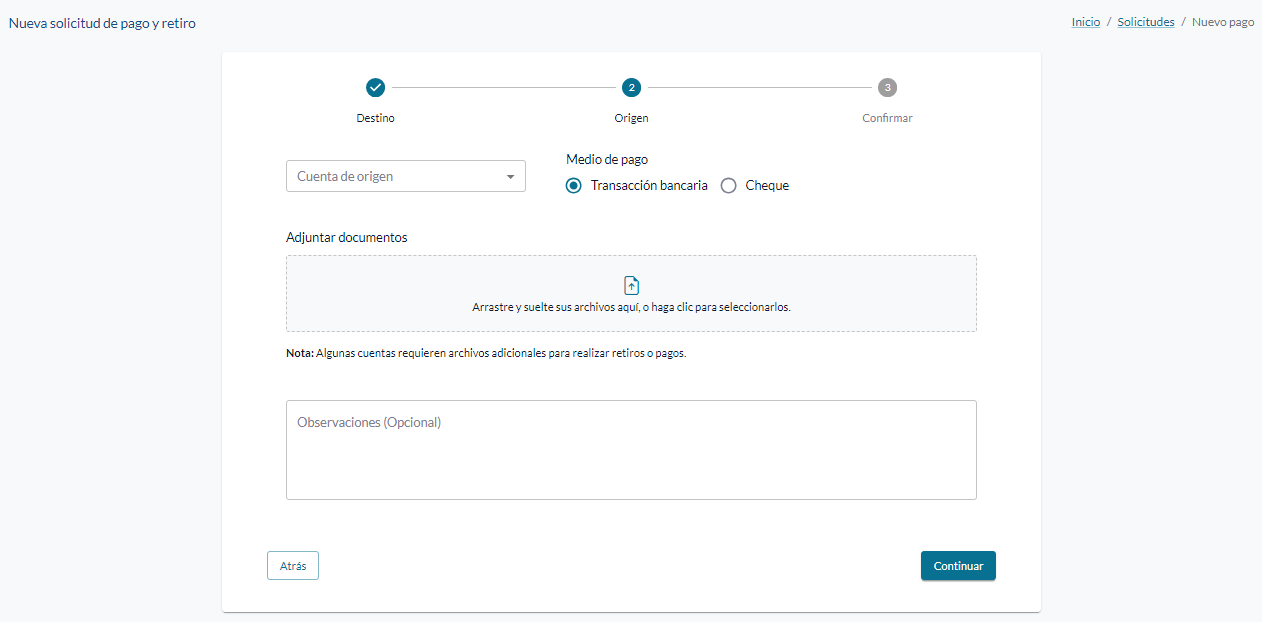
A continuación, el sistema lo dirigirá a la sección “Origen”, donde deberá seleccionar :
- La cuenta de origen,
- El medio de pago,
- Adjuntar los soportes requeridos para realizar el retiro o pago y
- Diligenciar las observaciones que considere necesarias para la solicitud.
Si se desea hacer un retiro por medio de cheque, el número de la cuenta debe ser XXXXXX
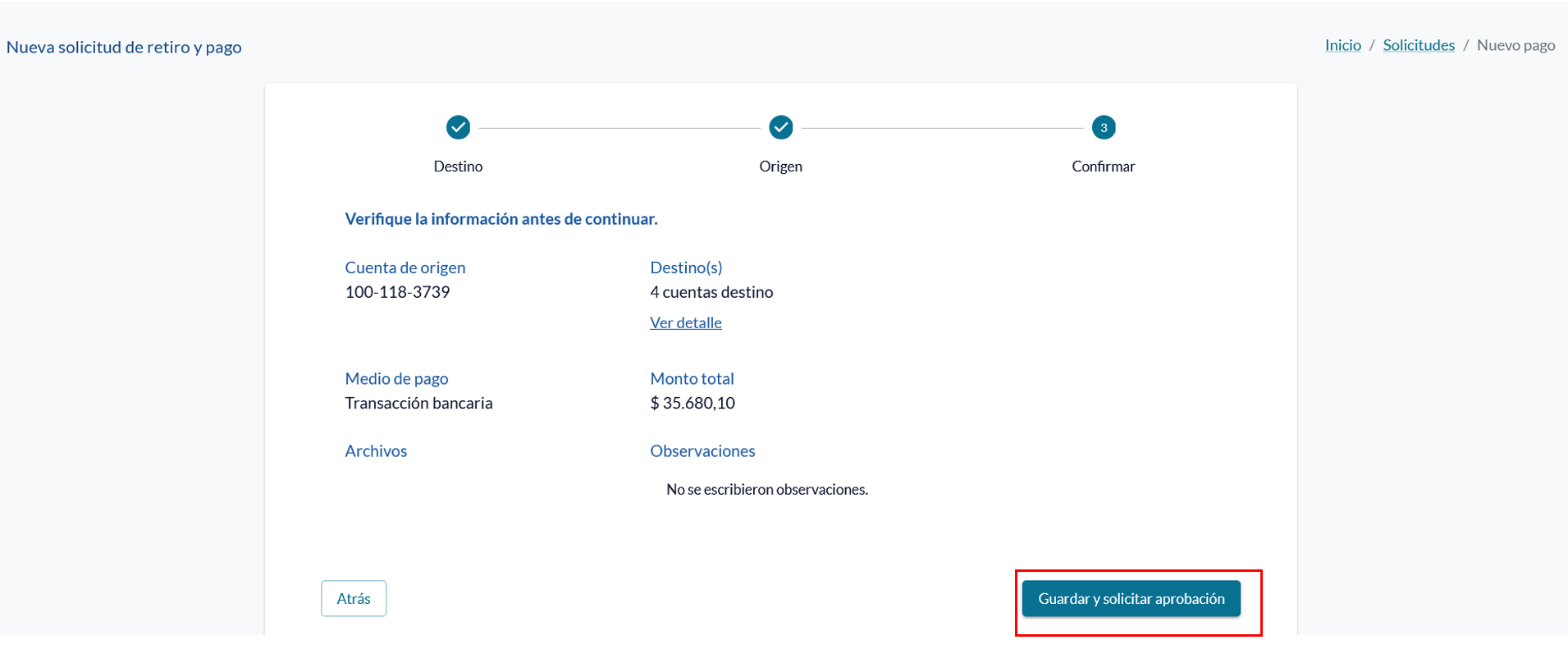
A continuación, el sistema lo dirigirá a la sección “Confirmar”, donde se mostrará el resumen del proceso para su verificación y aprobación. Si está de acuerdo con la solicitud, debe hacer clic en el botón “Guardar y solicitar aprobación”.
El sistema le indicara que la solicitud esta creada exitosamente y debe ser aprobada para continuar.
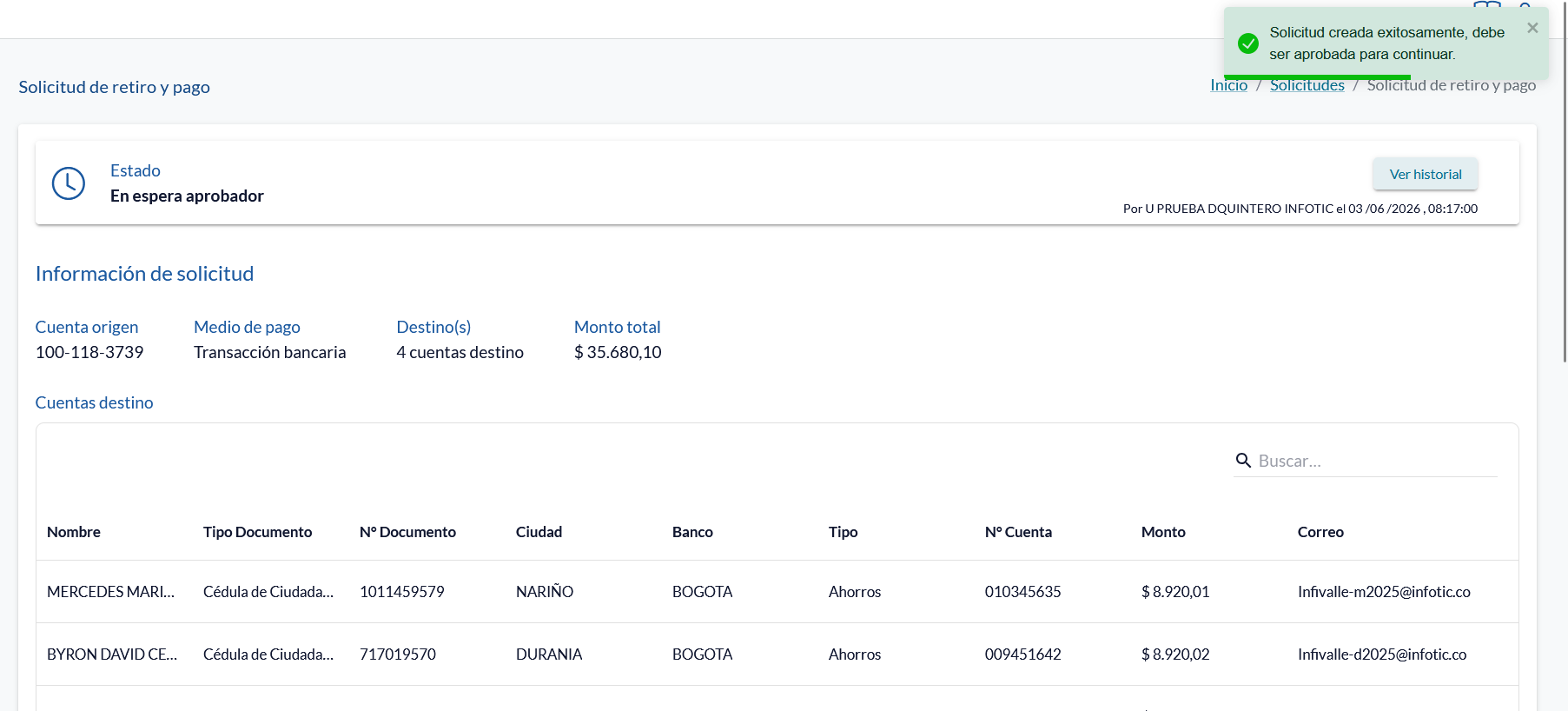
En la parte inferior encontrara 3 botones los cuales son:
- Editar solicitud
- Rechazar solicitud
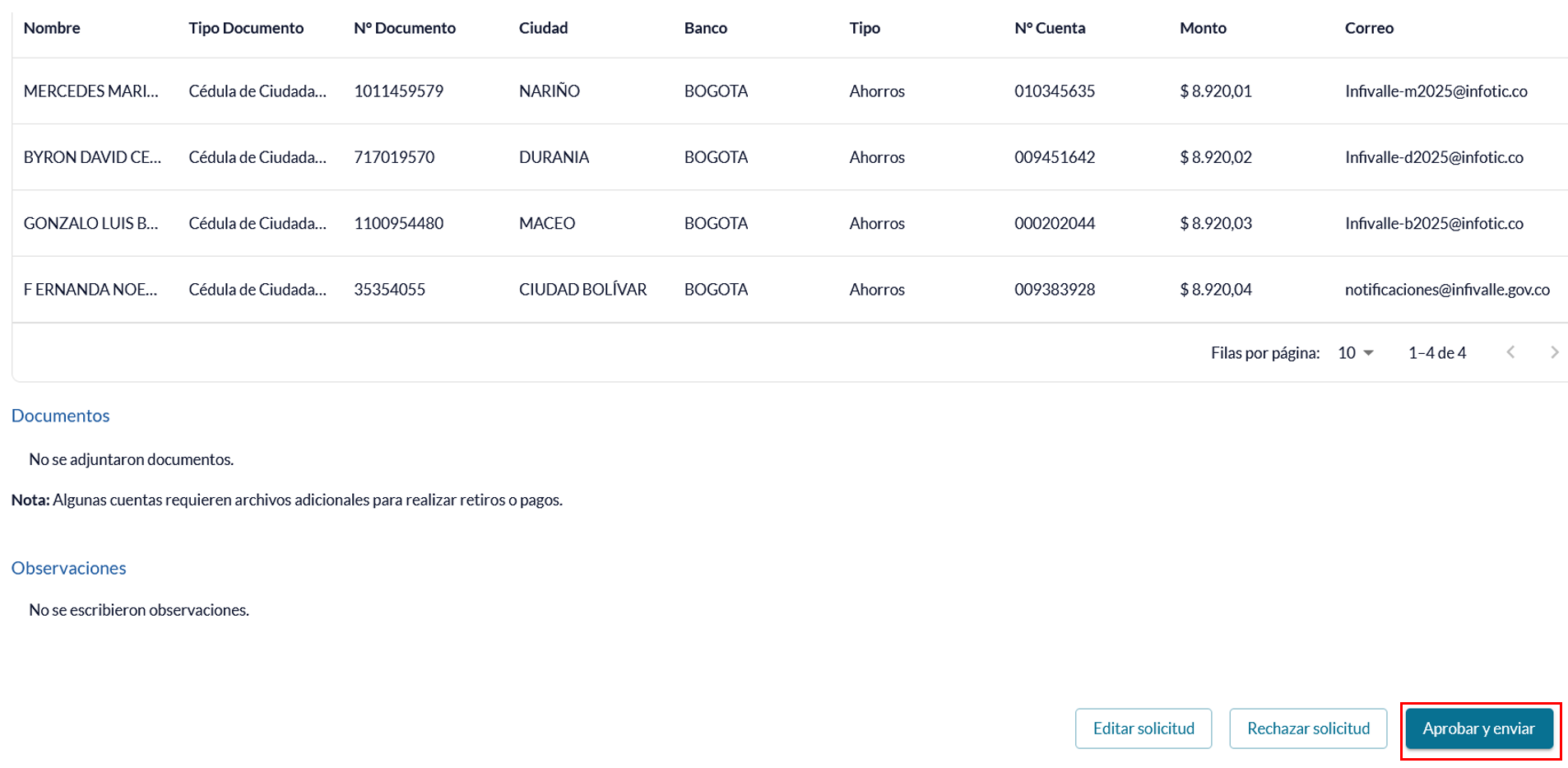
- Aprobar y enviar
Editar solicitud:
Solo se pueden editar solicitudes de retiros o pagos antes de ser aprobadas por el usuario aprobador y cuando son devueltas por el área de operaciones y se realiza seleccionando la solicitud y dando clic en el botón "Editar".
Aprobar solicitud:
Una vez creada la solicitud debe realizar la aprobación de la solicitud dando clic sobre la solicitud en estado "En espera aprobador" y posteriormente dando clic en el botón "Aprobar y enviar".
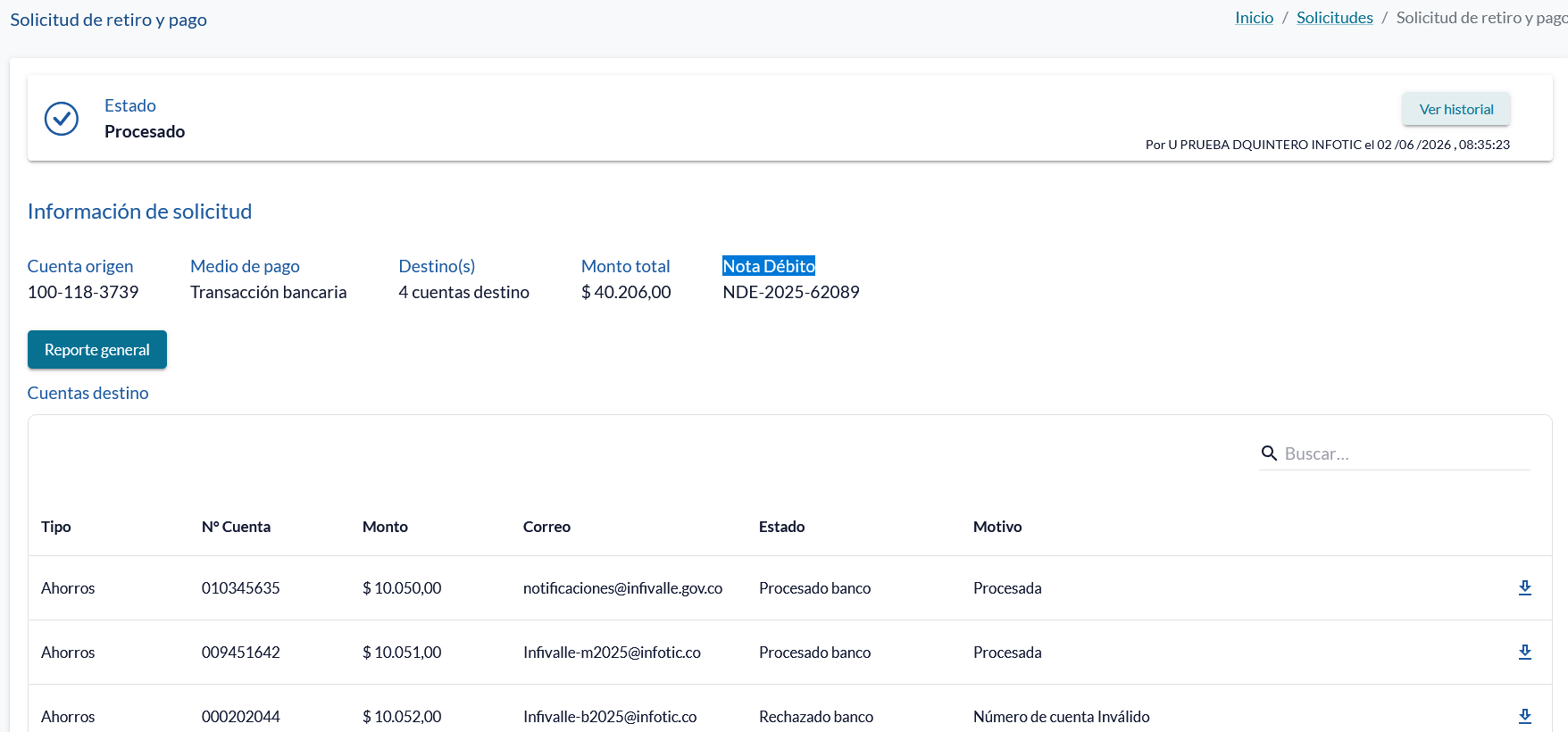
Una vez la solicitud sea procesada, al hacer clic en la opción para ver el detalle, en la sección Información de la solicitud podrá visualizar la Nota Débito, un botón para descargar el registro general, el estado de cada transacción, el motivo de cada una y la opción de descarga del reporte individual.
Aprobar o rechazar lista:
Si una solicitud es devuelta por el área de operaciones para realizar aprobación del listado de cuentas autorizadas para realizar el pago debe seleccionar una solicitud en estado "Rechazado" validar la información y posteriormente dar clic en el botón "Aprobar lista".
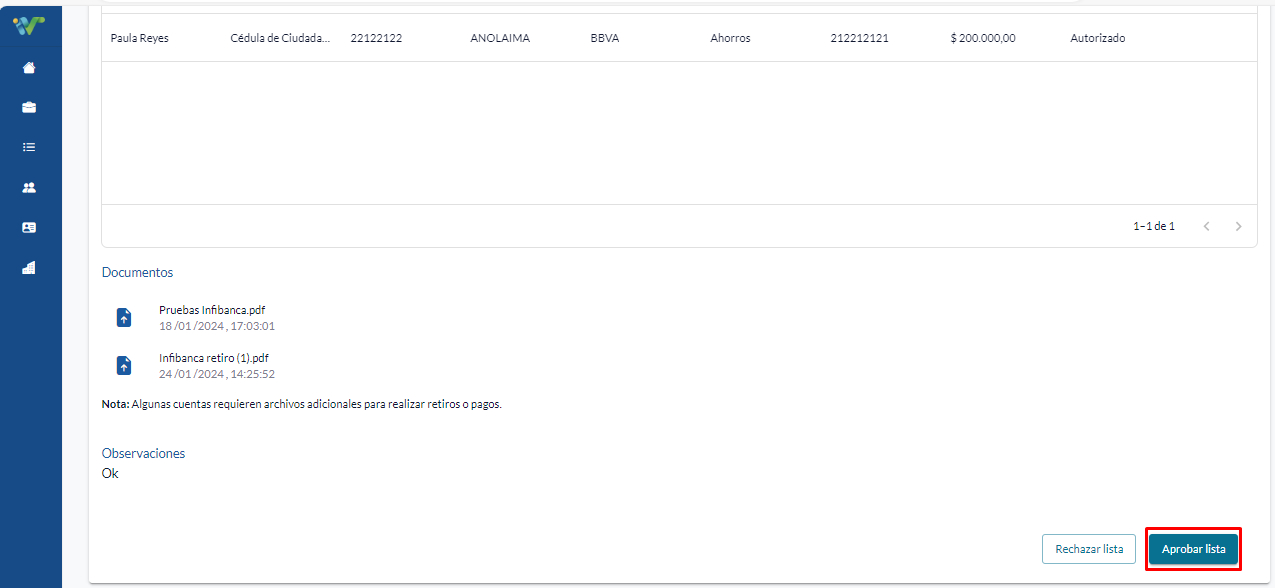
Si por el contrario decide rechazar el listado de cuentas autorizadas y no continuar con la solicitud debe dar clic en el botón "Rechazar lista".
Cancelar solicitud:
Si desea cancelar la solicitud y no continuar con el proceso de retiro o pago debe dar clic sobre la solicitud en estado "En proceso" y dar clic en el botón "Cancelar".
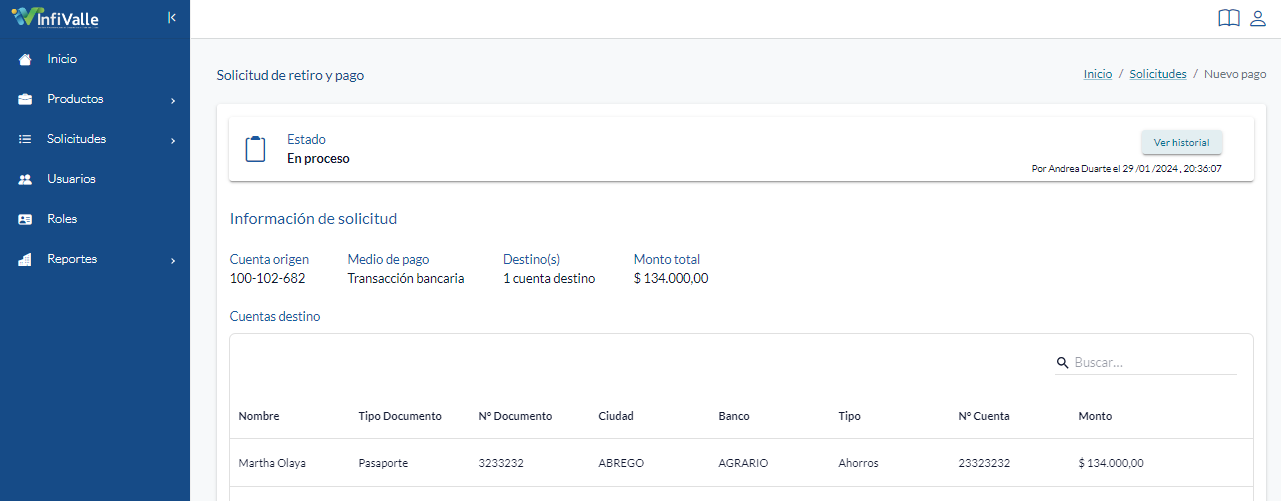
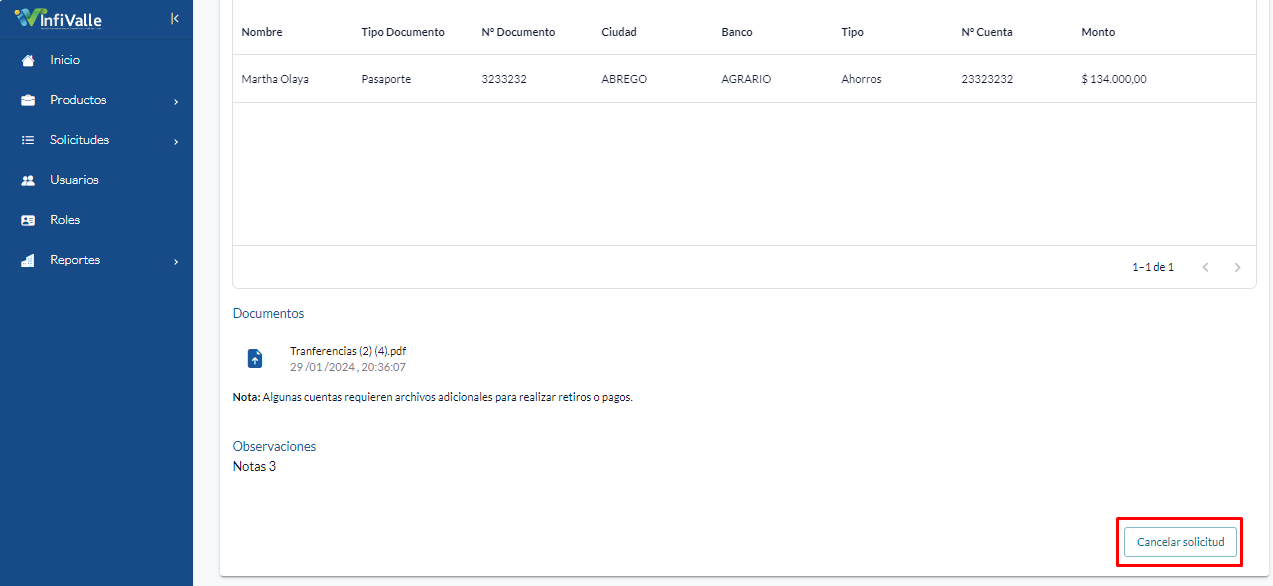
Historial
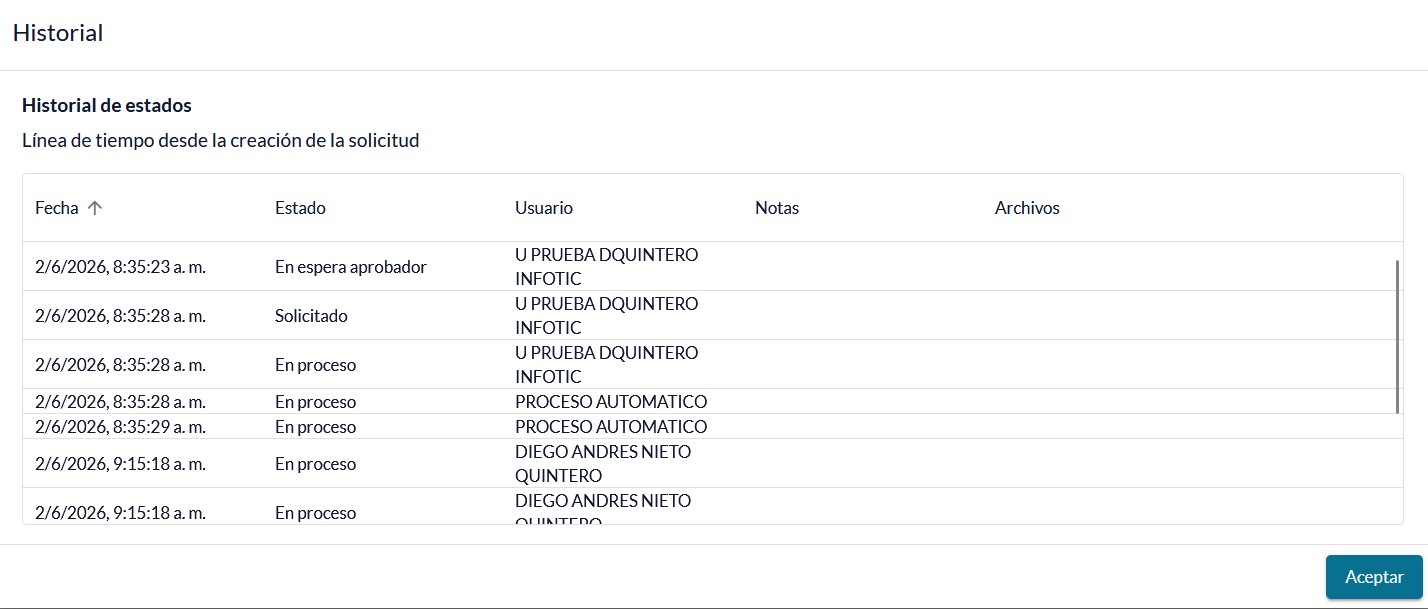
Si se requiere visualizar el historial de algún retiro o pago debe ingresar a la solicitud y en la esquina superior derecha dar clic en "Ver Historial".
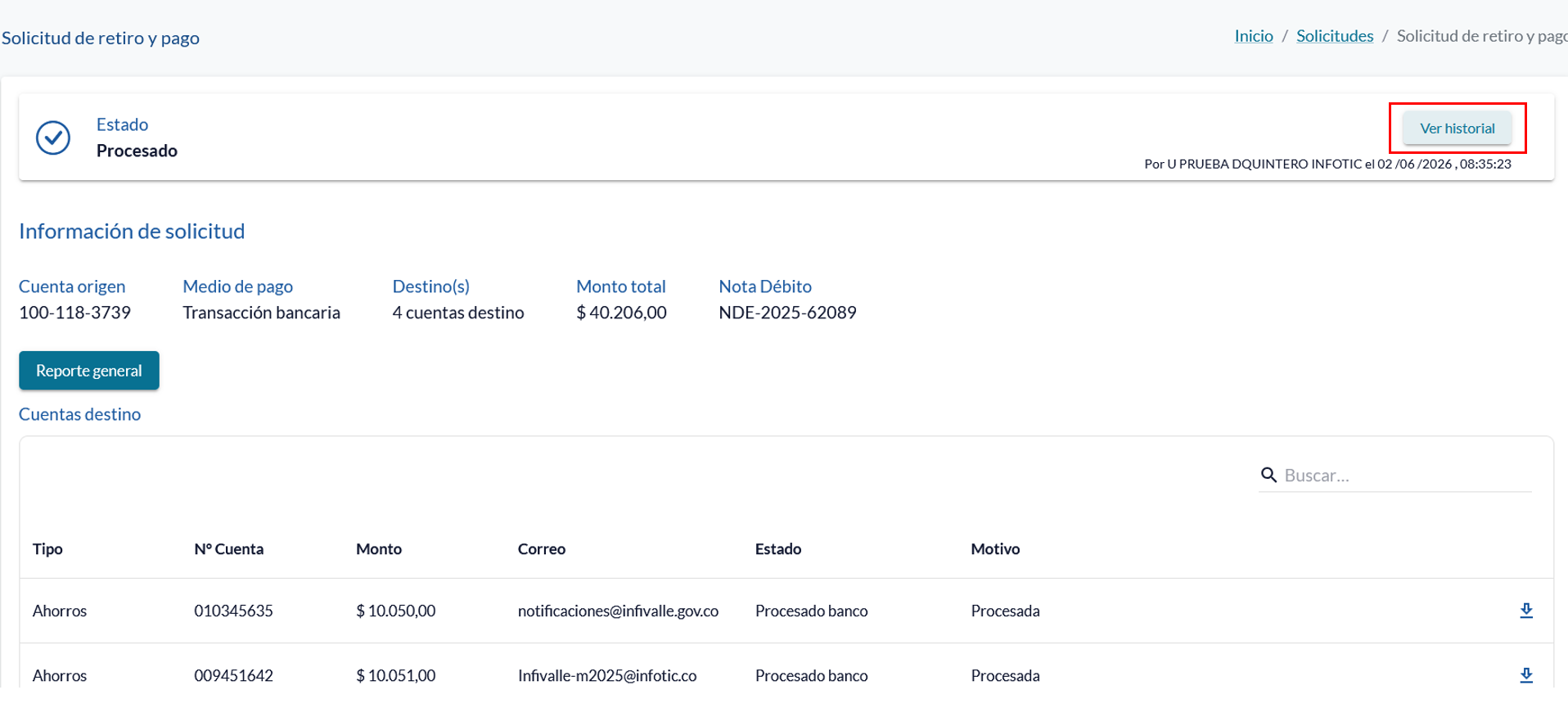

Descarga de reportes
Para descargar el reporte general se habilitara un botón en la parte superior antes de las cuentas de origen.
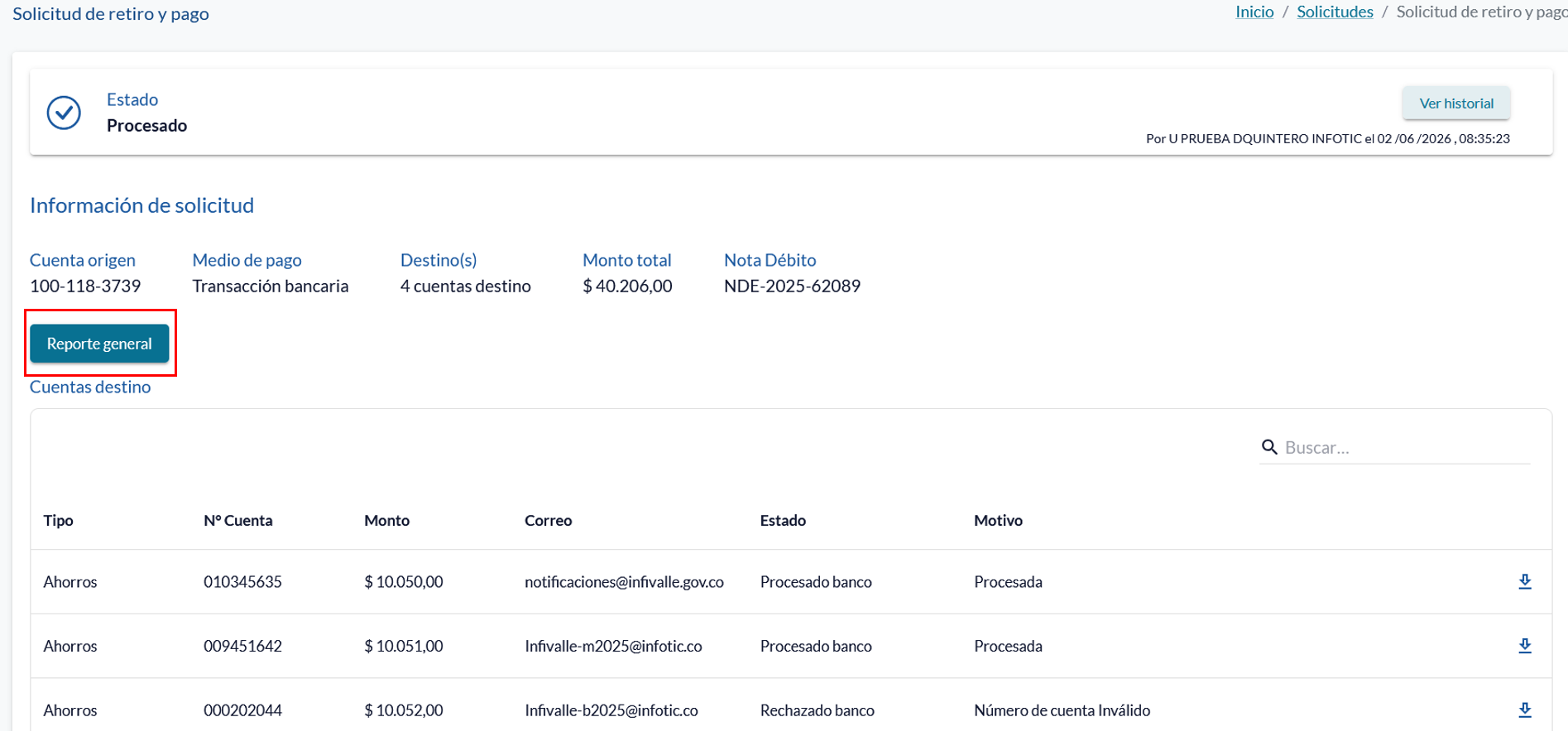
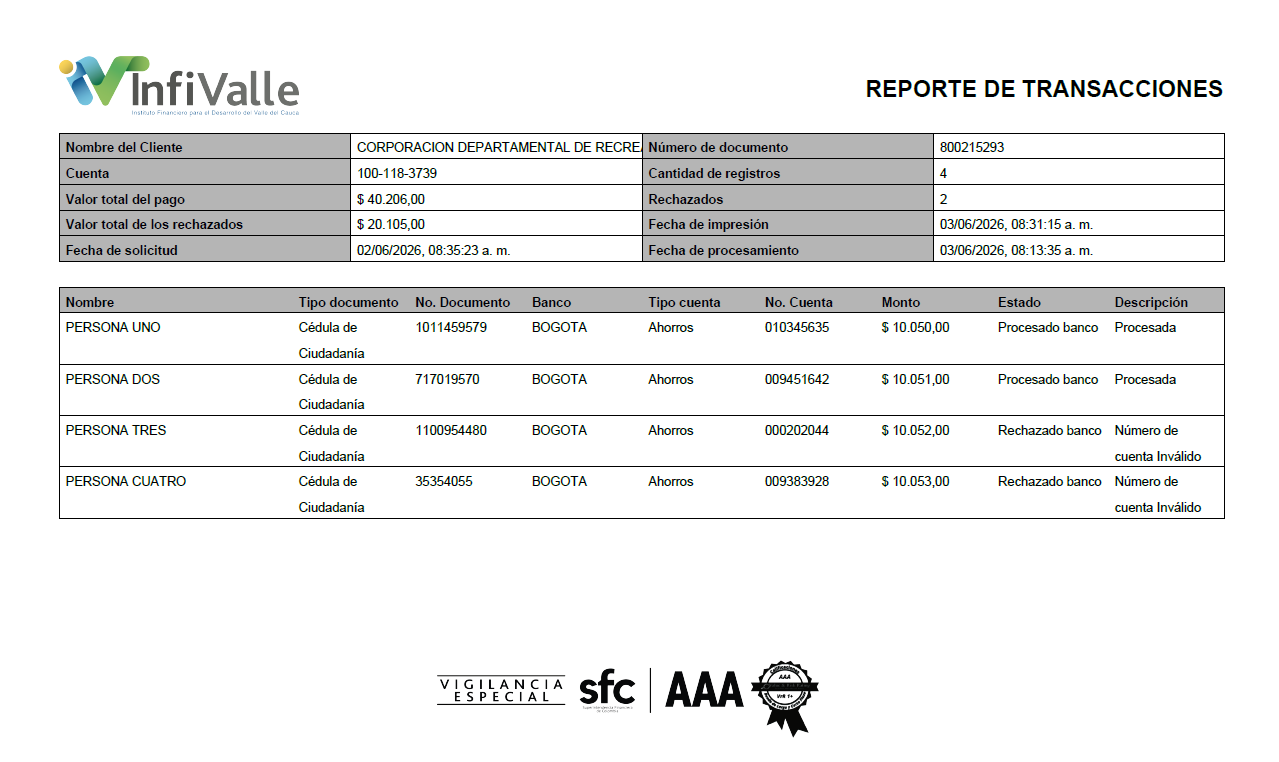
Para descargar los reportes individuales, se debe dirigir al lado derecho de cada registro cuando la operación ya se encuentre procesada y, a continuación, hacer clic para proceder con la descarga del PDF
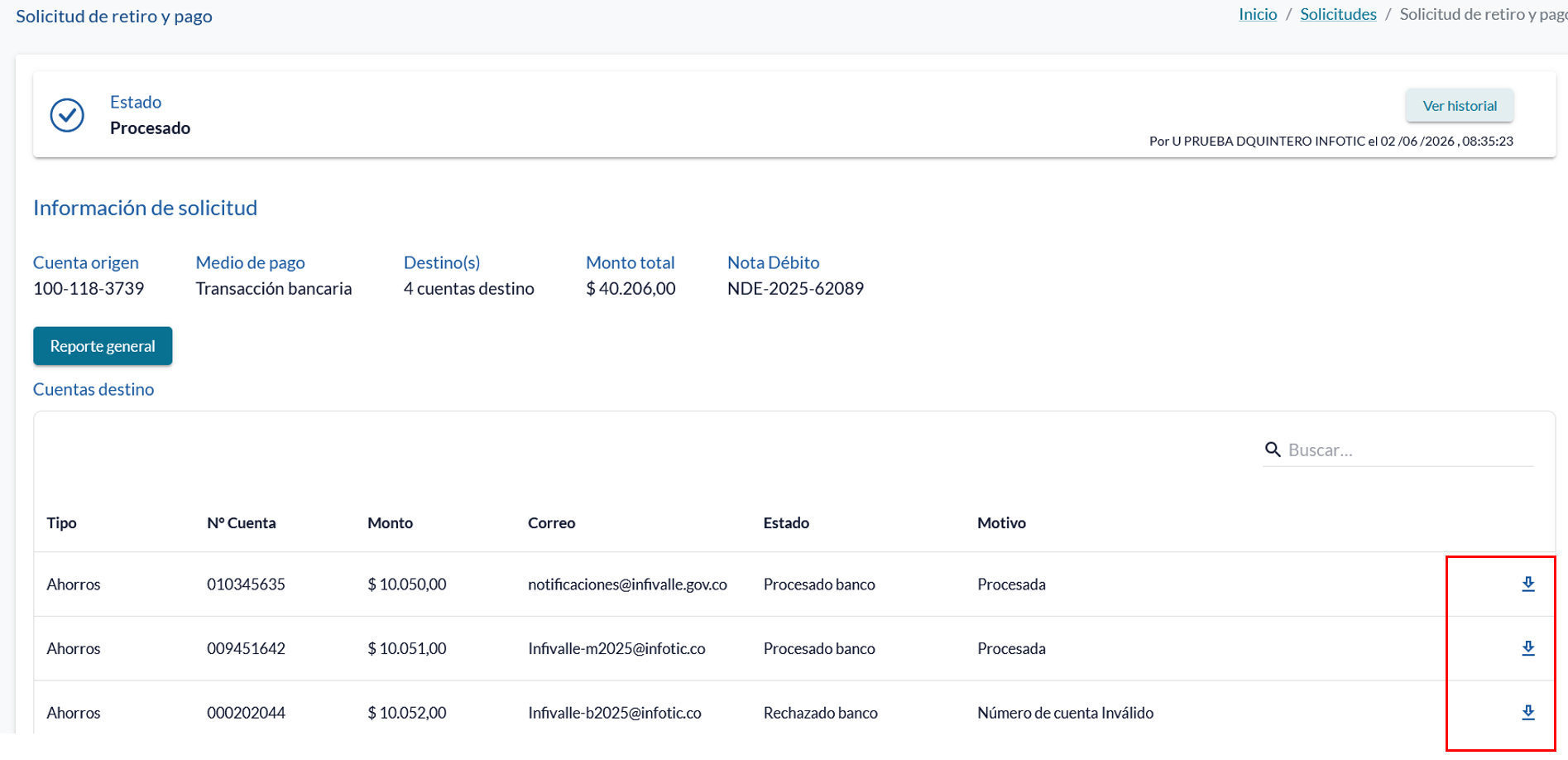
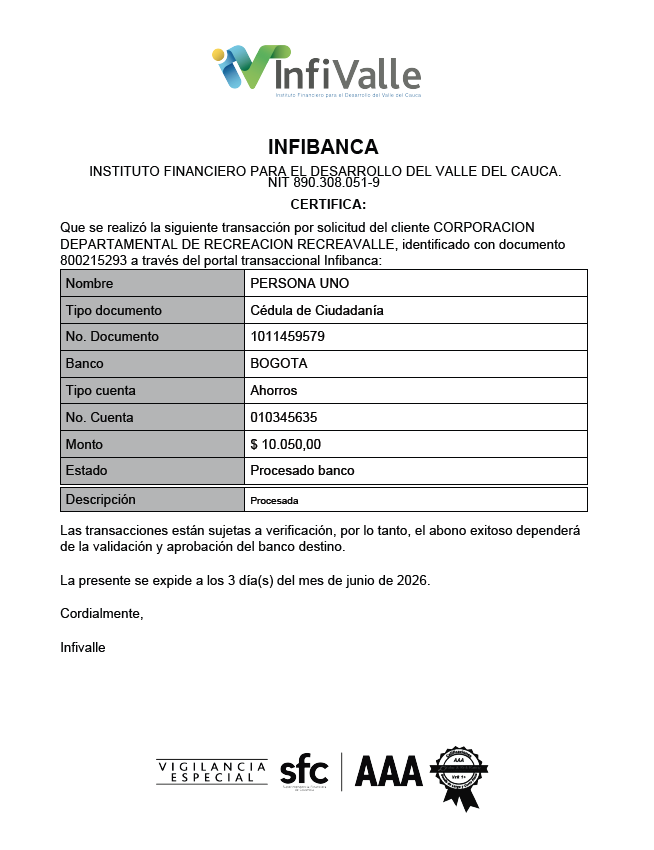
Se puede descargar un reporte de las solicitudes de retiros y pagos en Excel si da clic en la opción "Exportar".
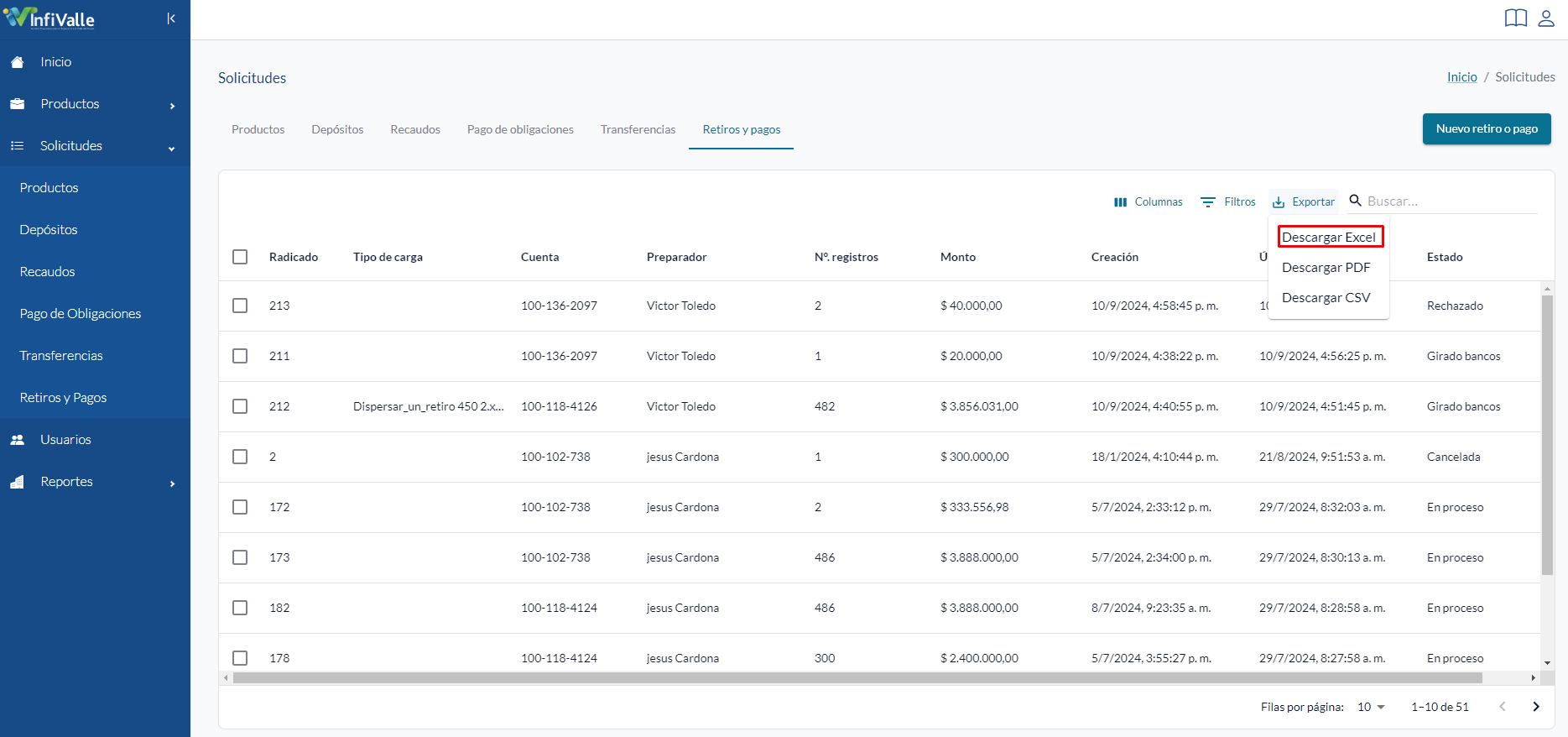
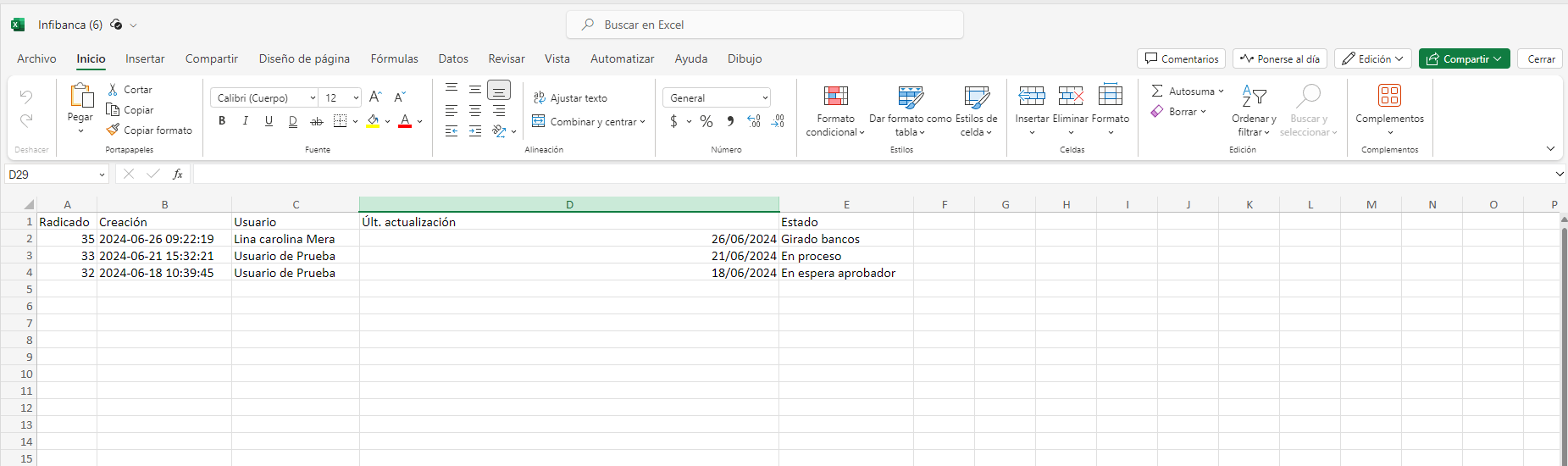
El documento se descargara de la siguiente manera
Se puede descargar un reporte de las solicitudes de retiros y pagos en PDF si da clic en la opción "Exportar".
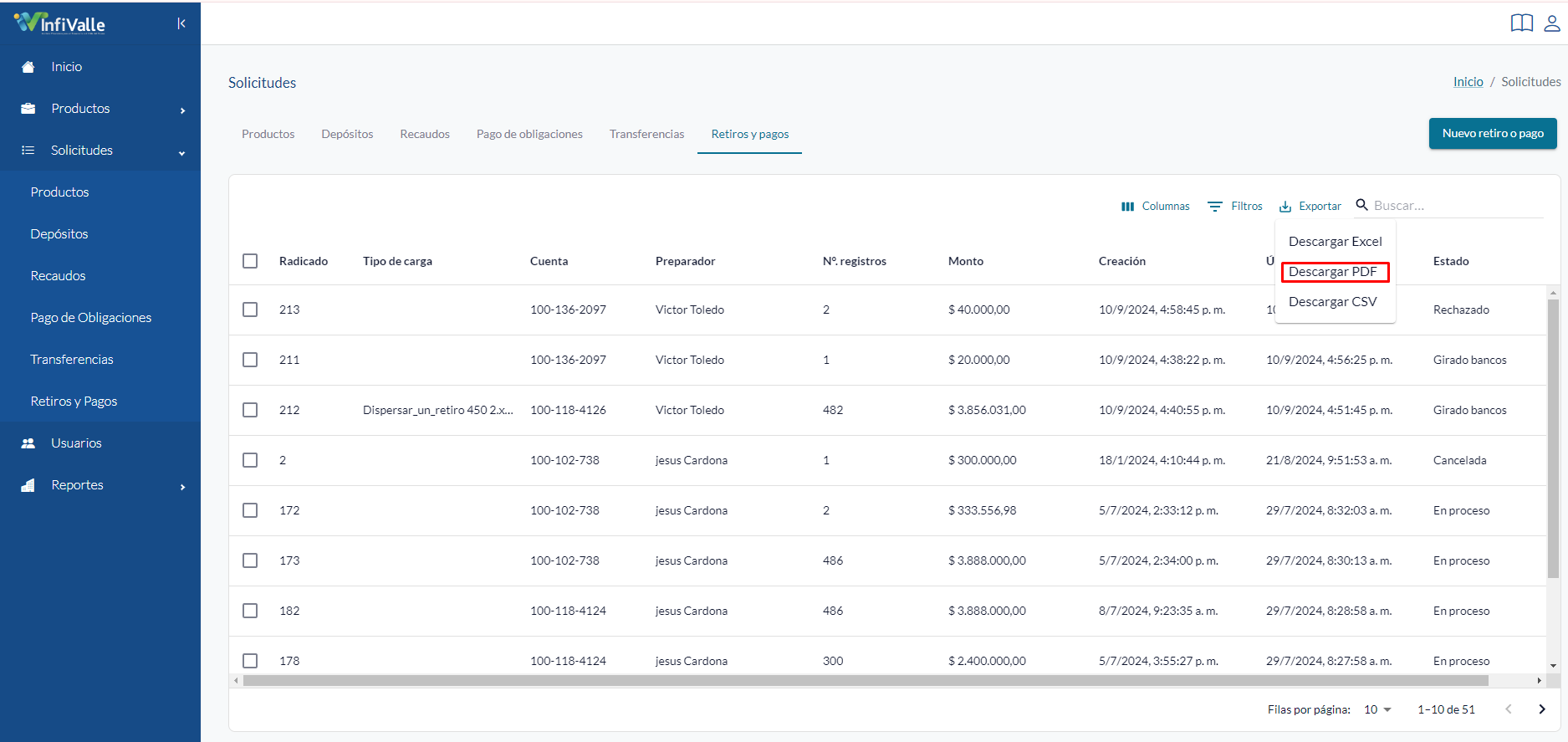
Para poder visualizar el PDF con los registros de manera completa, la posición o el diseño al momento de descargar el documento debe estar en horizontal
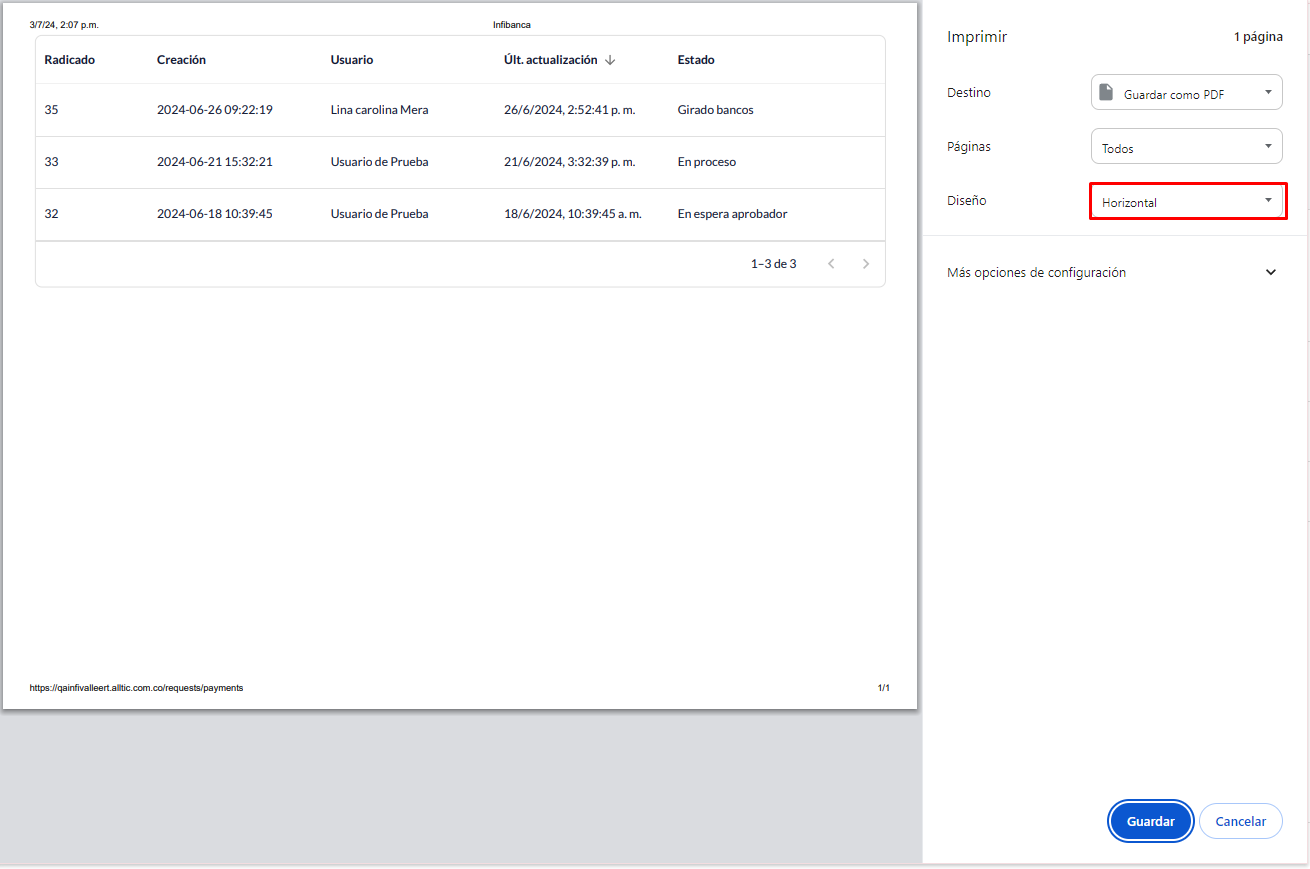
El documento se descargara de la siguiente manera
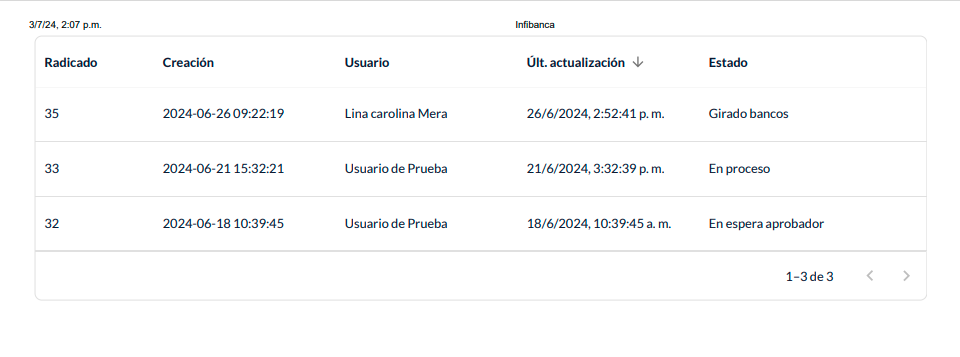
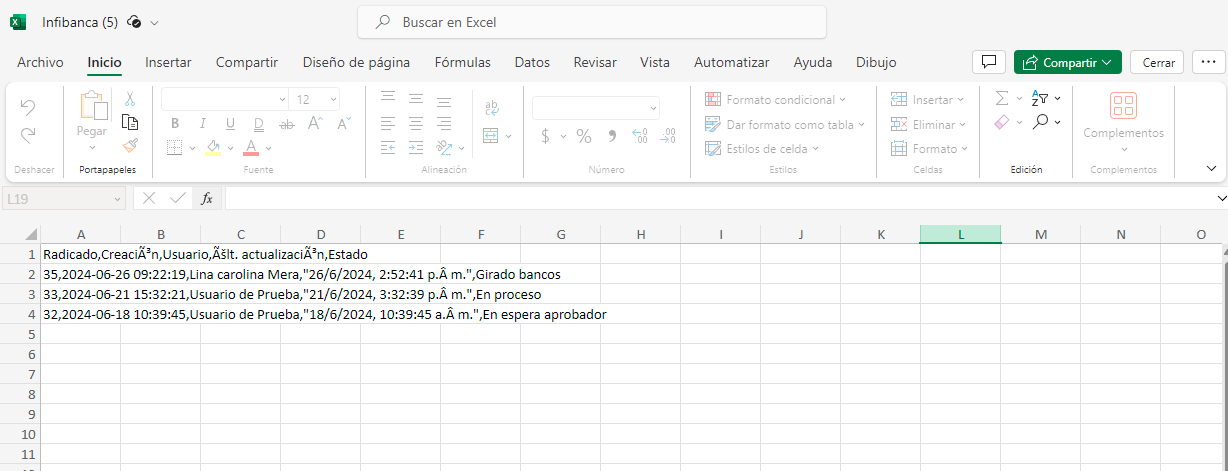
Se puede descargar un reporte de las solicitudes de retiros y pagos en CSV si da clic en la opción "Exportar".
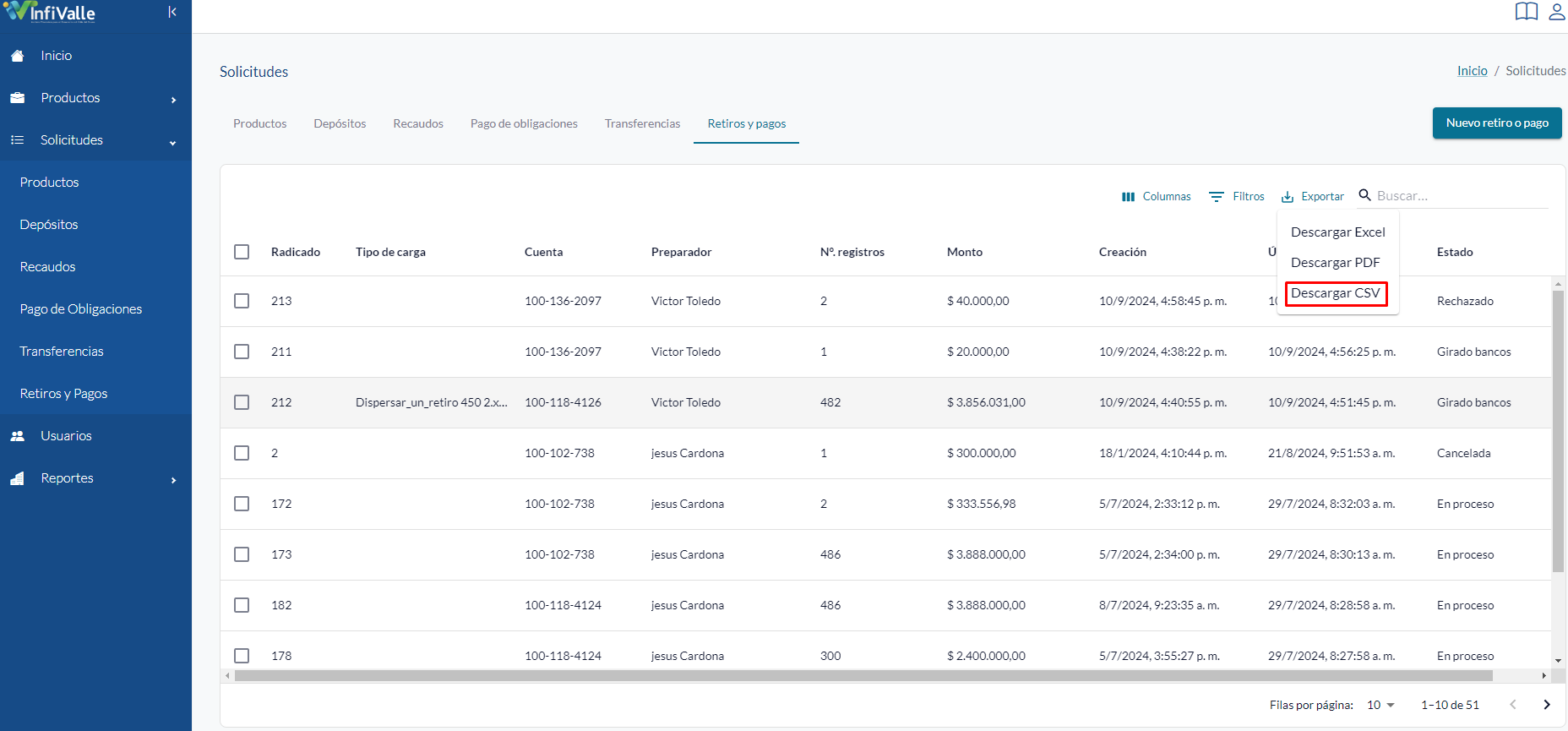
El documento se descargara de la siguiente manera
Solicitud de recaudos anónimos
Para realizar una solicitud de recaudo se debe ir al login del portal y dar clic en el botón "Reportar recaudo".
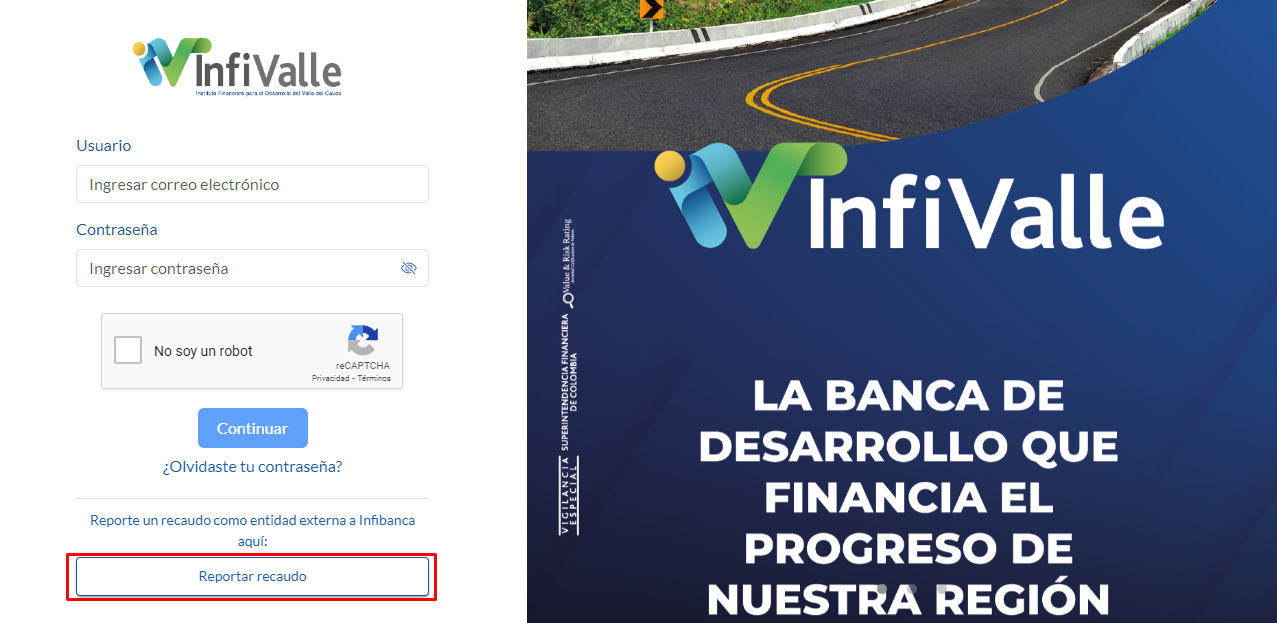
Una vez realizado el paso anterior se muestra una pantalla en la que primero se debe diligenciar la información del recaudo, como el remitente con los datos de la entidad emisora, correo de contacto, medio de pago, la cuenta de origen y el monto.
El campo cuenta de origen es obligatorio siempre y cuando el medio de pago sea transferencia bancaria o cheque.
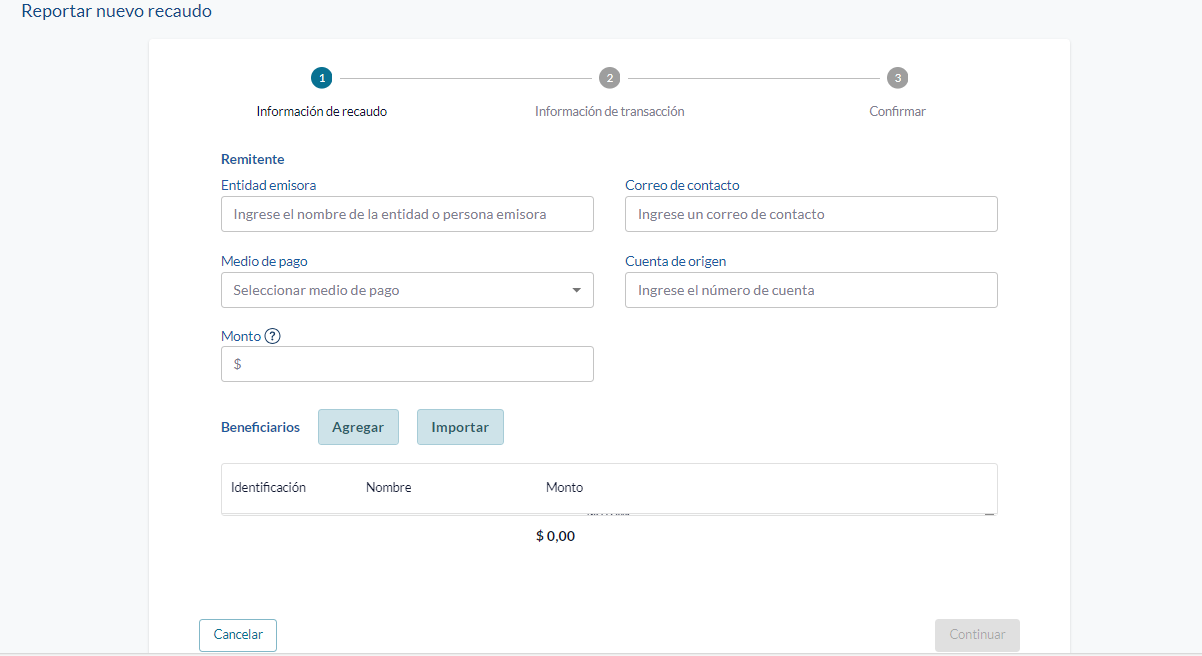
Al diligenciar la información del remitente se debe agregar los clientes beneficiarios del recaudo.
Los clientes beneficiarios del recaudo deben estar registrados y en estado activo en Infibanca.
Los clientes se pueden agregar manual uno a uno mediante la opción "Agregar" o se pueden agregar varios a la vez mediante la opción "Importar".
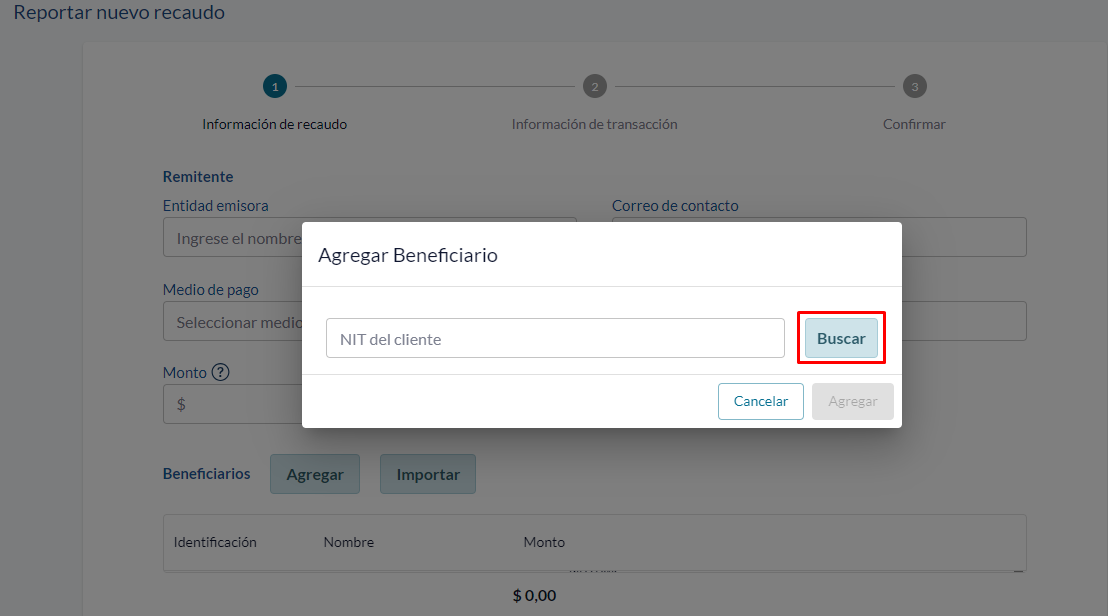
Si selecciona la opción "Agregar", se muestra una ventana en la cual debe buscar el cliente beneficiario de Infibanca mediante el NIT sin digito de verificación y posteriormente dar clic en el botón "Agregar".
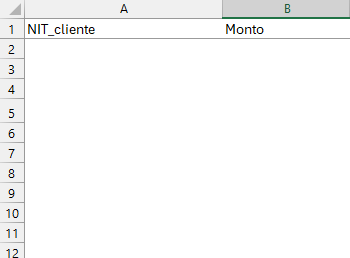
Si por el contrario selecciona la opción "Importar", se muestra una ventana en la cual podrá descargar un formato en xls y cargar los NIT y los montos de los clientes a los cuales se reportará el recaudo.

Una vez cargado el formato, se mostrará que registros son validos y cuales no.
Los registros cargados pueden ser eliminados si ya no se requieren.
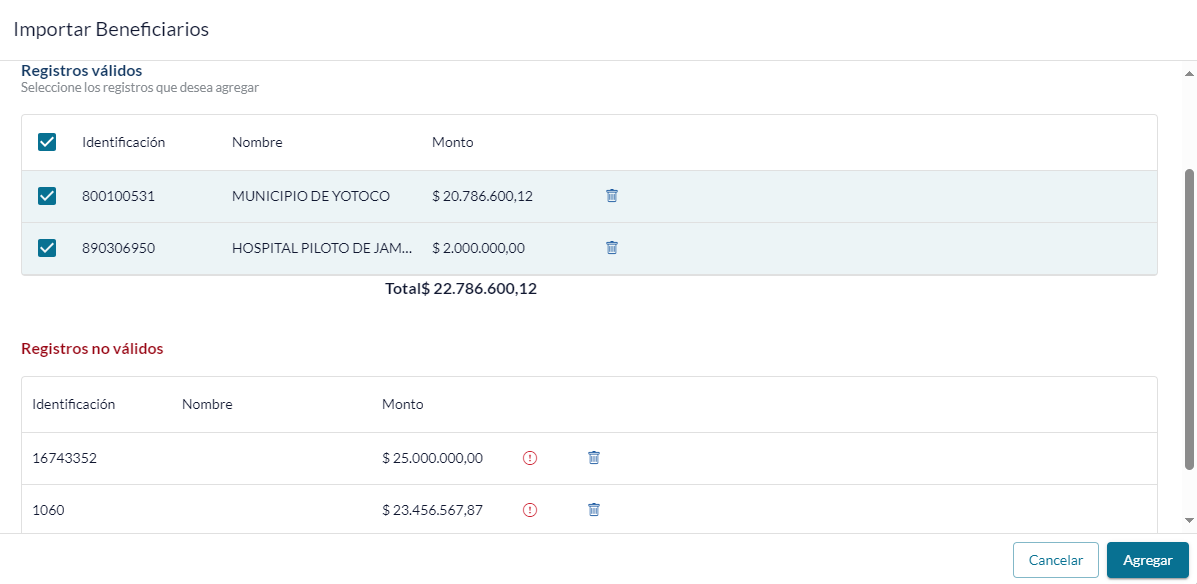
Al terminar de importar los beneficiarios debe seleccionar los registros que desea agregar y posteriormente dar clic en el botón "Agregar".
Una vez diligenciada la información de recaudo, se continuará con la siguiente sección "Información de transacción", en la cual debe diligenciar el número de comprobante y el banco origen del recaudo, adjuntar los soportes de la transacción y diligenciar algunas observaciones que requiera que se tengan en cuenta en la solicitud.
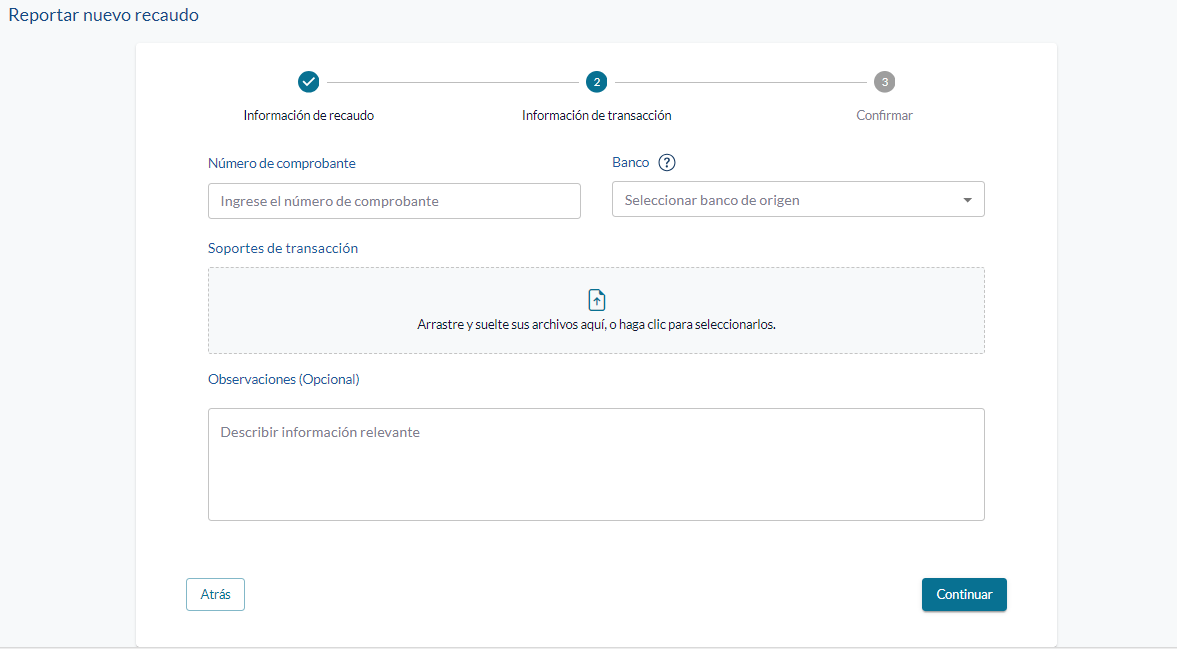
El monto diligenciado en la información del remitente en la pestaña de información del recaudo debe coincidir con el valor del soporte adjunto y el monto dispersado en la tabla de beneficiarios.

Al continuar, debe verificar la información de la solicitud y posteriormente dar clic en el botón "Solicitar recaudo".
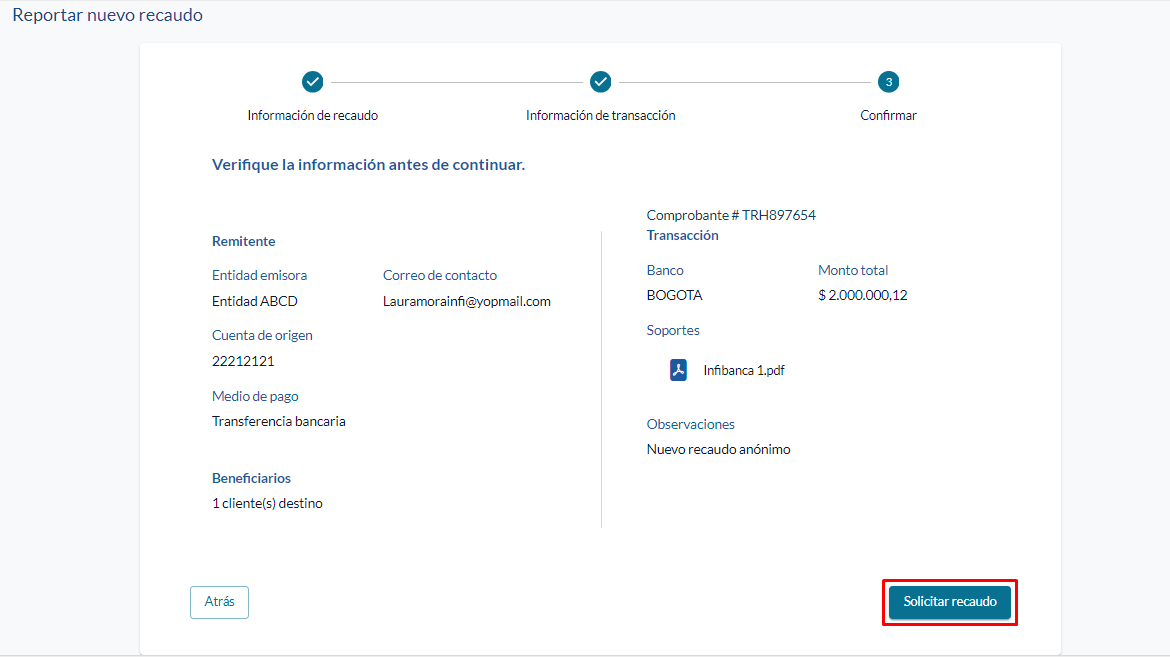
Una vez creada la solicitud, en cada cliente beneficiario se creará una solicitud de recaudo con el monto asignado para que se realice la respectiva distribución en las cuentas de cada uno.
Distribuir recaudo anónimo
Para distribuir un recaudo reportado por una entidad externa se debe ingresar a la funcionalidad "Recaudos" en el módulo de solicitudes, este módulo se puede encontrar en la parte izquierda de las pantallas en el menú desplegable.
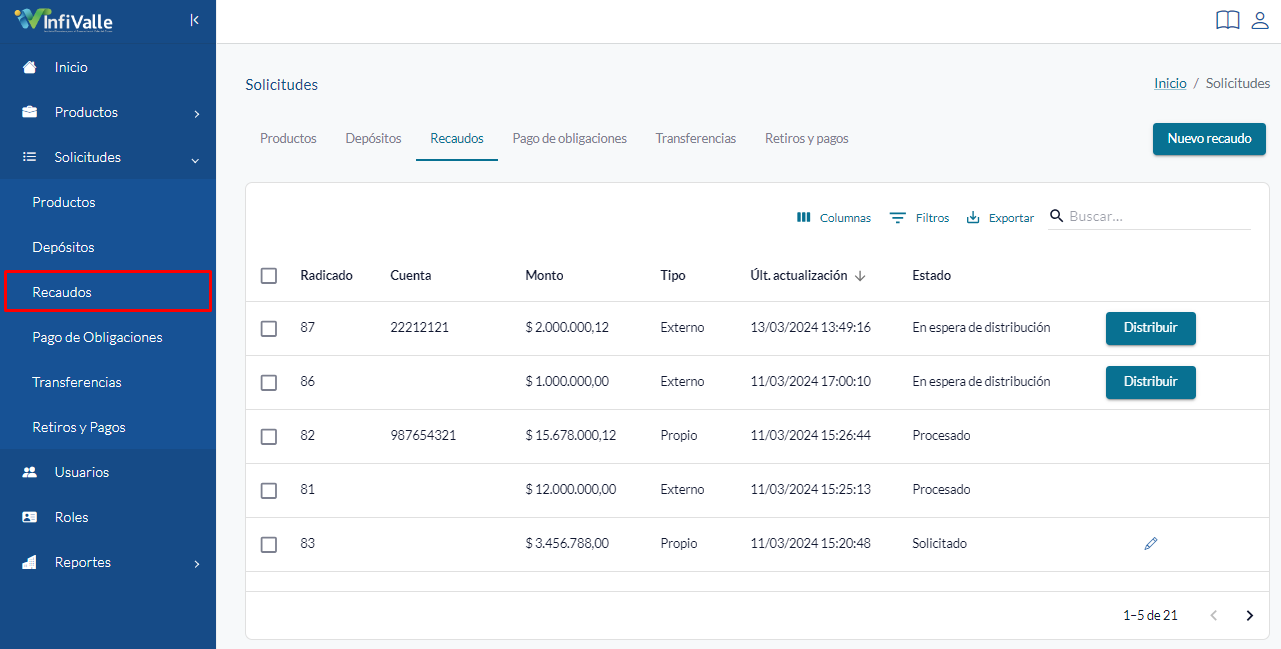
Para distribuir el monto debe seleccionar una solicitud en estado "En espera de distribución" y dar clic en el botón "Distribuir" o también puede dar clic sobre la solicitud y dar clic en el enlace "Distribuir monto".
- Primera opción:
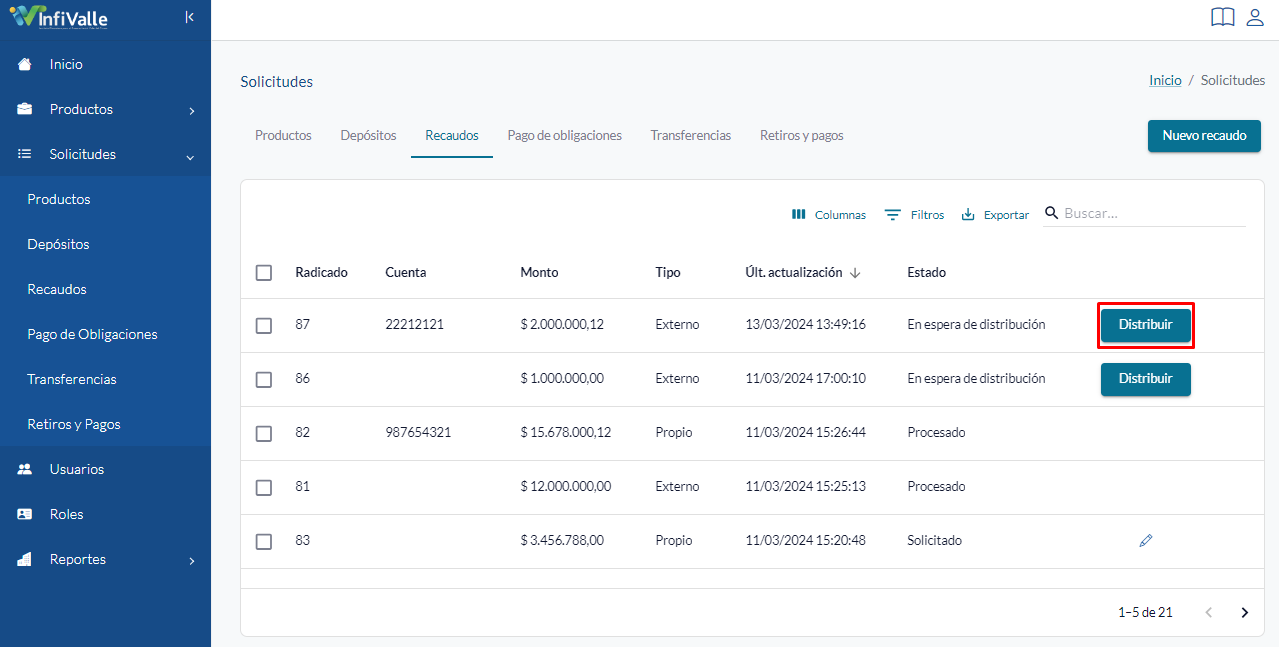
2. Segunda opción:
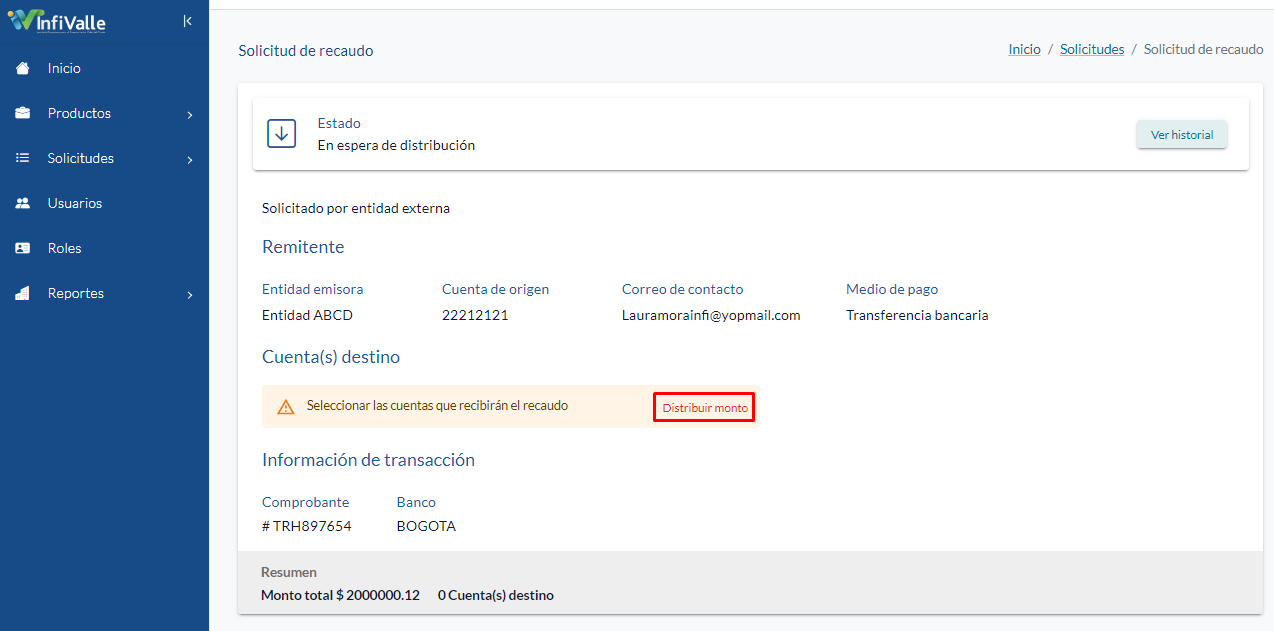
Se abre una pantalla en la cual debe agregar las cuentas destino que recibirán el recaudo.
Las cuentas se pueden agregar manual una a una mediante la opción "Agregar" o se pueden agregar varias a la vez mediante la opción "Importar".
Si selecciona la opción "Agregar", se muestra una ventana en la cual debe seleccionar la cuenta destino de Infibanca y el monto a recaudar y posteriormente dar clic en el botón "Agregar".
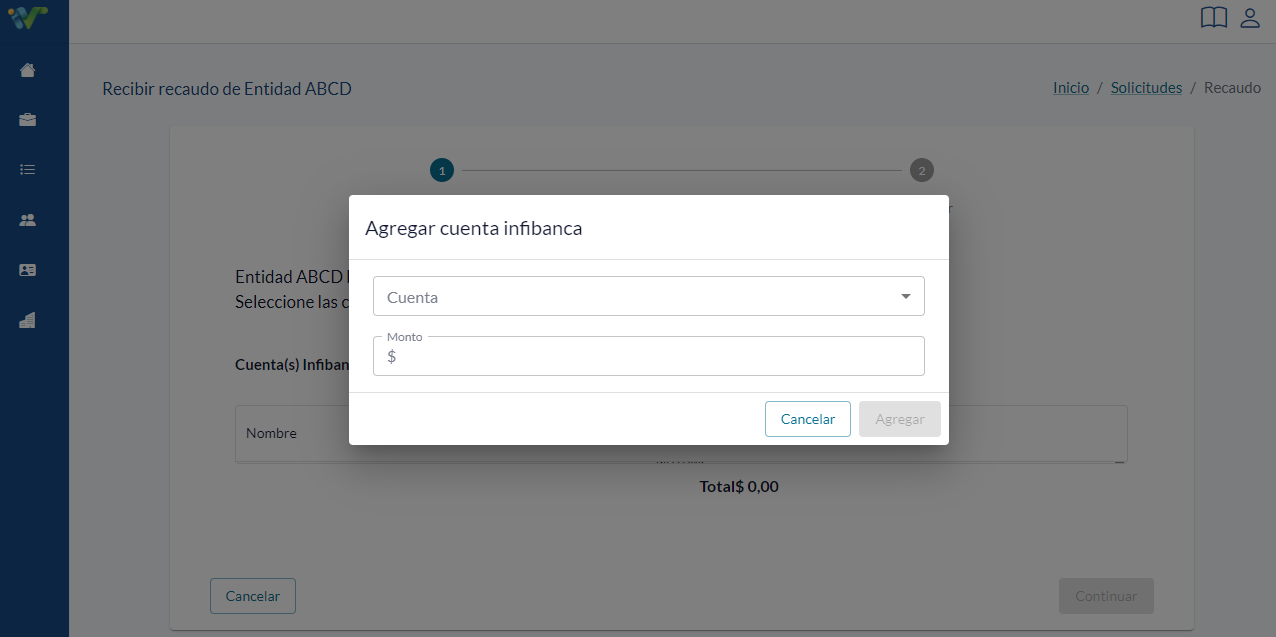
Si por el contrario selecciona la opción "Importar", se muestra una ventana en la cual podrá descargar un formato en xls y cargar los datos de las cuentas a las cuales aplicará el recaudo.

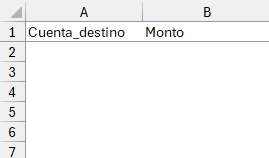
Una vez cargado el formato, se mostrará que registros son validos y cuales no.
Los registros cargados pueden ser eliminados si ya no se requieren.
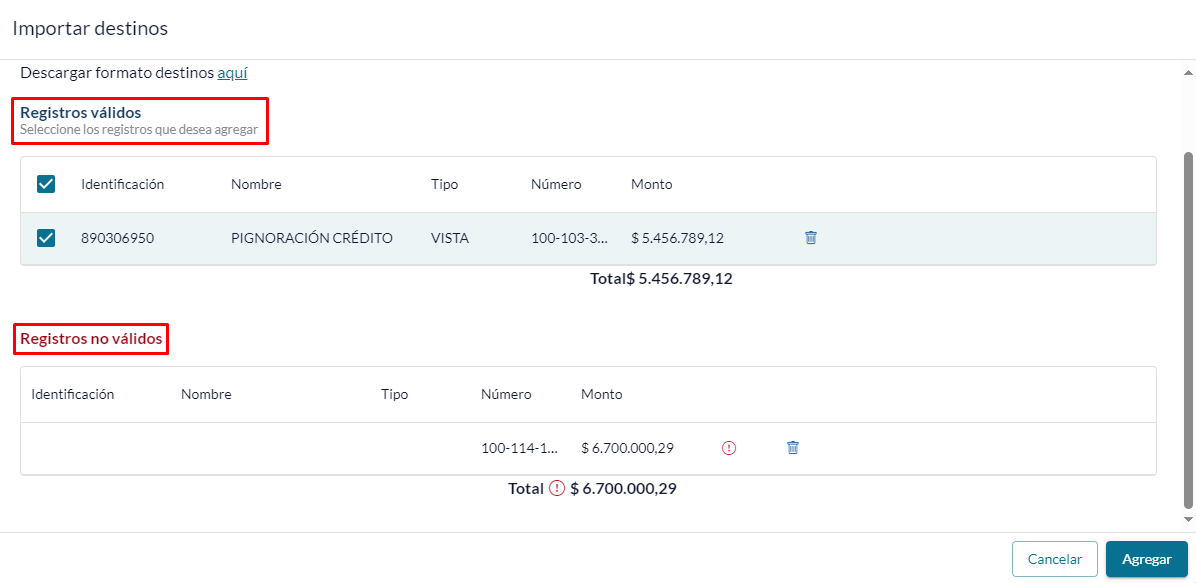
Al terminar de importar los destinos debe seleccionar en la tabla de registros validos los que desea agregar y posteriormente dar clic en el botón "Agregar".
Una vez agregados los destinos debe validar que el monto total distribuido en las cuentas coincida con el valor recibido de la entidad externa y dar clic en el botón "Continuar".
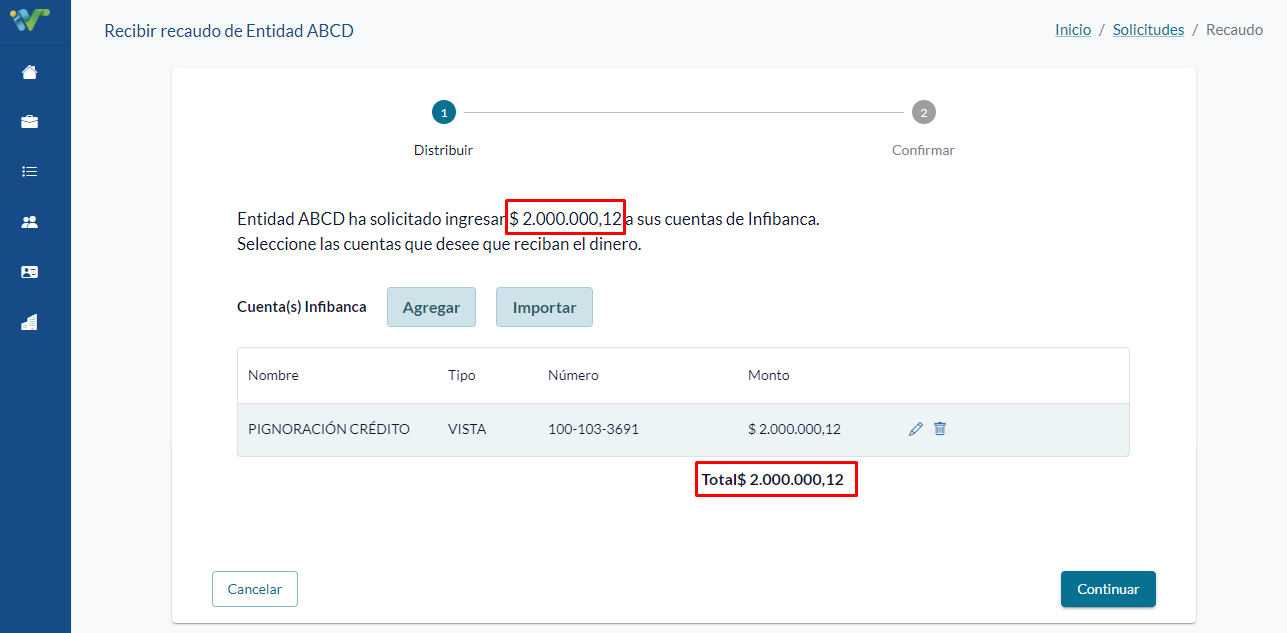
Al continuar, debe verificar la información de la solicitud y posteriormente dar clic en el botón "Solicitar recaudo".
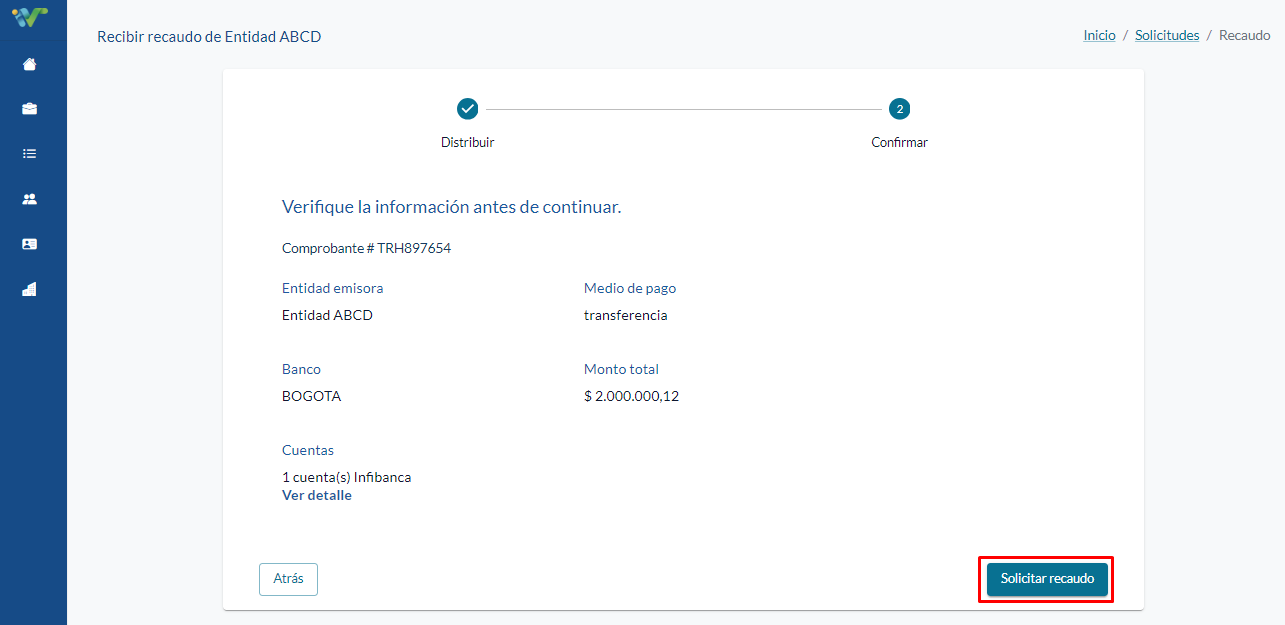
Una vez la solicitud sea procesada por el área encargada, podrá ver el valor del recaudo en las cuentas agregadas desde el modulo de consulta de productos (Vistas).
Editar solicitud:
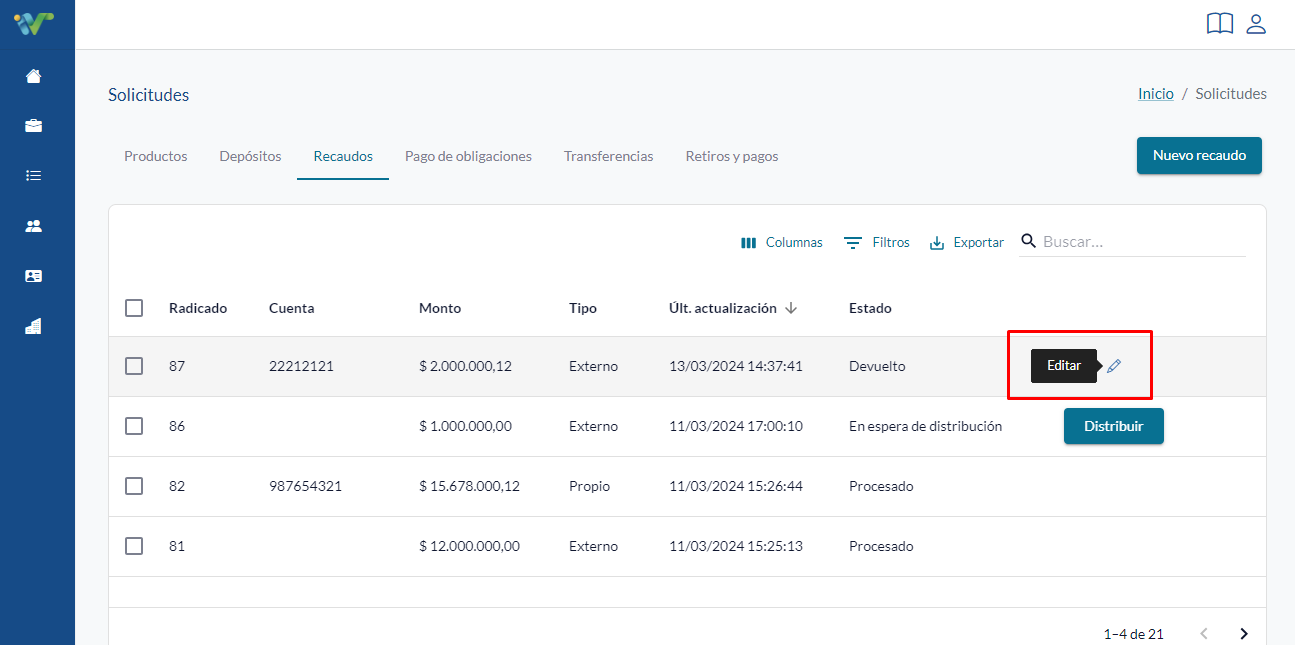
Para editar una solicitud de recaudo anónimo o externo debe dar clic en el icono de lápiz que se encuentra en cada solicitud en estado "Solicitado" o "Devuelto". (Únicamente podrá editar las cuentas destino).
Si una solicitud es devuelta por el área de operaciones, podrá visualizar los motivos de la devolución y editar la solicitud para que se continúe con la gestión.
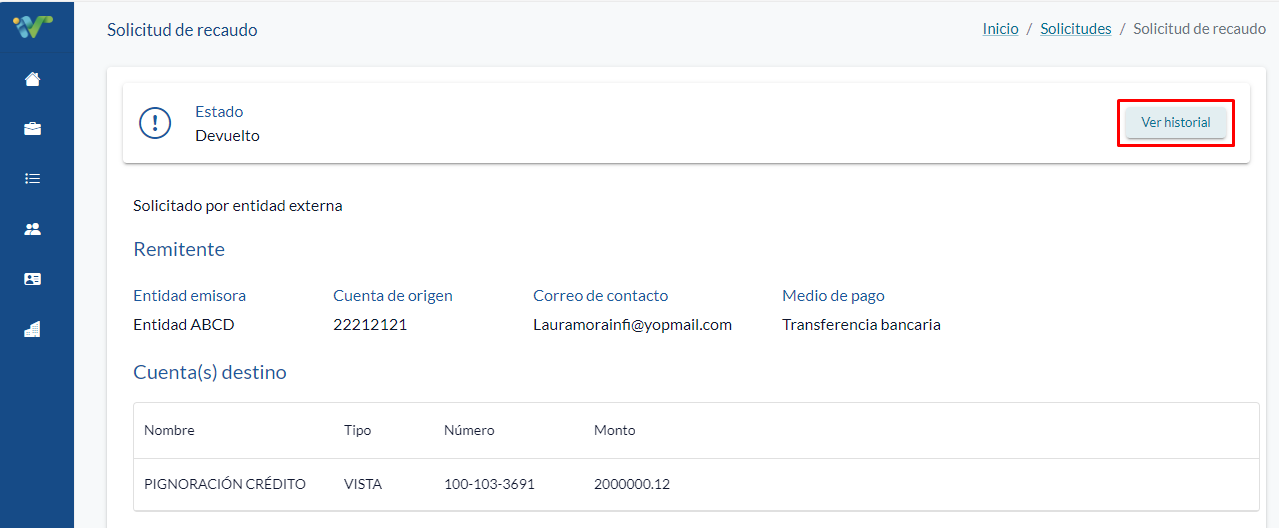
Si se requiere visualizar el historial de algún recaudo debe ingresar a la solicitud y en la esquina superior derecha dar clic en "Ver Historial"
Topes Transaccionales
Agregar tope de transferencia
¿Cómo acceder?
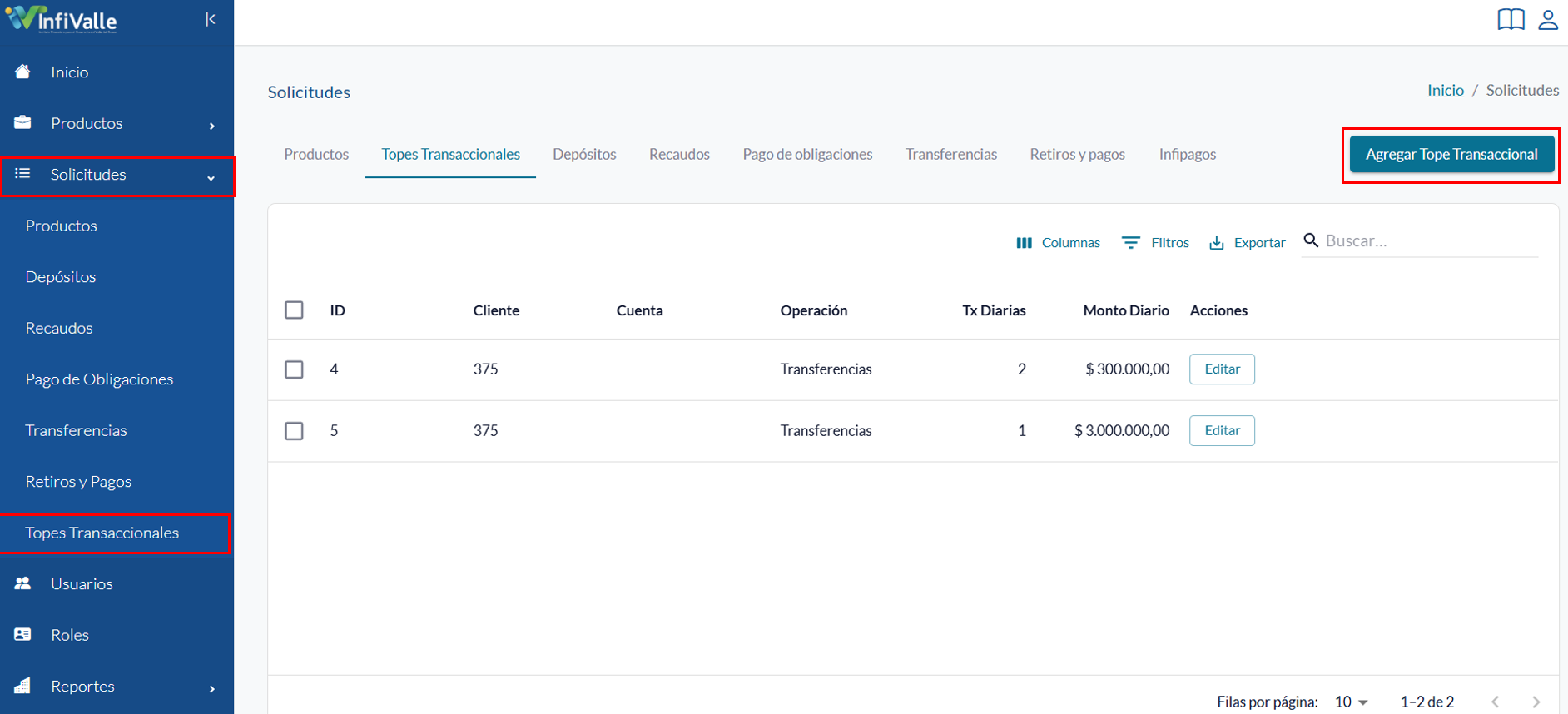
El cliente debe ingresar al módulo Solicitudes, seleccionar la opción Topes transaccionales y dar clic en Agregar tope Transaccional
Función
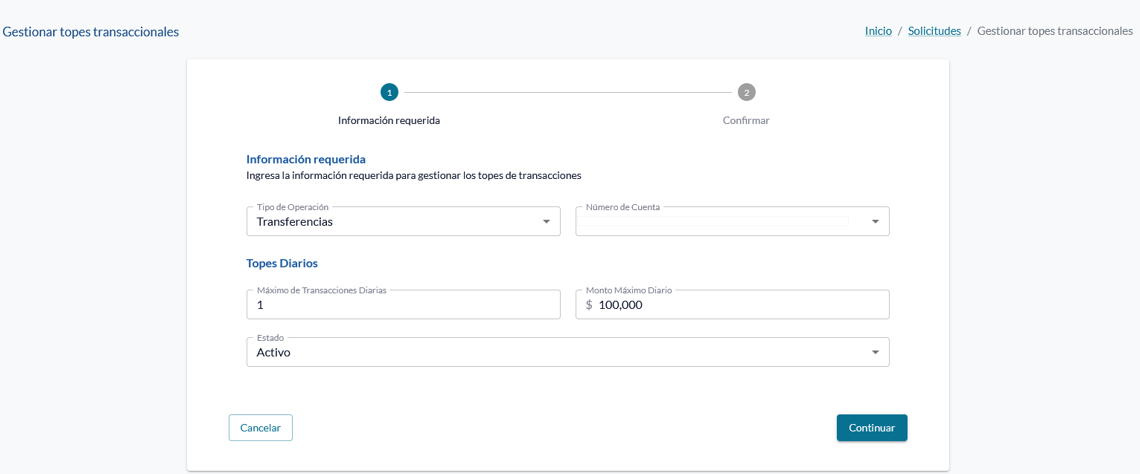
Al crear un tope de transferencia, el cliente debe seleccionar y diligenciar la siguiente información:
-
Tipo de operación
-
Número de cuenta
-
Máximo de transferencias diarias
-
Monto máximo diario
-
Estado
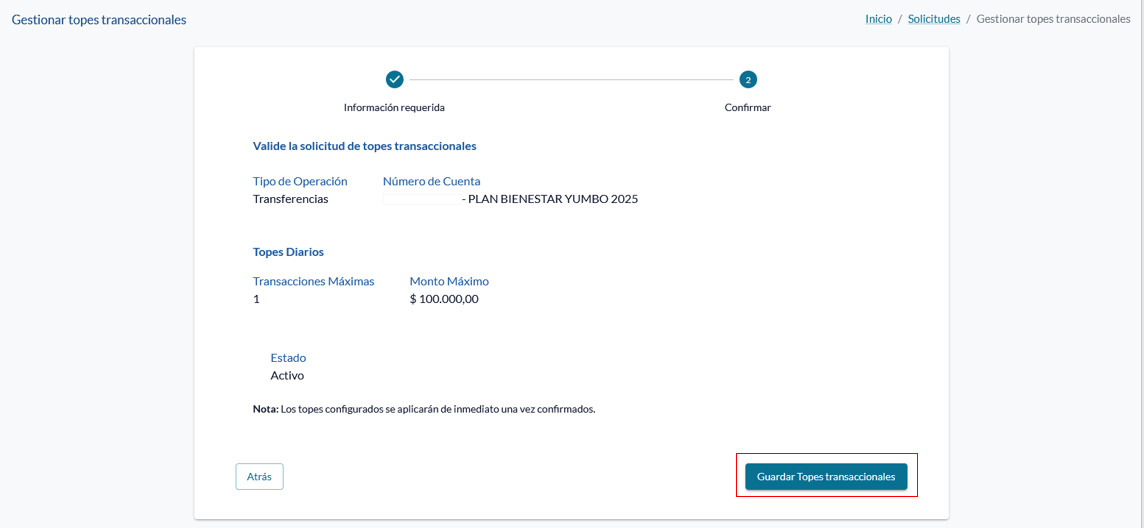
Una vez completada la información, el cliente guarda el registro para que el tope quede aplicado.
Editar tope de transferencia
Permite ajustar los valores definidos para un tope de transferencia existente.
Función
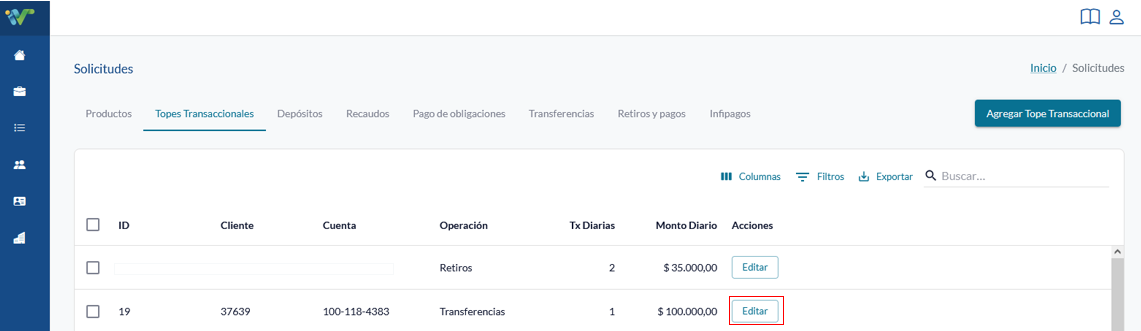
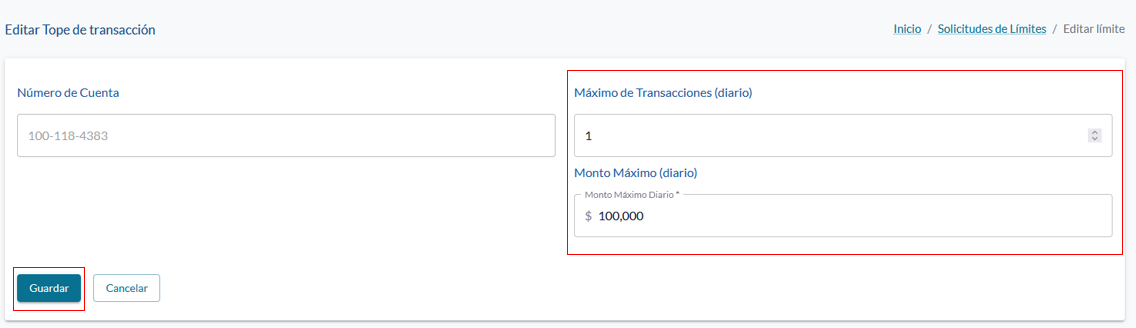
Si el cliente requiere modificar el máximo de transferencias diarias y/o el monto máximo diario, debe dar clic en el botón Editar del registro correspondiente.
Realizar los ajustes necesarios y guardar los cambios.
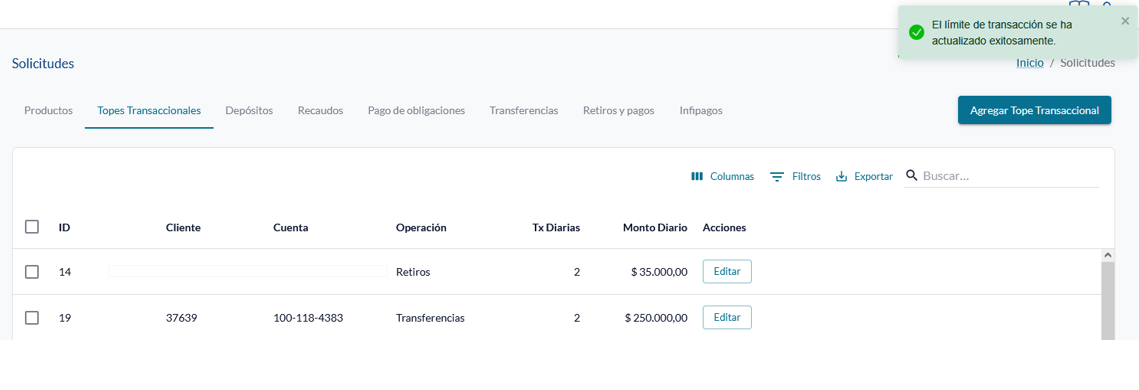
El sistema muestra una alerta informativa indicando la actualización del límite transaccional.
Infipagos– Gestión de ciclos ACH
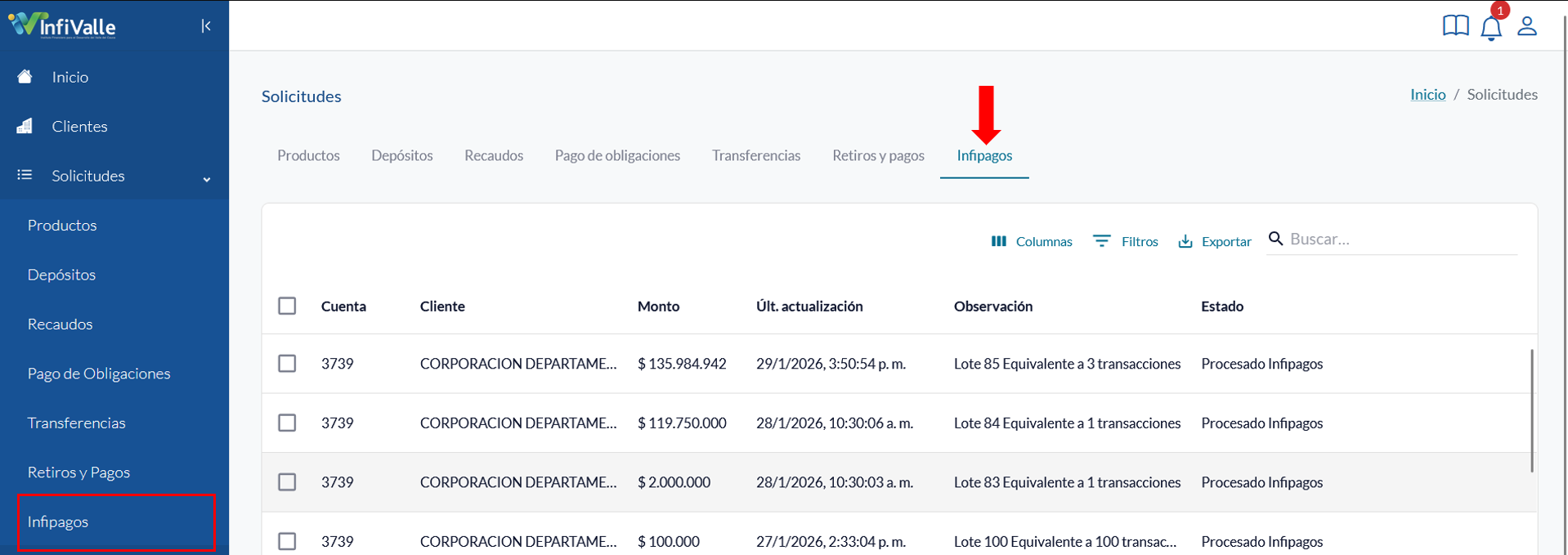
La ventana InfiPagos permite visualizar y gestionar la información correspondiente a los ciclos ACH generados a partir de las operaciones realizadas por los clientes de las entidades con productos de Infivalle.
Cuando un cliente efectúa transacciones a través de la pasarela de pagos Tu Compra, dichas operaciones se agrupan en un ciclo ACH. La información del ciclo es enviada al portal intermedio InfiPagos, el cual actúa como intermediario para la transmisión de los datos hacia Infibanca, mediante el consumo de un servicio publicado.
A través de esta funcionalidad, el sistema expone un API REST que permite al portal intermedio InfiPagos enviar la información consolidada de cada ciclo ACH a Infibanca, asegurando la trazabilidad, validación y registro de los movimientos procesados.
Información procesada
En la ventana InfiPagos se presenta el detalle de los ciclos ACH procesados, mostrando para cada registro la siguiente información:
-
Cuenta: Número de la cuenta asociada a la entidad o cliente que realizó las transacciones incluidas en el ciclo ACH.
-
Cliente: Nombre de la entidad o cliente al cual corresponden las operaciones procesadas en el lote.
-
Monto: Valor total del ciclo ACH, correspondiente a la suma de las transacciones incluidas en el lote recibido.
-
Última actualización: Fecha y hora en la que el ciclo ACH fue procesado o actualizado por última vez dentro del sistema.
-
Observación: Descripción del lote procesado, donde se indica el número de lote y la cantidad de transacciones incluidas en el ciclo ACH
(Ejemplo: Lote 85 – equivalente a 3 transacciones). -
Estado: Campo de carácter informativo
Resultado del proceso
Una vez la información es recibida y procesada correctamente por Infibanca, el ciclo ACH queda registrado en el sistema y se refleja en la ventana InfiPagos con su respectivo estado, fecha de actualización, observaciones y monto total, permitiendo su consulta, seguimiento y control por parte de los usuarios autorizados.