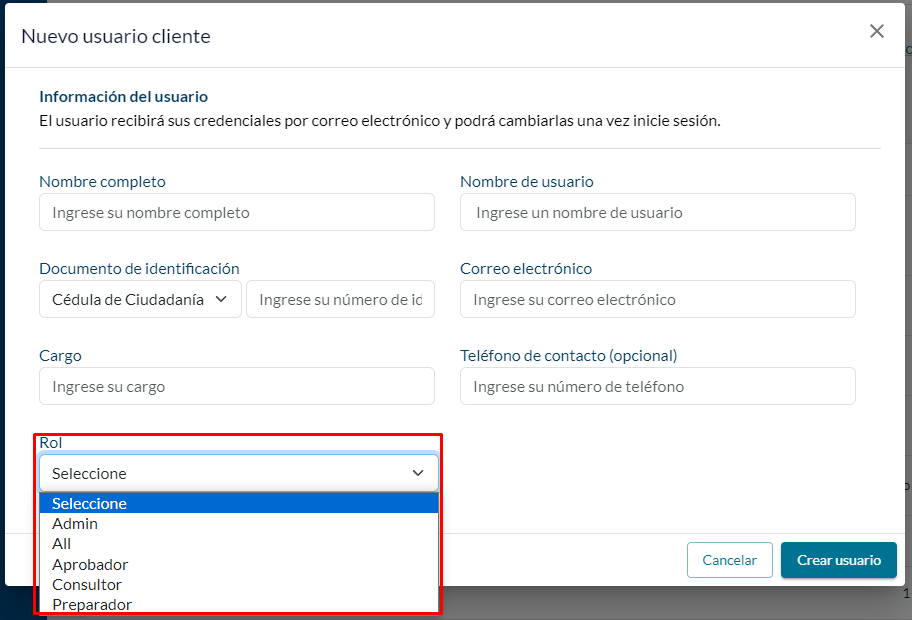
Los roles que se pueden seleccionar son los establecidos en el sistema para usuarios.
[](https://wikinfivalle.alltic.com.co/uploads/images/gallery/2024-06/Osoimage.png) Para finalizar el proceso de creación debe dar clic en el botón "**Crear usuario**". [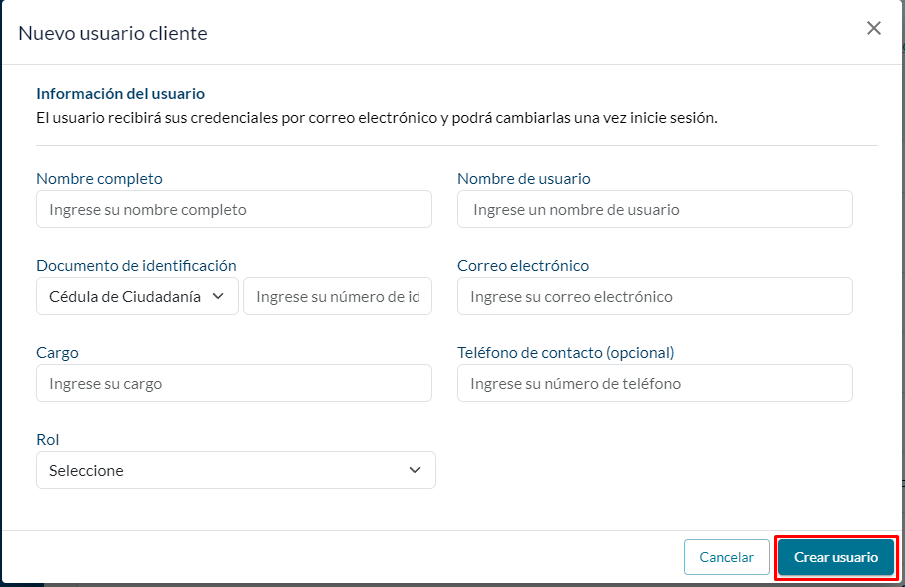](https://wikinfivalle.alltic.com.co/uploads/images/gallery/2024-06/jxLimage.png) # Activar o inactivar usuario Para activar o inactivar un usuario cliente se debe ingresar al módulo **"Usuarios",** este módulo se puede encontrar en la parte izquierda de las pantallas en el menú desplegable. 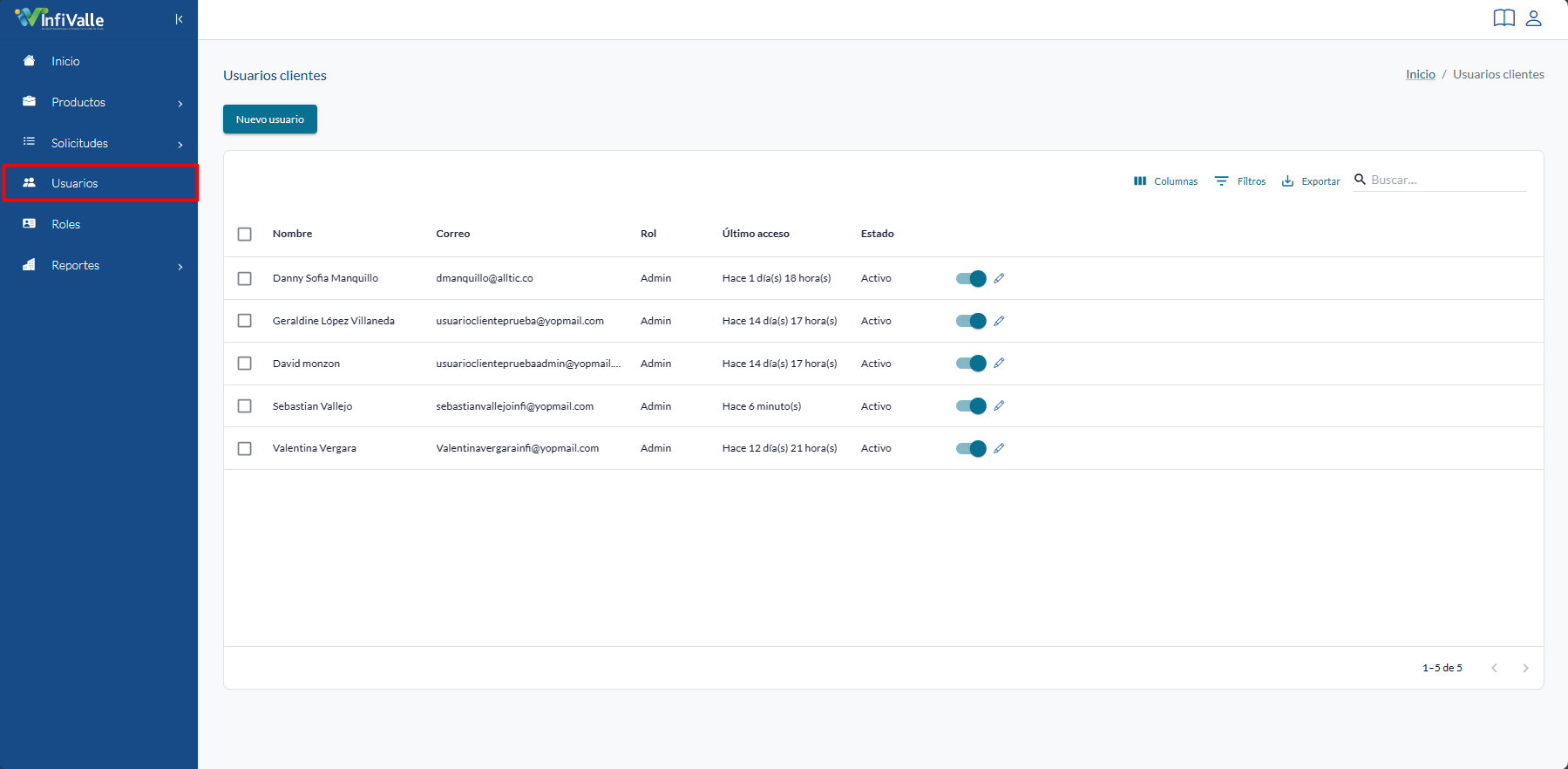 Dentro del módulo **"Usuarios"** se encontrará un icono donde se puede cambiar el estado del usuario entre **"Activo"** o **"Inactivo"** y este se utiliza para controlar el acceso y la participación del usuario en el sistema. Si este icono se encuentra a la derecha en un color azul, significa que el usuario se encuentra activo, por el contrario, si el icono está a la izquierda y de color gris, significa que el usuario se encuentra inactivo en el sistema. Para **"Activar"** o **"Inactivar"** un usuario operador se debe dar clic en el icono switch, si se ejecutó correctamente la acción el sistema mostrará un mensaje de éxito. [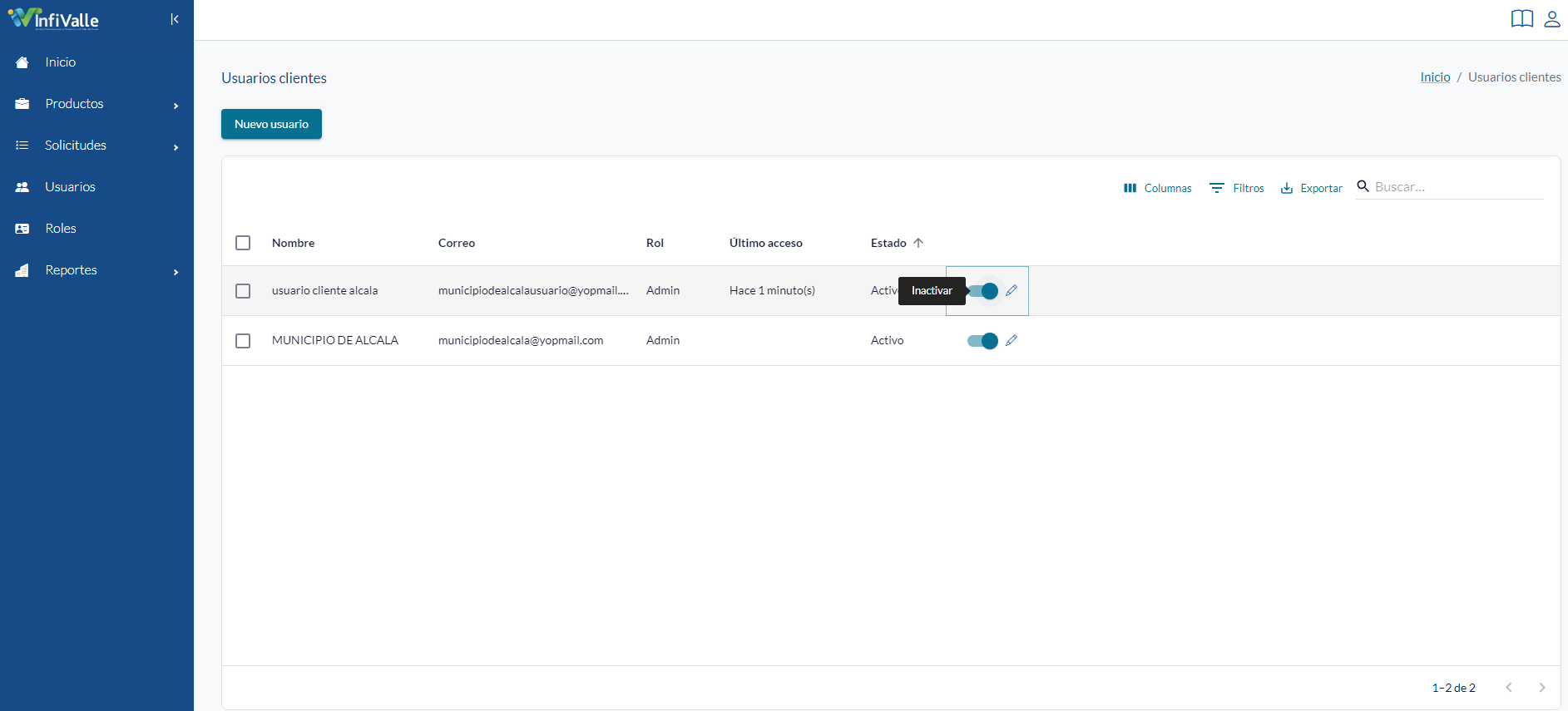](https://wikinfivalle.alltic.com.co/uploads/images/gallery/2024-08/aBEimage.png) [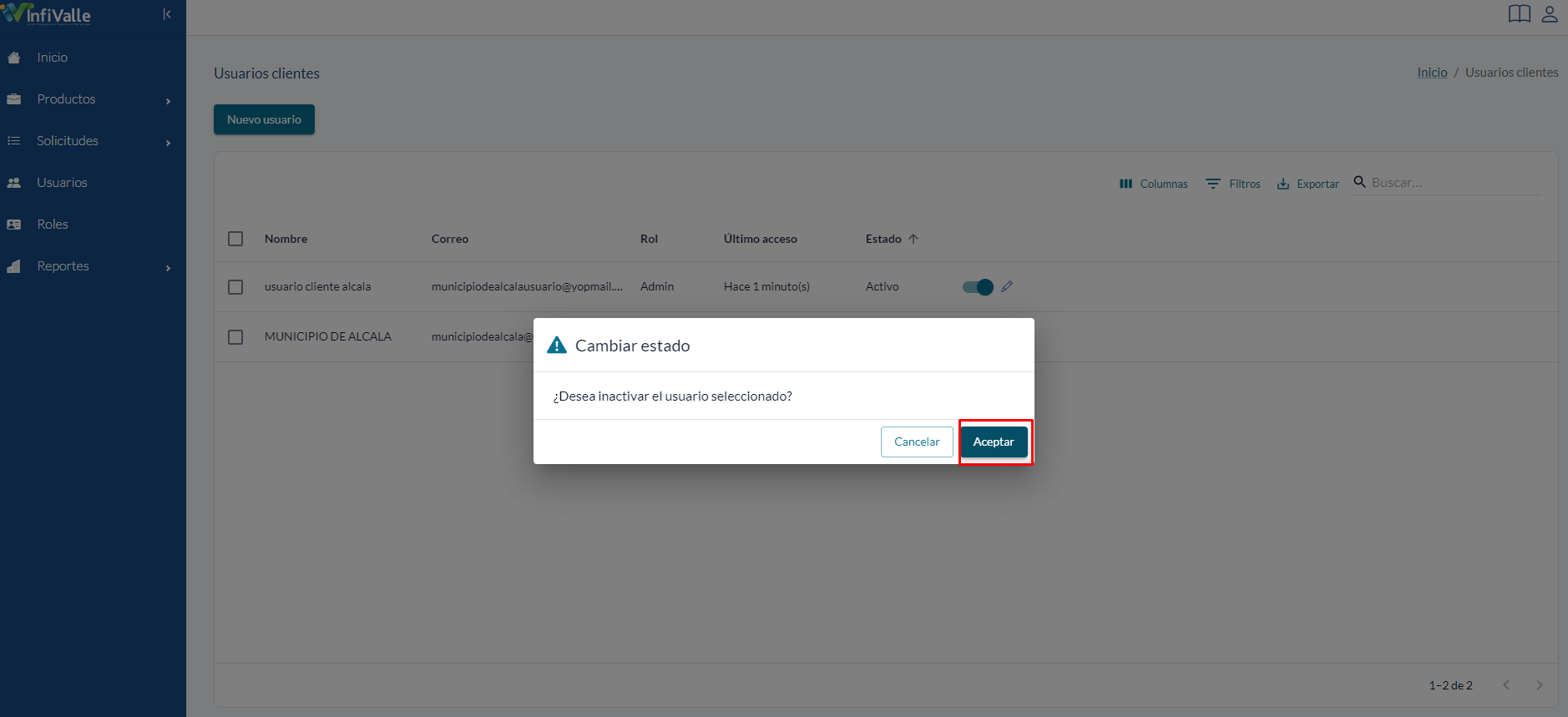](https://wikinfivalle.alltic.com.co/uploads/images/gallery/2024-08/uq8image.png) [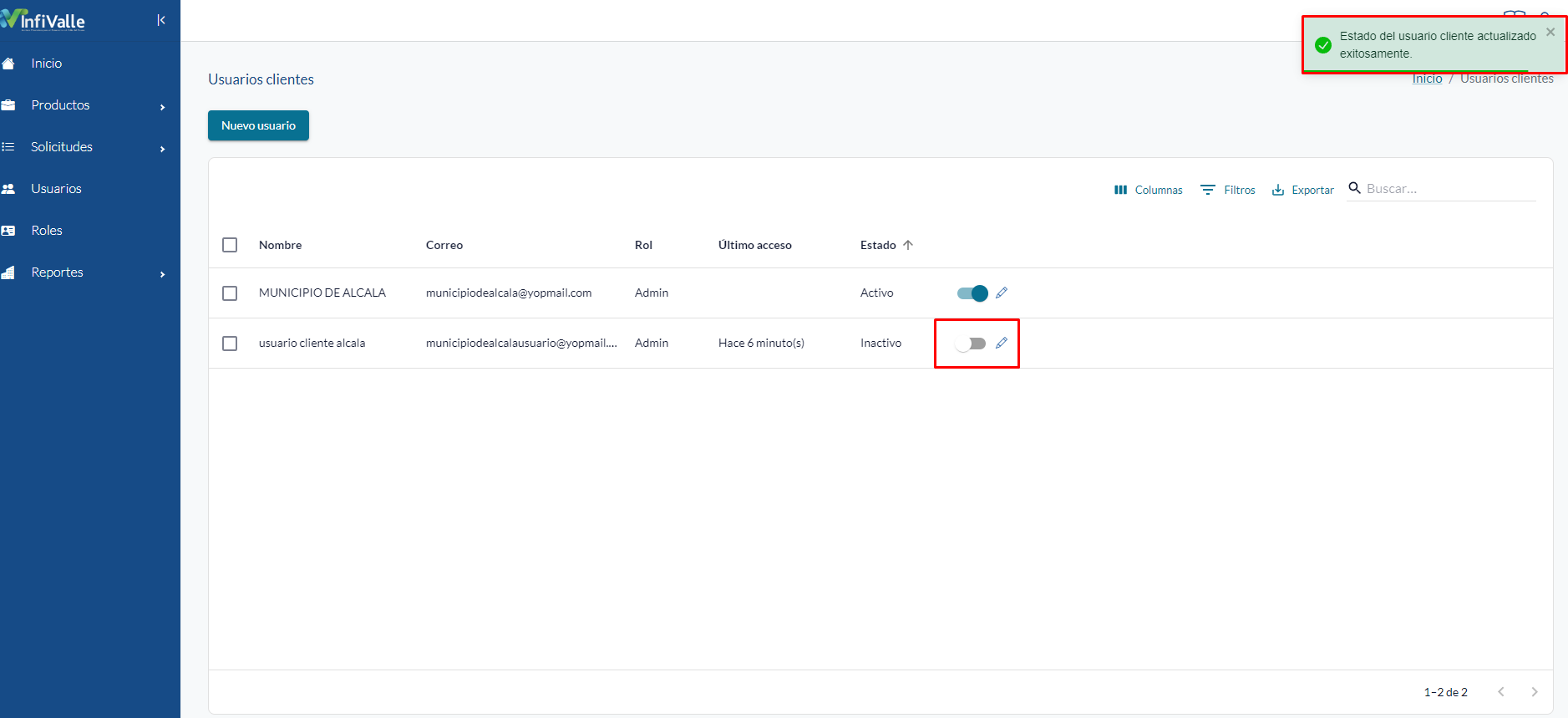](https://wikinfivalle.alltic.com.co/uploads/images/gallery/2024-08/Ohoimage.png) # Editar Usuario Para editar un usuario cliente se debe ingresar al módulo **"Usuarios",** este módulo se puede encontrar en la parte izquierda de las pantallas en el menú desplegable. [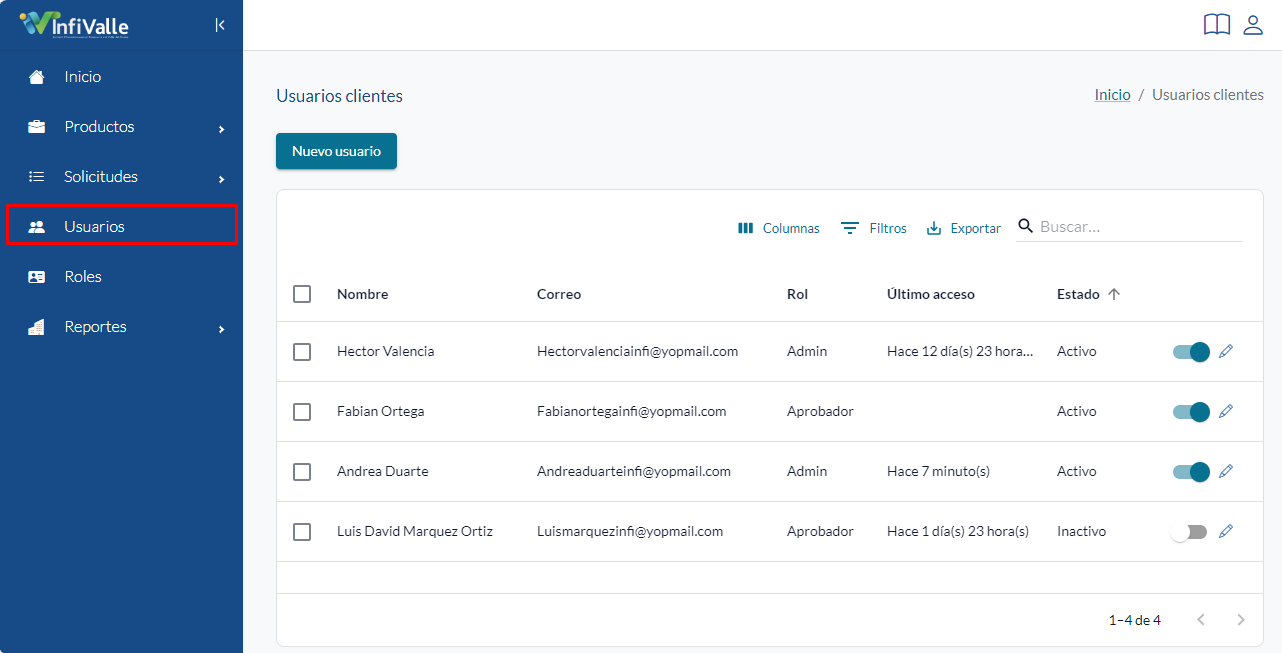](https://wikinfivalle.alltic.com.co/uploads/images/gallery/2024-02/1zSimage.png) En la pantalla de "**Usuarios**" encuentre al usuario cliente que desea editar y haga clic en el icono de lápiz a la derecha del usuario. [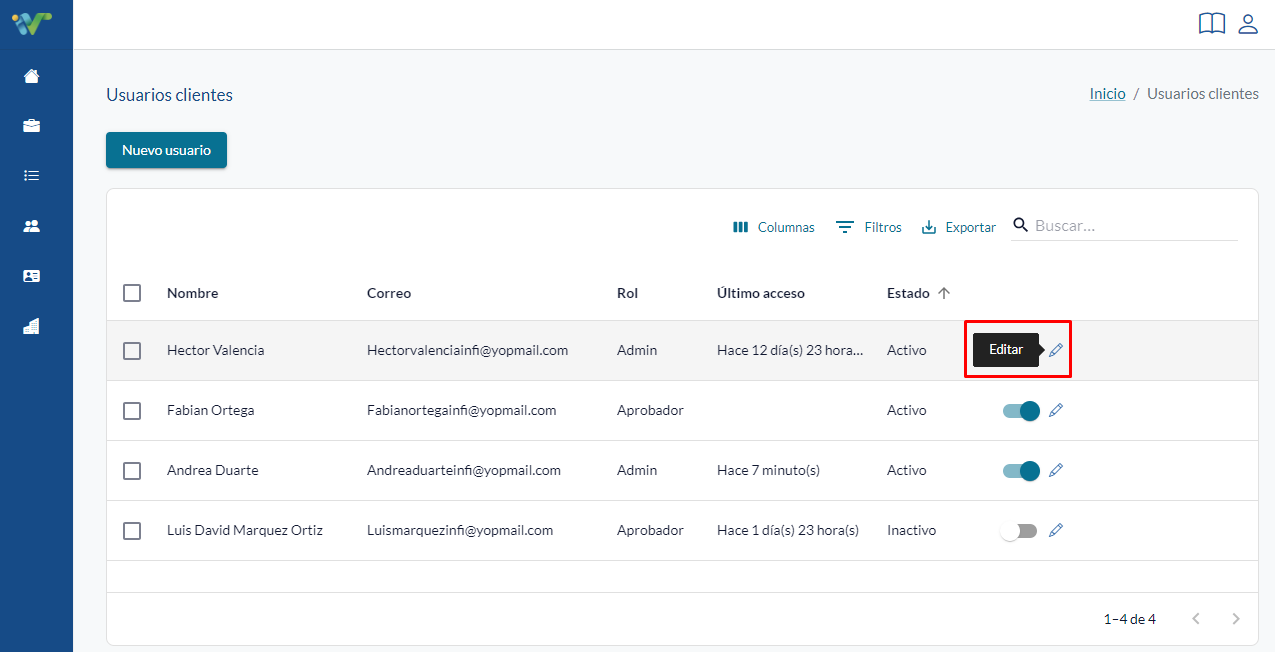](https://wikinfivalle.alltic.com.co/uploads/images/gallery/2024-02/09Limage.png) Al hacer clic en el icono de lápiz, se abrirá una ventana con la información del usuario cliente seleccionado.El correo electrónico del usuario no se puede editar.
Edita los campos habilitados para actualizar la información del usuario como el nombre completo, nombre de usuario, documento de identificación cargo, el teléfono de contacto, el rol y el estado (Activo o Inactivo). Una vez realizados los cambios necesarios debe dar clic en el botón "**Editar Usuario"** para guardarlos. [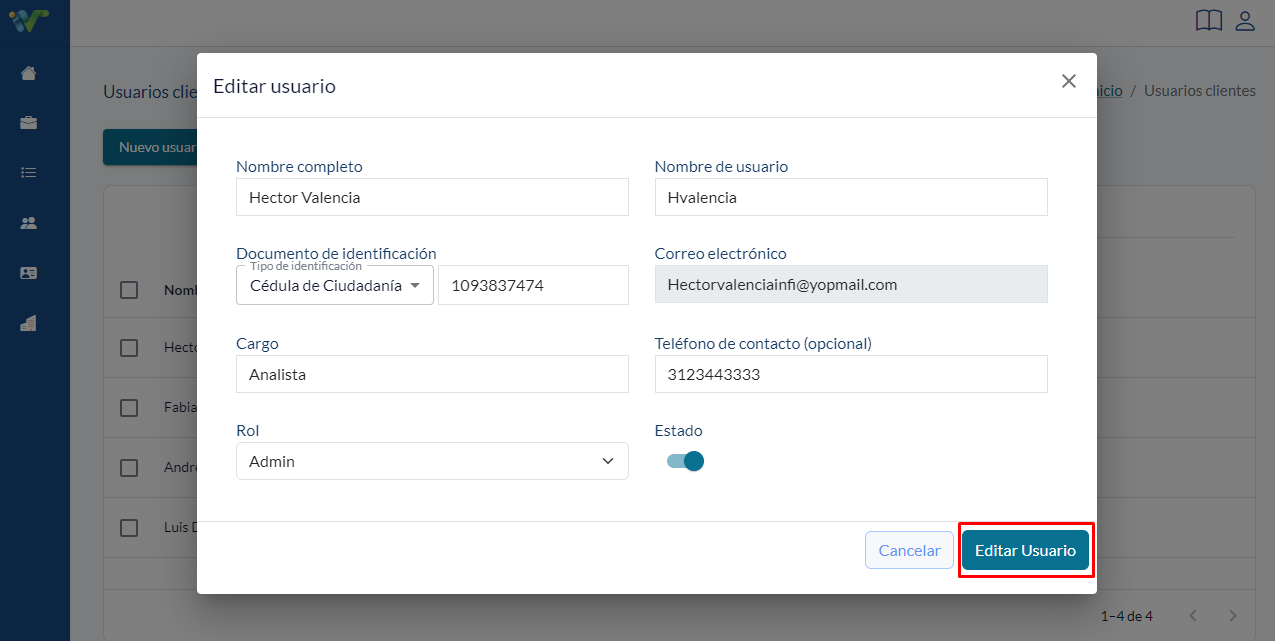](https://wikinfivalle.alltic.com.co/uploads/images/gallery/2024-02/VRiimage.png) # Actualización de datos Cuando el sistema detecta que han transcurrido más de once **(11) meses** desde tu última actualización de datos, al iniciar sesión visualizarás un **mensaje emergente (pop-up)** que te informará la necesidad de realizar dicha actualización. Este mensaje incluirá el archivo que debes descargar. [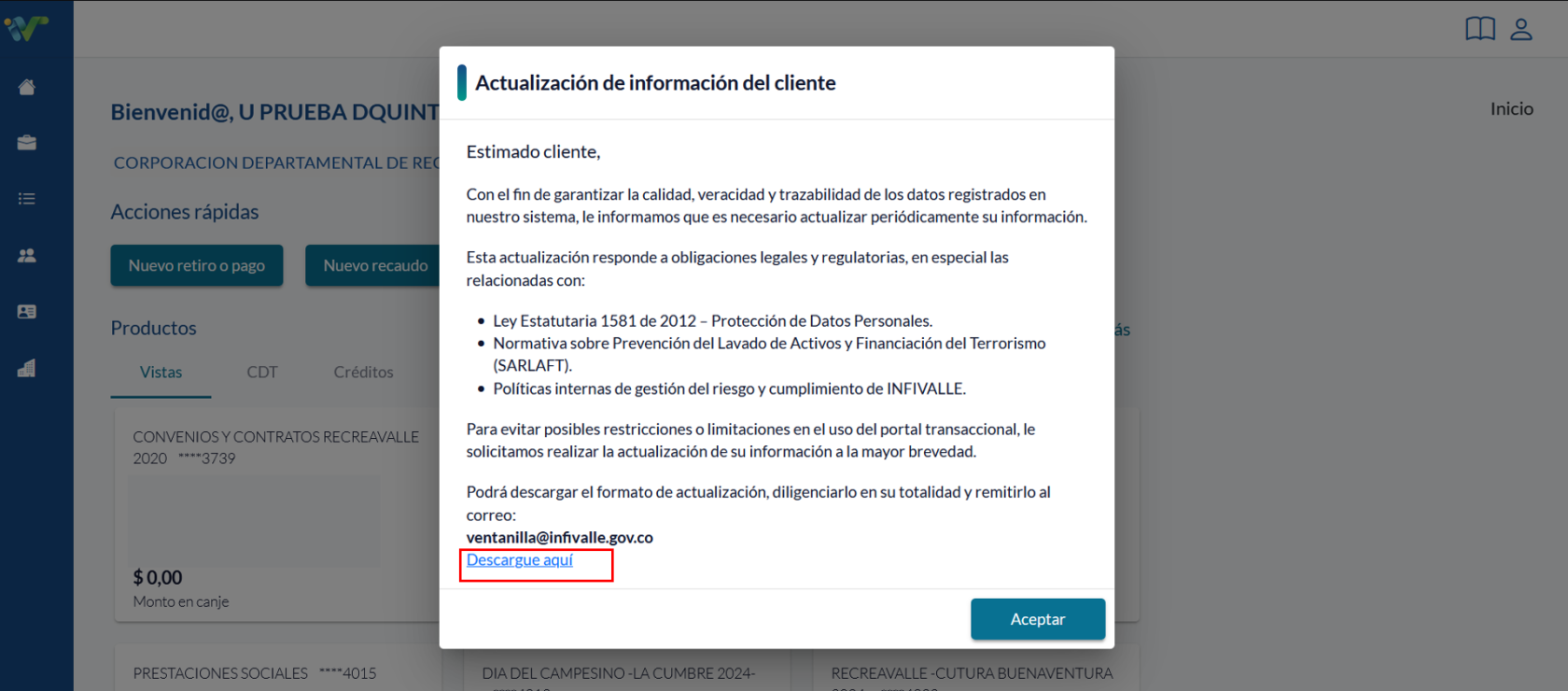](https://wikinfivalle.alltic.com.co/uploads/images/gallery/2026-01/g9Limagen.png) Una vez descargado, el archivo se guardará automáticamente en tu equipo en formato Excel, para que puedas diligenciarlo. [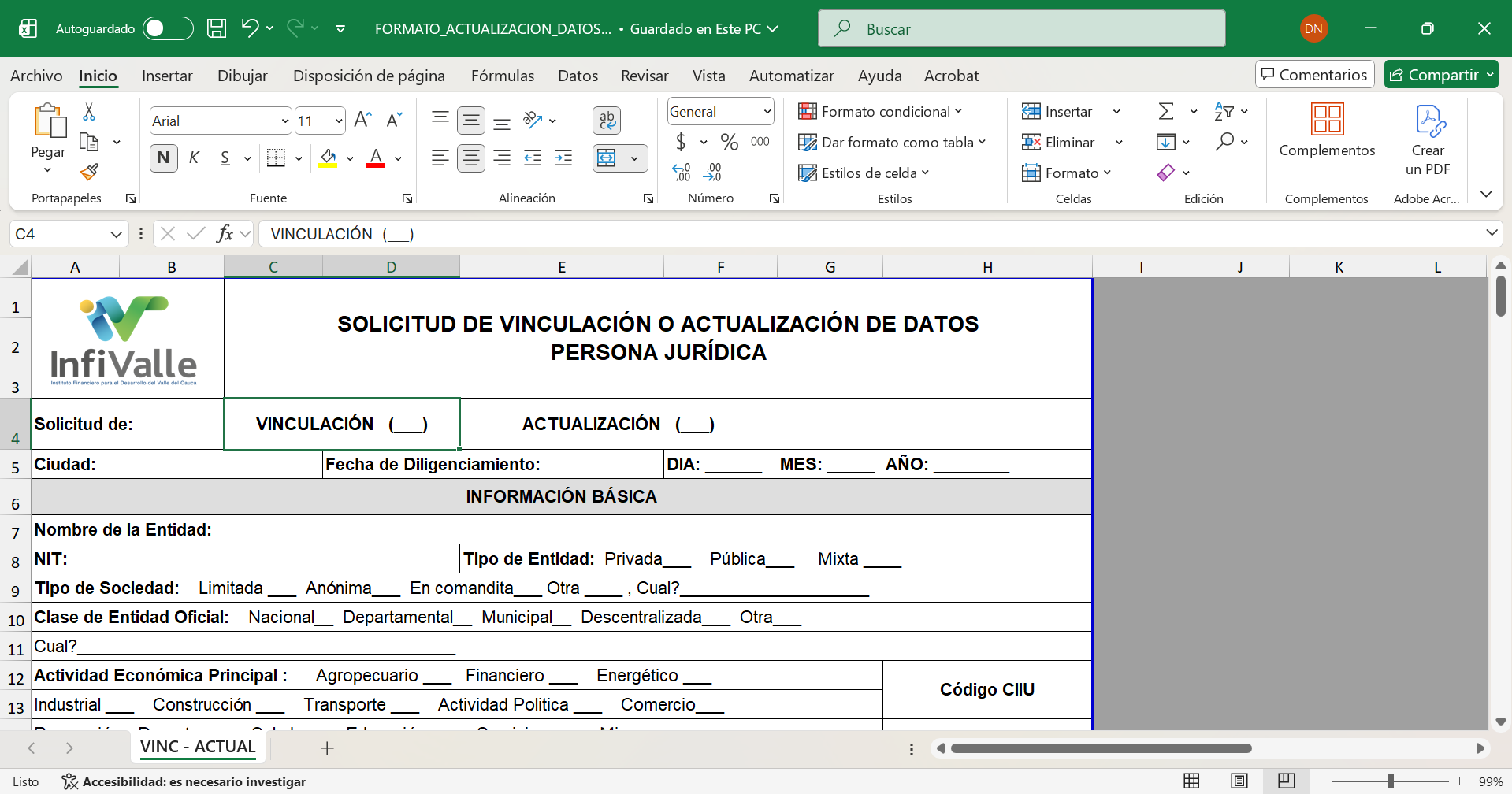](https://wikinfivalle.alltic.com.co/uploads/images/gallery/2026-01/captura-de-pantalla-2026-01-16-074938.png) > **Una vez hayas diligenciado el formato, envíalo al correo electrónico indicado en el mensaje emergente para continuar con la actualización de tus datos.**