# Solicitud de depósitos
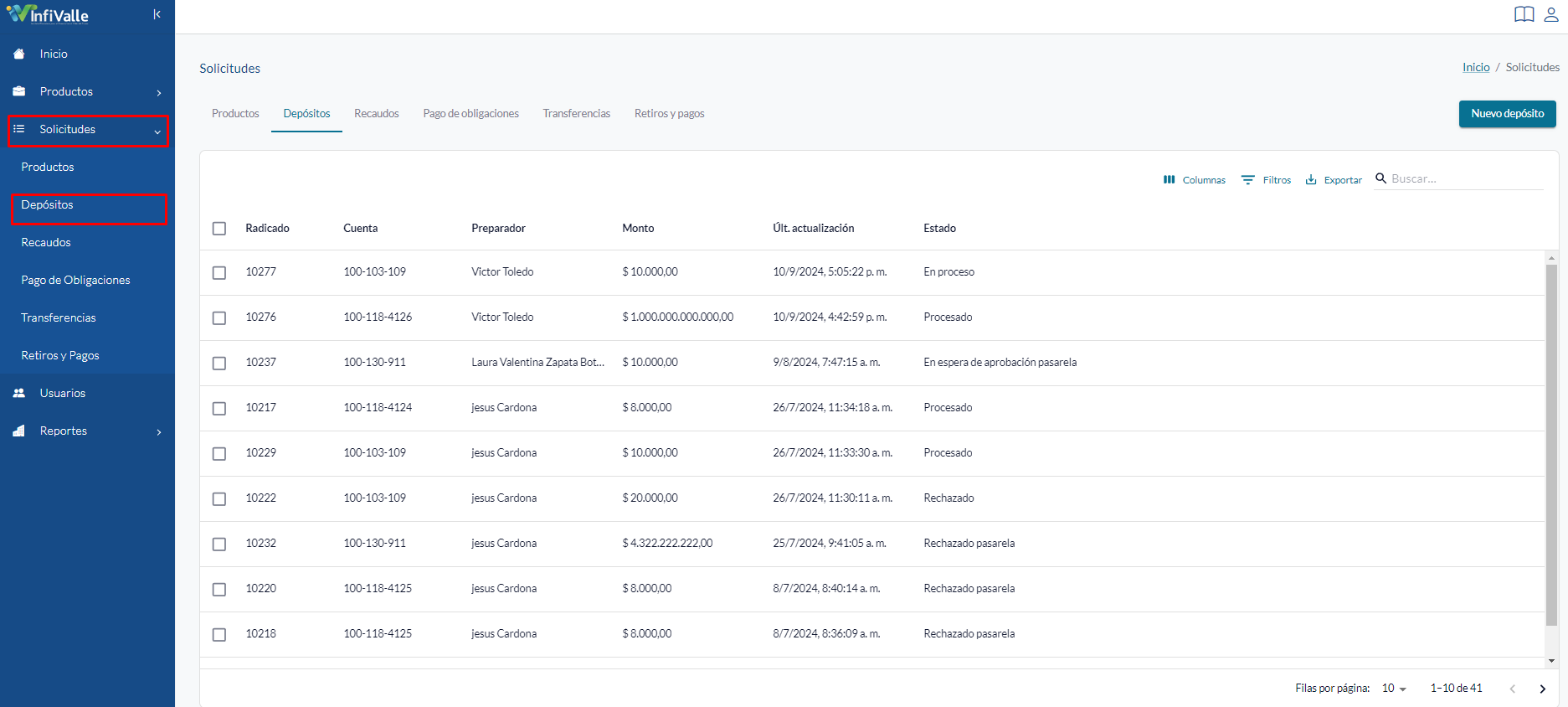
Para realizar una solicitud de depósito se debe ingresar a la funcionalidad **"Depósitos"** en el módulo de solicitudes**,** este módulo se puede encontrar en la parte izquierda de las pantallas en el menú desplegable.
[](https://wikinfivalle.alltic.com.co/uploads/images/gallery/2024-09/TCUimage.png)
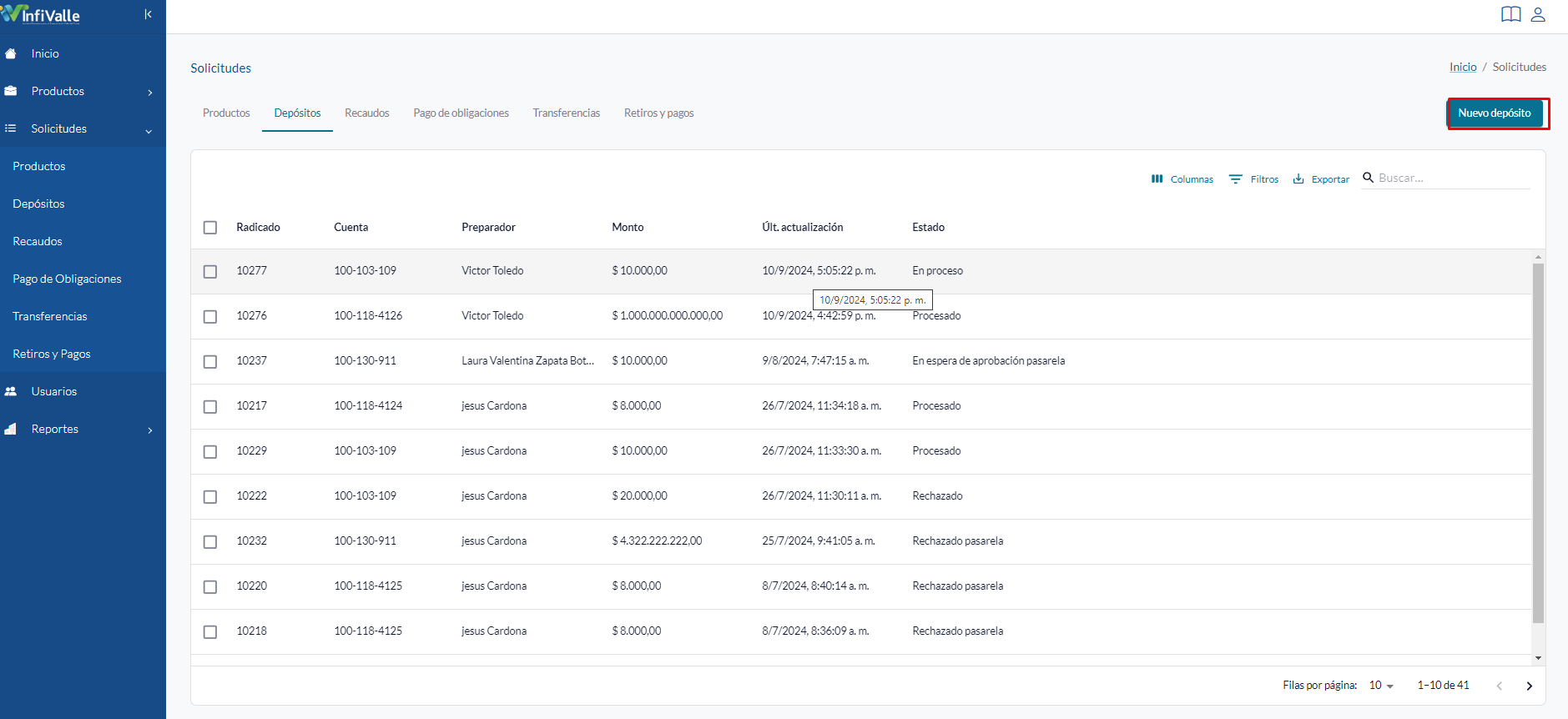
Para crear un nuevo Depósito, se debe seleccionar **"Nuevo depósito"** en la esquina superior derecha.
[](https://wikinfivalle.alltic.com.co/uploads/images/gallery/2024-09/83aimage.png)
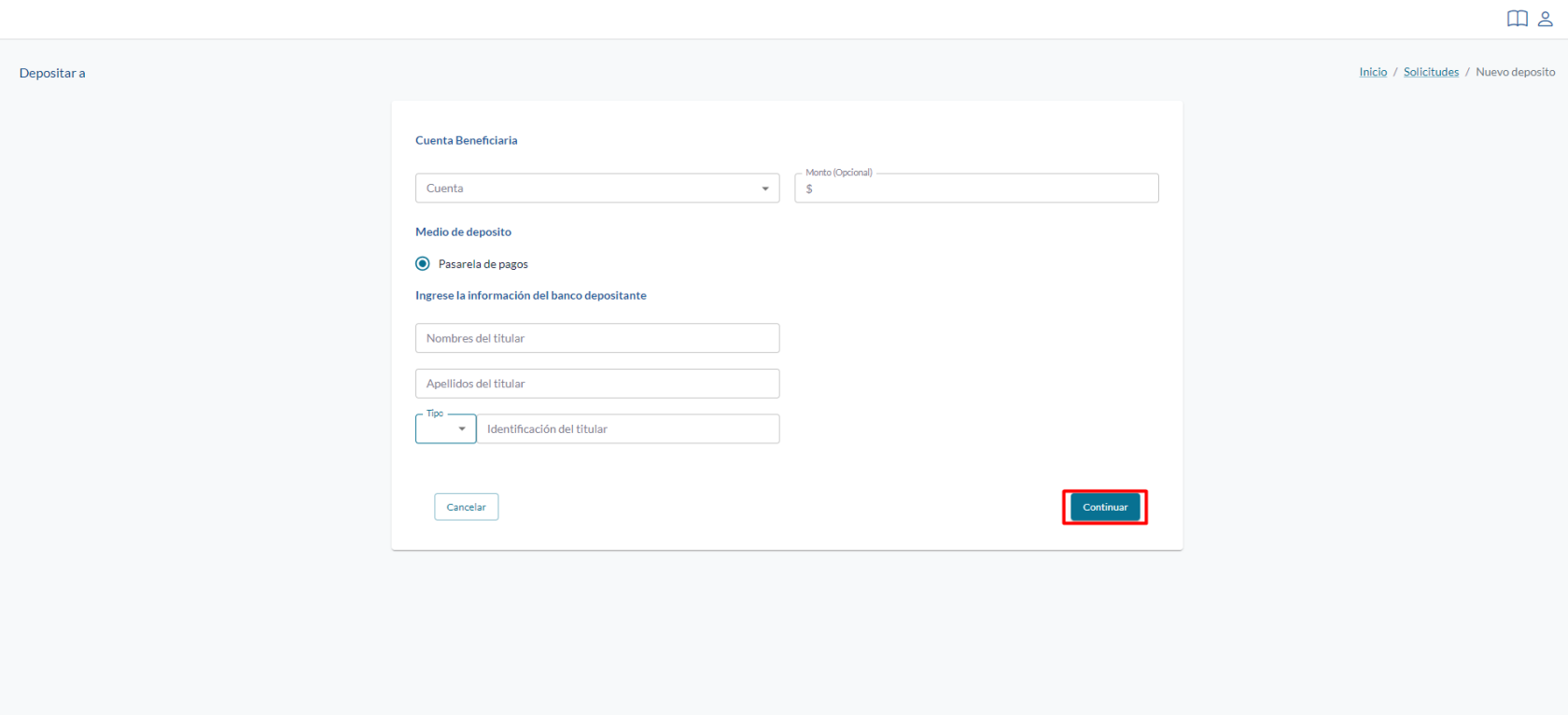
Se abre otra ventana en la cual debe diligenciar y seleccionar la información requerida como la cuenta beneficiaría, el monto, medio de deposito, nombre del titular, apellidos del titular, el tipo y número de identificación del titular.
Una vez diligenciada la información debe dar clic en "Continuar".
[](https://wikinfivalle.alltic.com.co/uploads/images/gallery/2023-12/2ECimage.png)
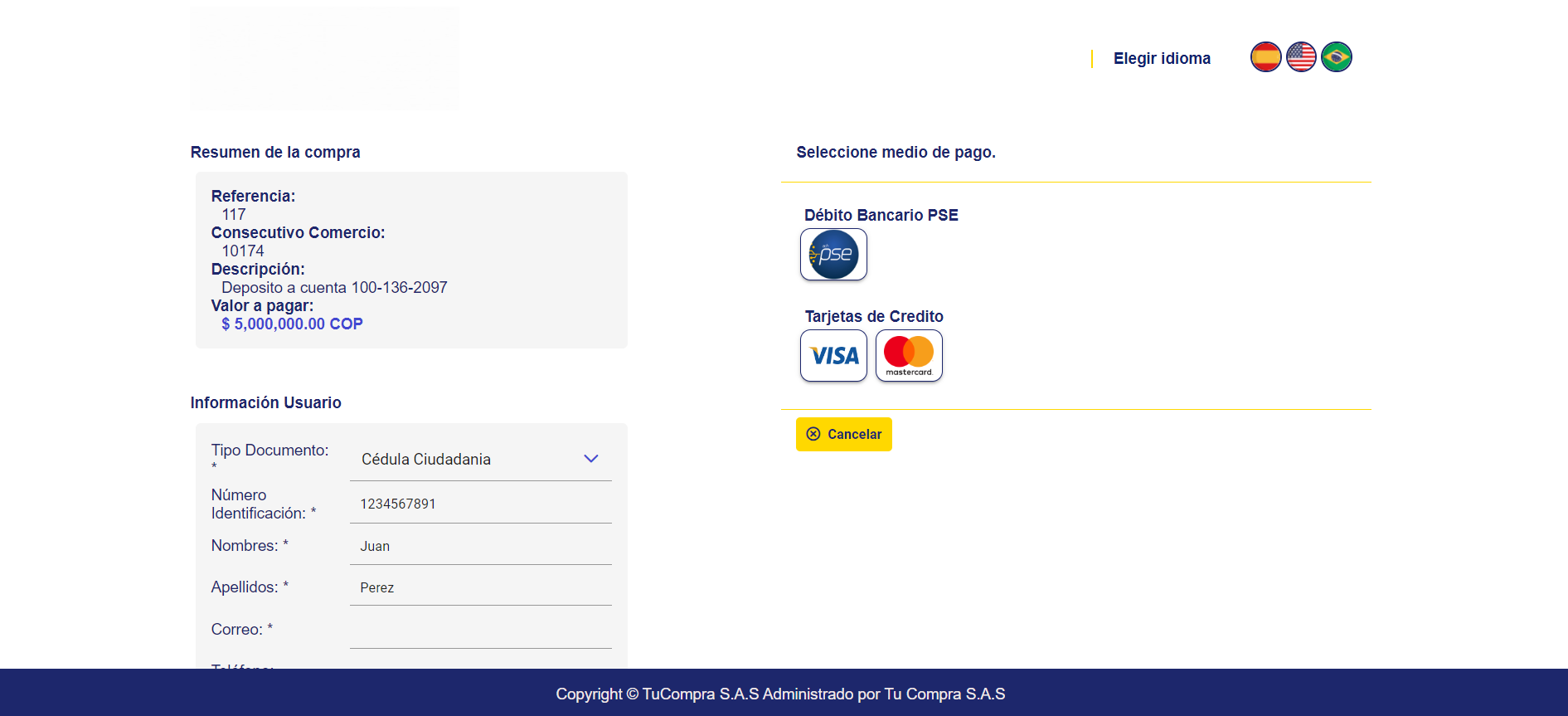
Al continuar con la solicitud se abrirá la pasarela de pagos, donde se puede pagar el valor a depositar en la cuenta.
[](https://wikinfivalle.alltic.com.co/uploads/images/gallery/2023-12/scjimage.png)
Al finalizar el pago se creará la solicitud y quedará en estado "Espera de aprobación pasarela", una vez la pasarela de pagos apruebe el pago, la solicitud cambiará a estado solicitado para ser gestionada.
[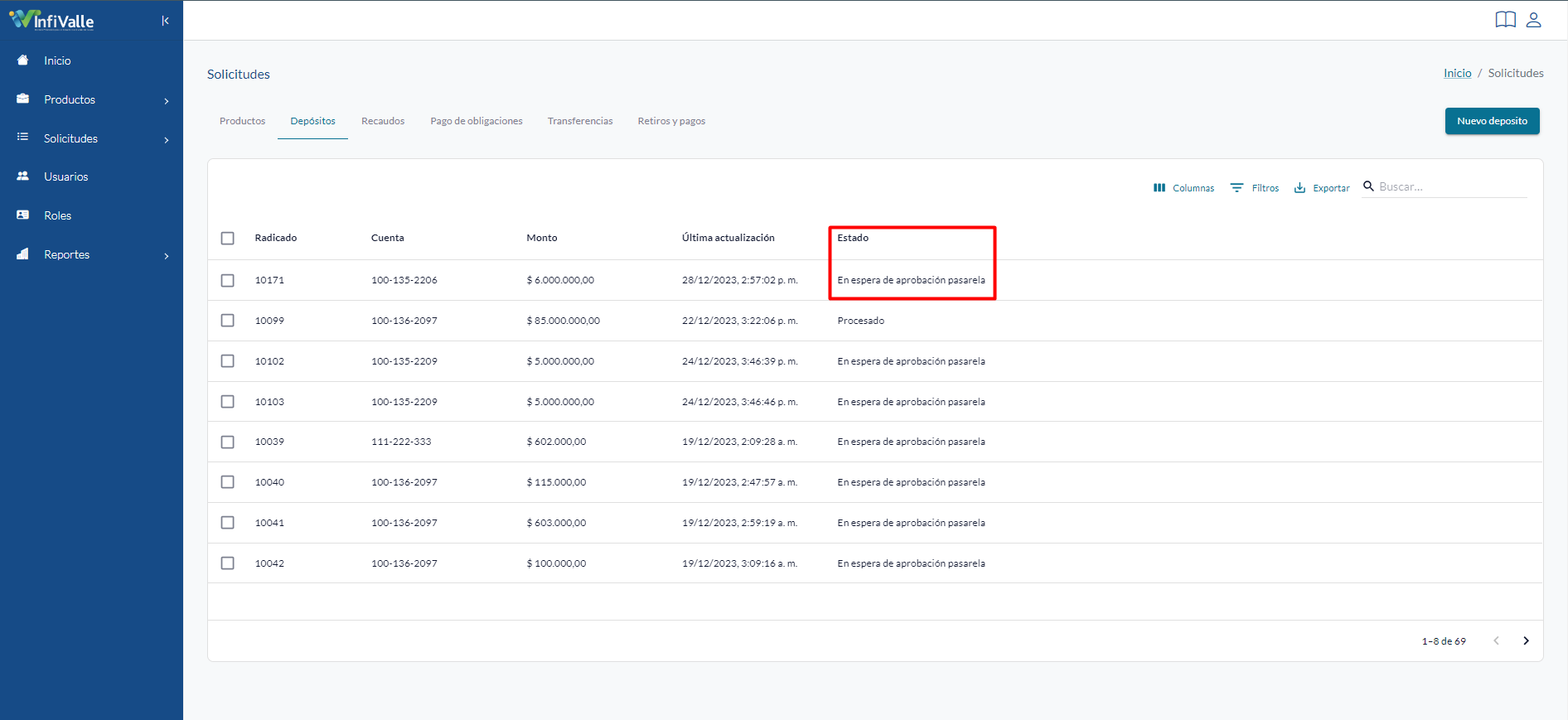](https://wikinfivalle.alltic.com.co/uploads/images/gallery/2023-12/G4Uimage.png)
Una vez el área encargada gestione el depósito, el estado de la solicitud cambiará a "Procesado" y podrá ver el valor reflejado en el detalle de la cuenta en el módulo de productos (Vistas).
[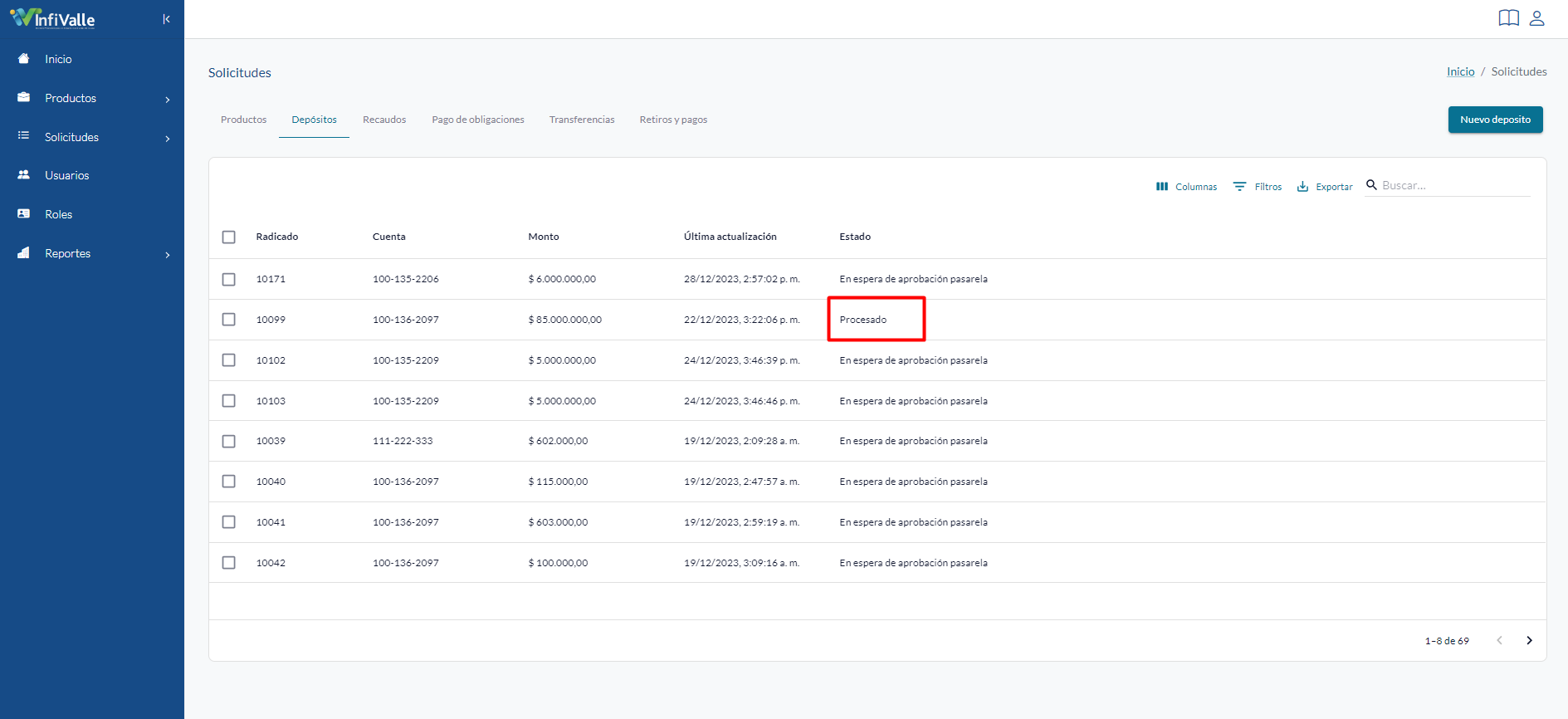](https://wikinfivalle.alltic.com.co/uploads/images/gallery/2023-12/baCimage.png)
Si se requiere visualizar el historial de algún depósito, se debe ingresar a la solicitud y en la esquina superior derecha dar clic en **"Ver Historial"**
[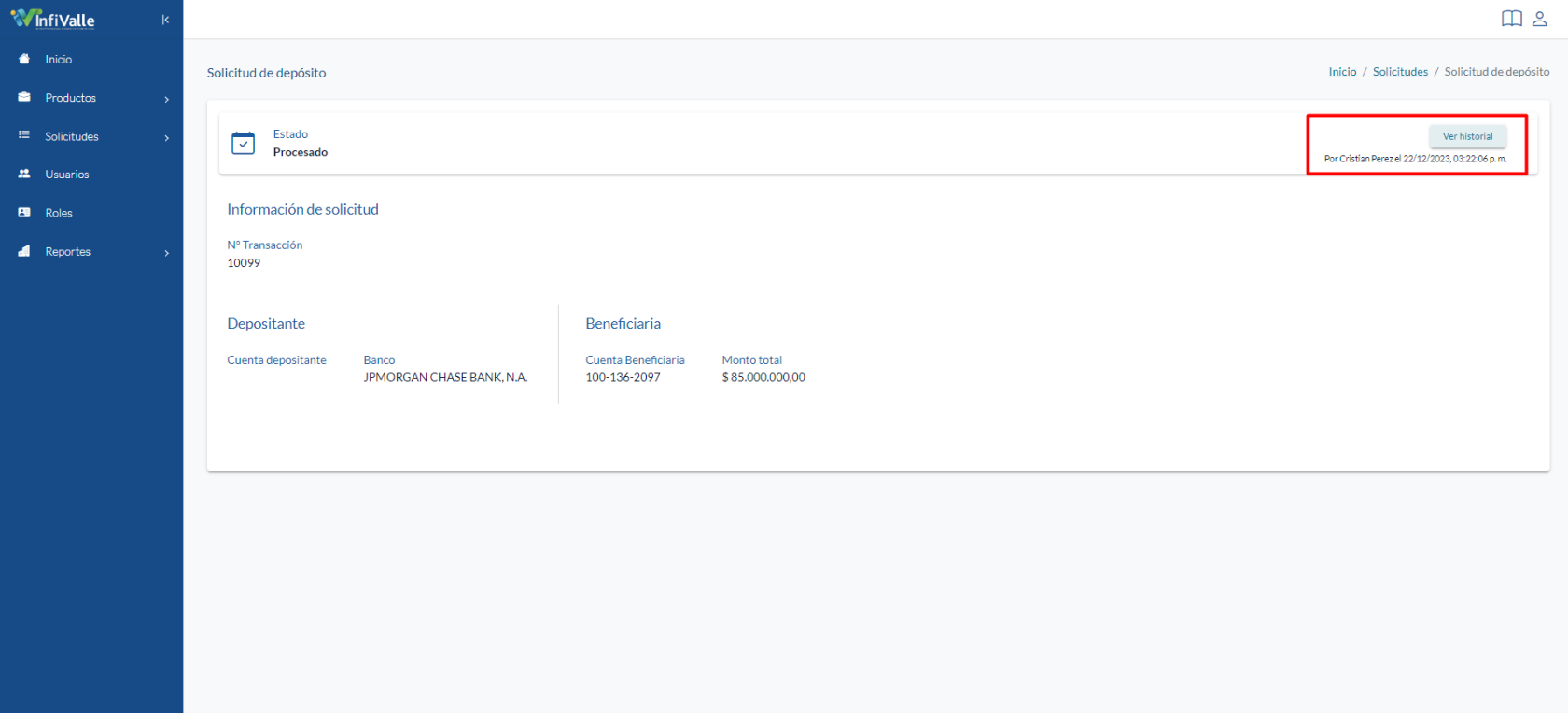](https://wikinfivalle.alltic.com.co/uploads/images/gallery/2023-12/EwMimage.png)
[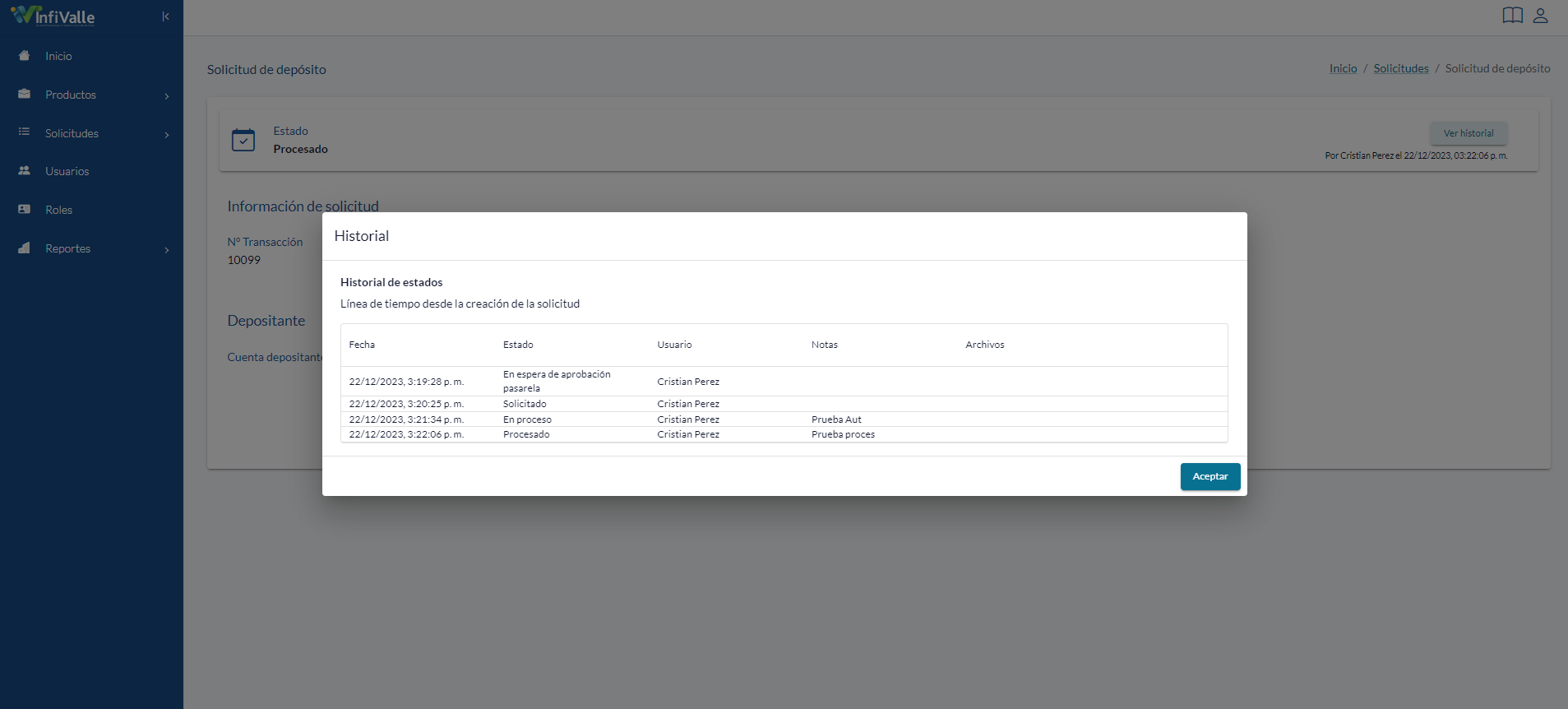](https://wikinfivalle.alltic.com.co/uploads/images/gallery/2023-12/JKPimage.png)
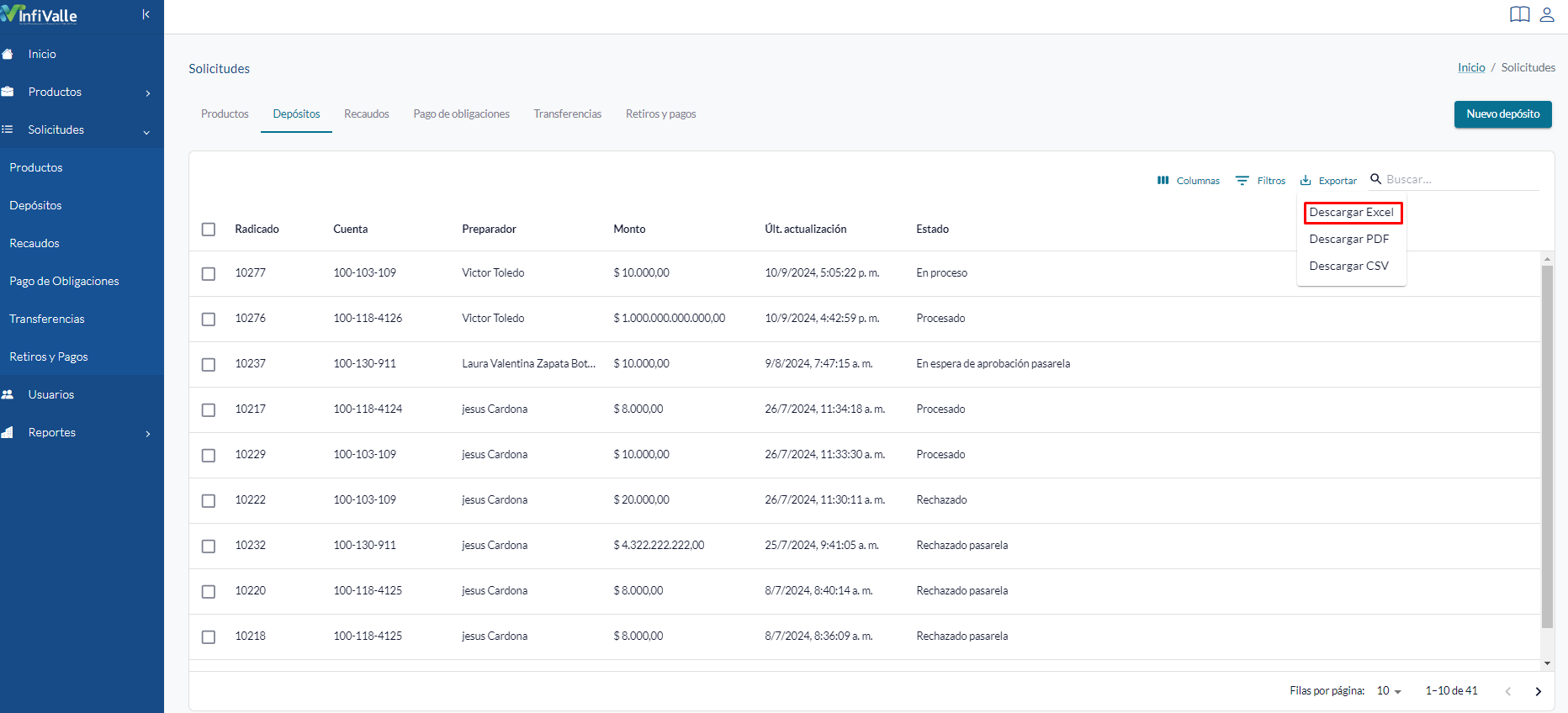
**Se puede descargar un reporte de las solicitudes de depósitos en Excel si da clic en la opción "Exportar".**
[](https://wikinfivalle.alltic.com.co/uploads/images/gallery/2024-09/P00image.png)
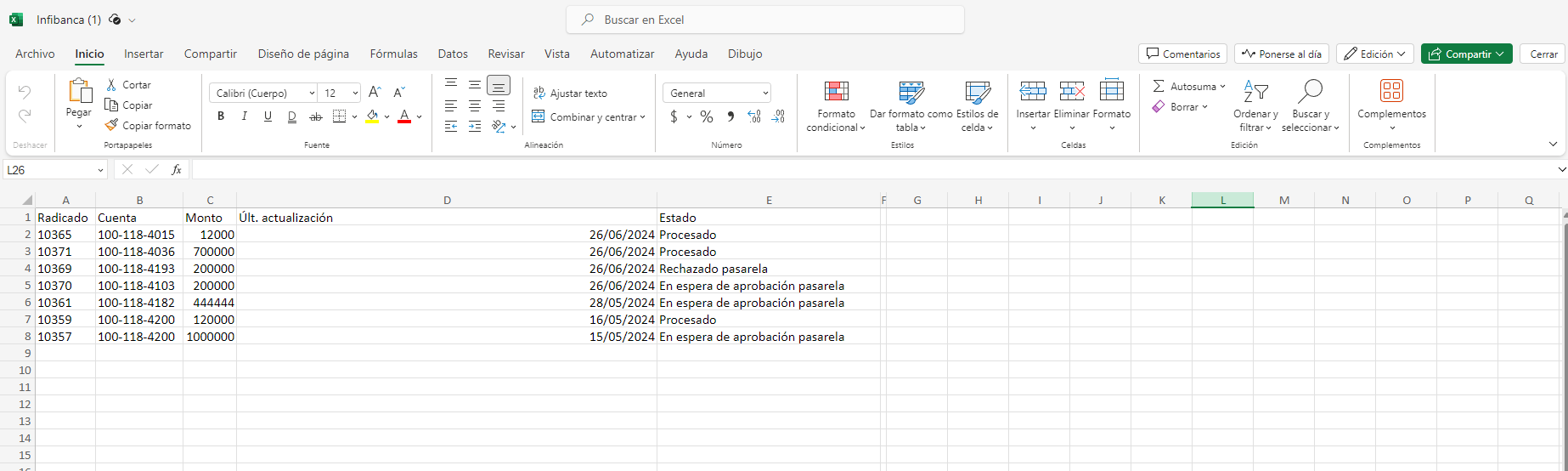
El documento se descargara de la siguiente manera
[](https://wikinfivalle.alltic.com.co/uploads/images/gallery/2024-07/xlfimage.png)
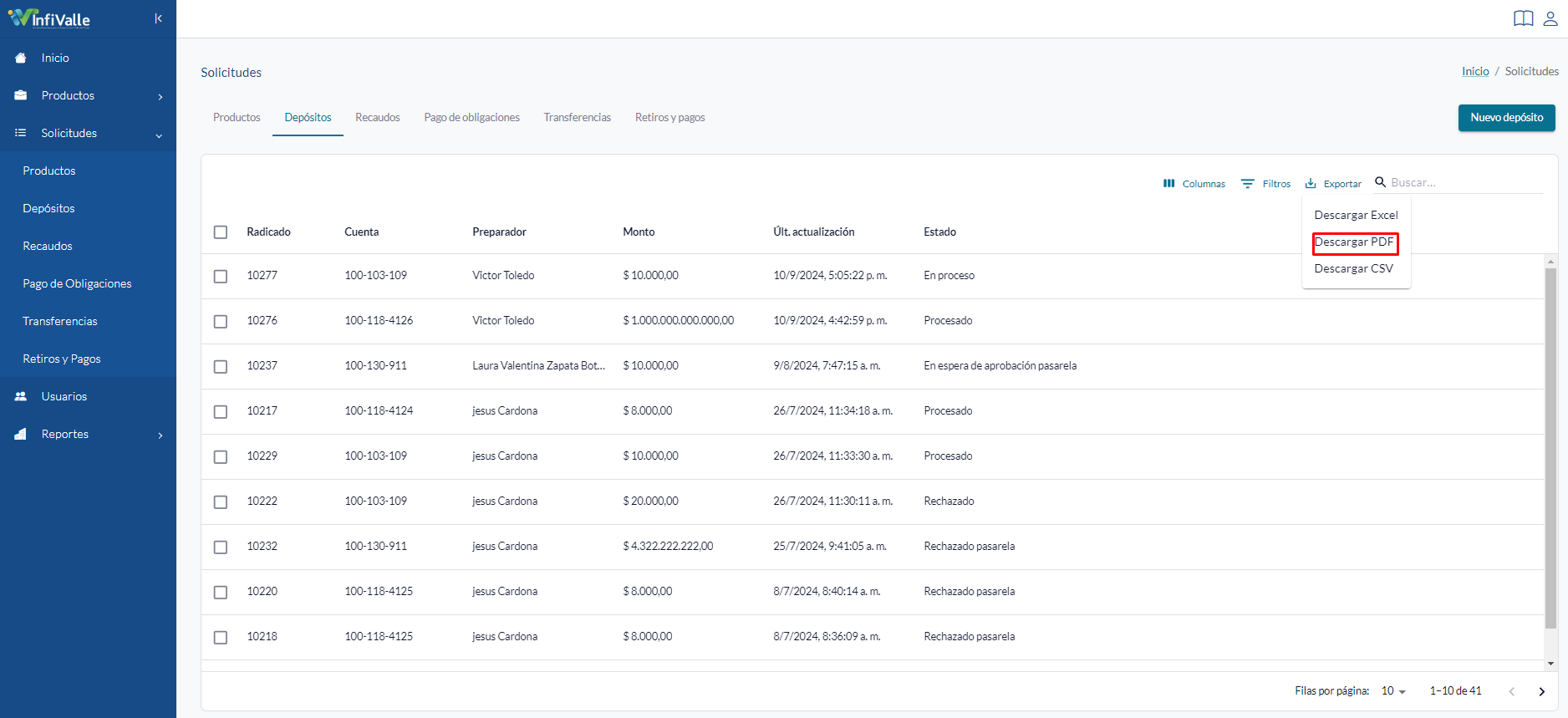
**Se puede descargar un reporte de las solicitudes de depósitos en PDF si da clic en la opción "Exportar".**
[](https://wikinfivalle.alltic.com.co/uploads/images/gallery/2024-09/aE8image.png)
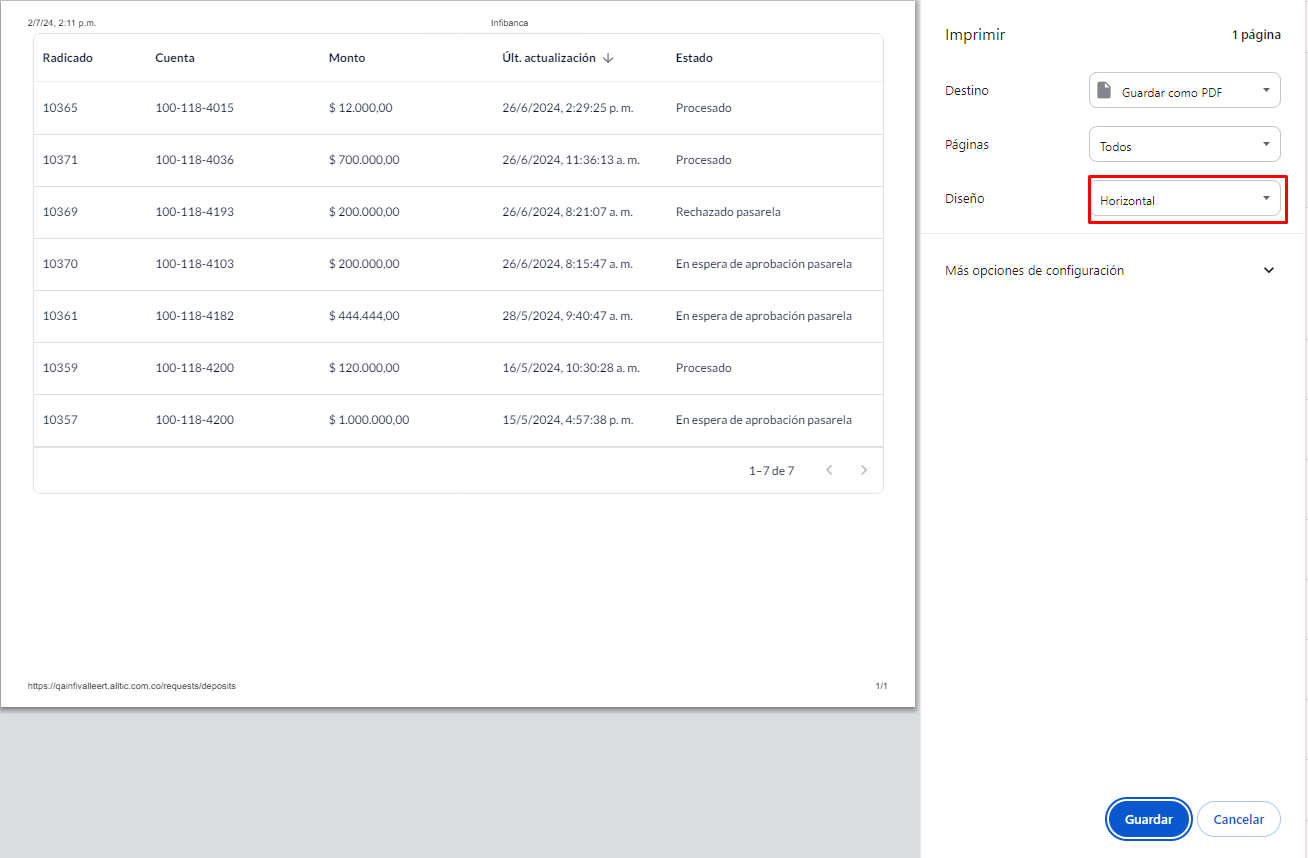
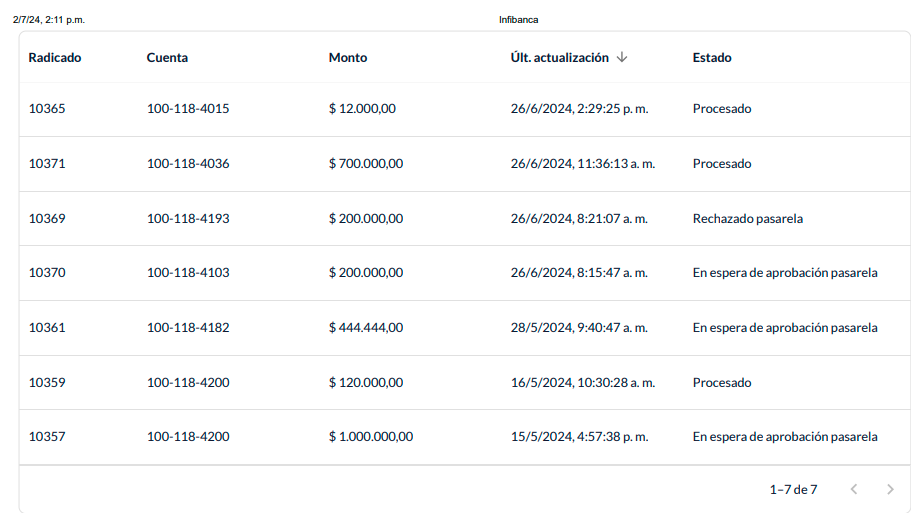
Para poder visualizar el PDF con los registros de manera completa, la posición o el diseño al momento de descargar el documento debe estar en horizontal
[](https://wikinfivalle.alltic.com.co/uploads/images/gallery/2024-07/dlHimage.png)
El documento se descargara de la siguiente manera
[](https://wikinfivalle.alltic.com.co/uploads/images/gallery/2024-07/wLrimage.png)
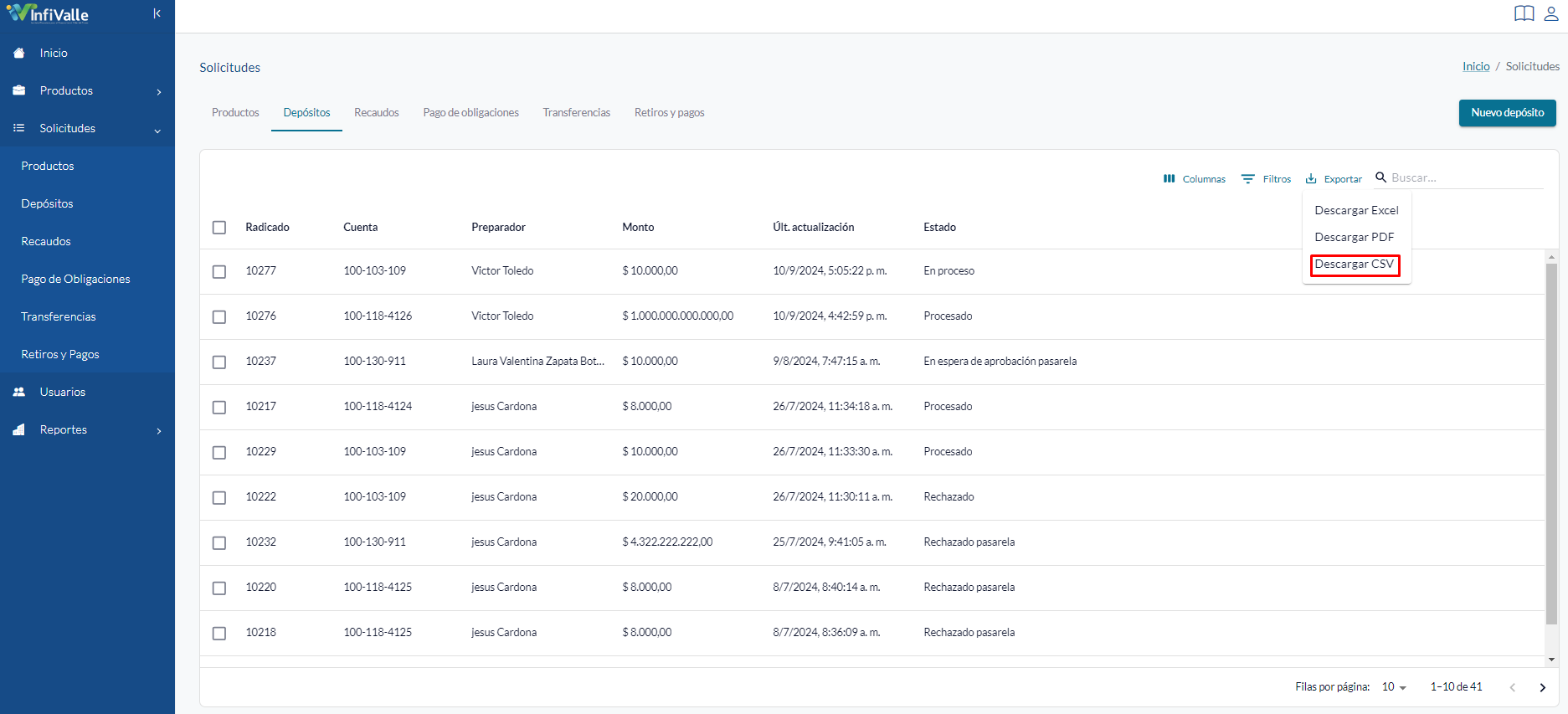
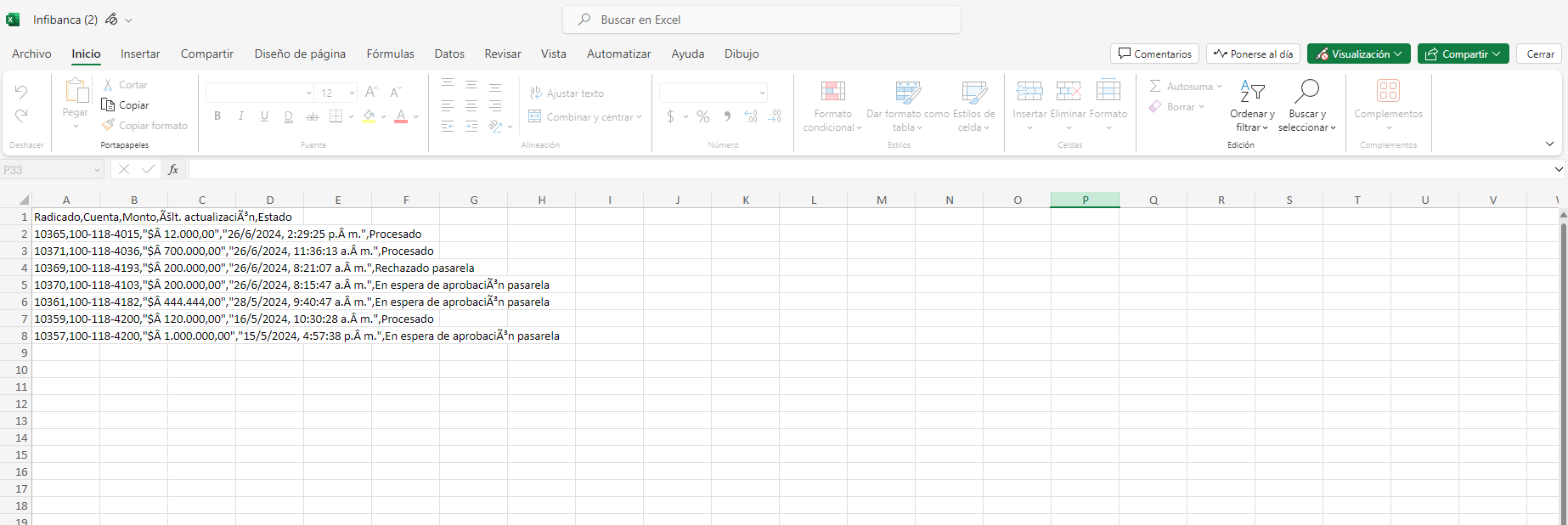
**Se puede descargar un reporte de las solicitudes de depósitos en CSV si da clic en la opción "Exportar".**
[](https://wikinfivalle.alltic.com.co/uploads/images/gallery/2024-09/ncrimage.png)
El documento se descargara de la siguiente manera
[](https://wikinfivalle.alltic.com.co/uploads/images/gallery/2024-07/iCOimage.png)