Se pueden solicitar tres tipos de productos: Vistas, CDT y Créditos
[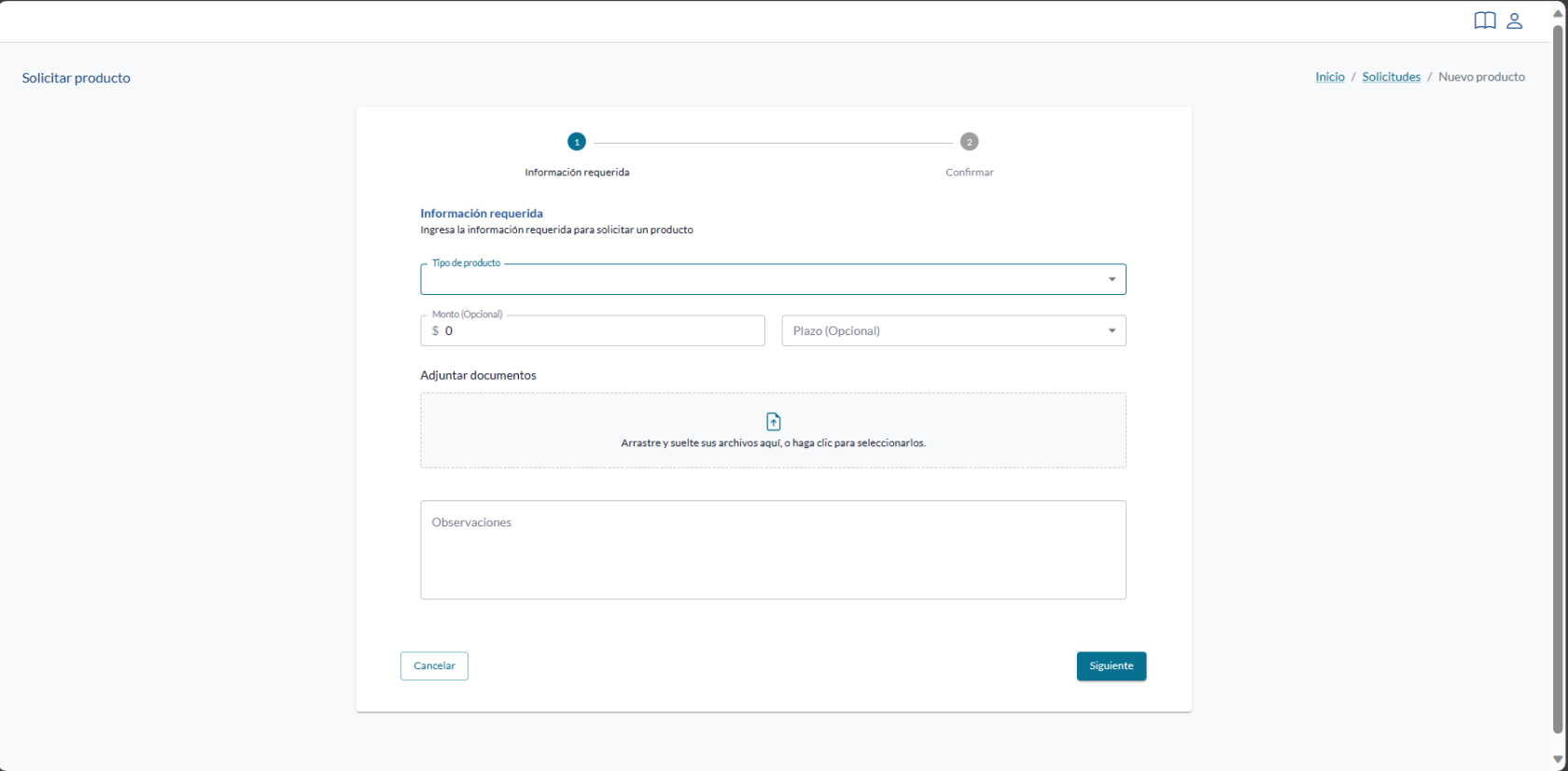](https://wikinfivalle.alltic.com.co/uploads/images/gallery/2023-12/5JZimage.png) [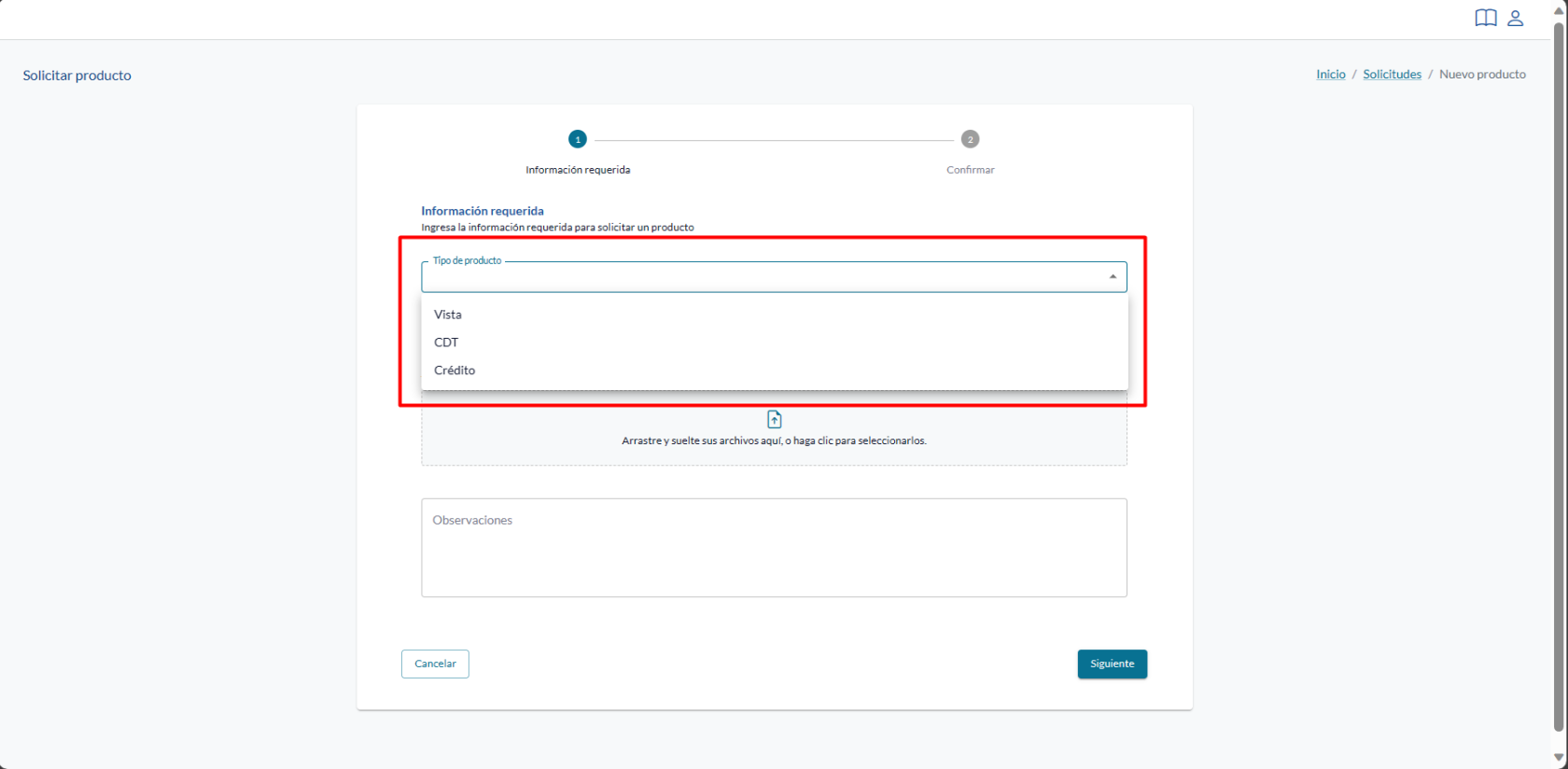](https://wikinfivalle.alltic.com.co/uploads/images/gallery/2023-12/Fnnimage.png) Una vez termina de diligenciar la información requerida, debe confirmar la solicitud y posteriormente dar clic en el botón "Enviar solicitud". [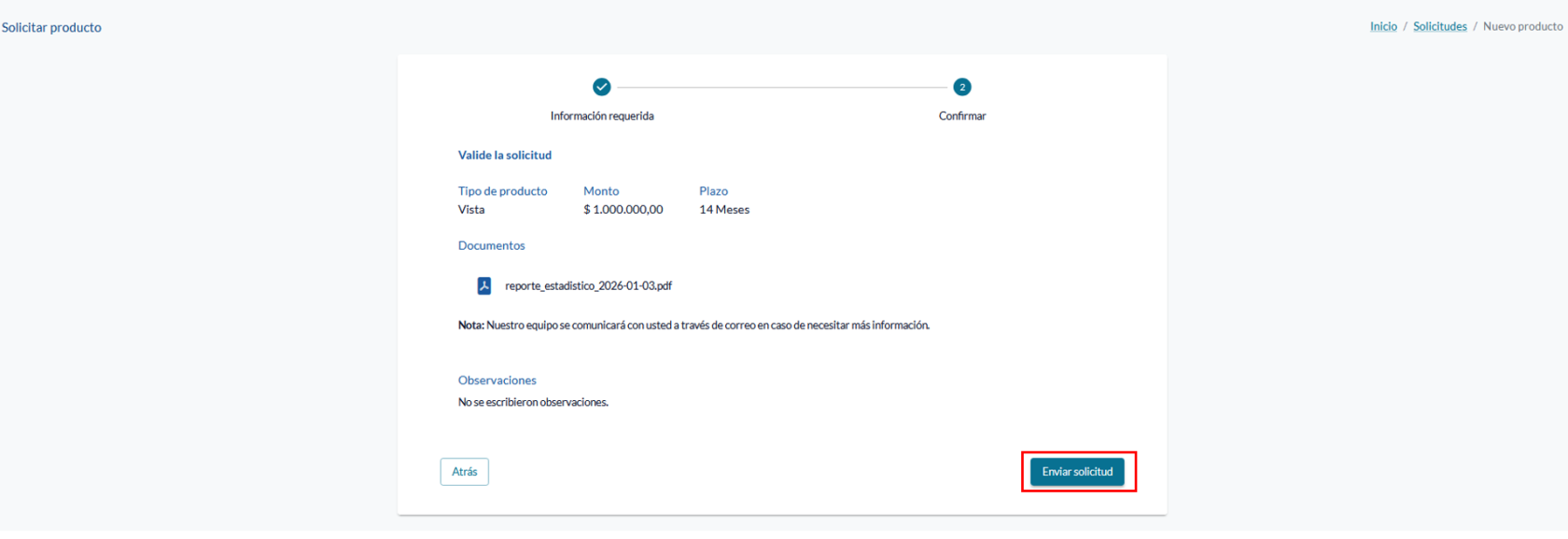](https://wikinfivalle.alltic.com.co/uploads/images/gallery/2026-01/4nnimage.png) #### **Edición de Información en Solicitudes de Producto** Durante el proceso de gestión de una solicitud, el sistema permite realizar ajustes antes de enviarla definitivamente. Cuando el usuario selecciona una solicitud para completarla, se abrirá una **ventana emergente** donde podrá verificar y modificar los datos registrados. [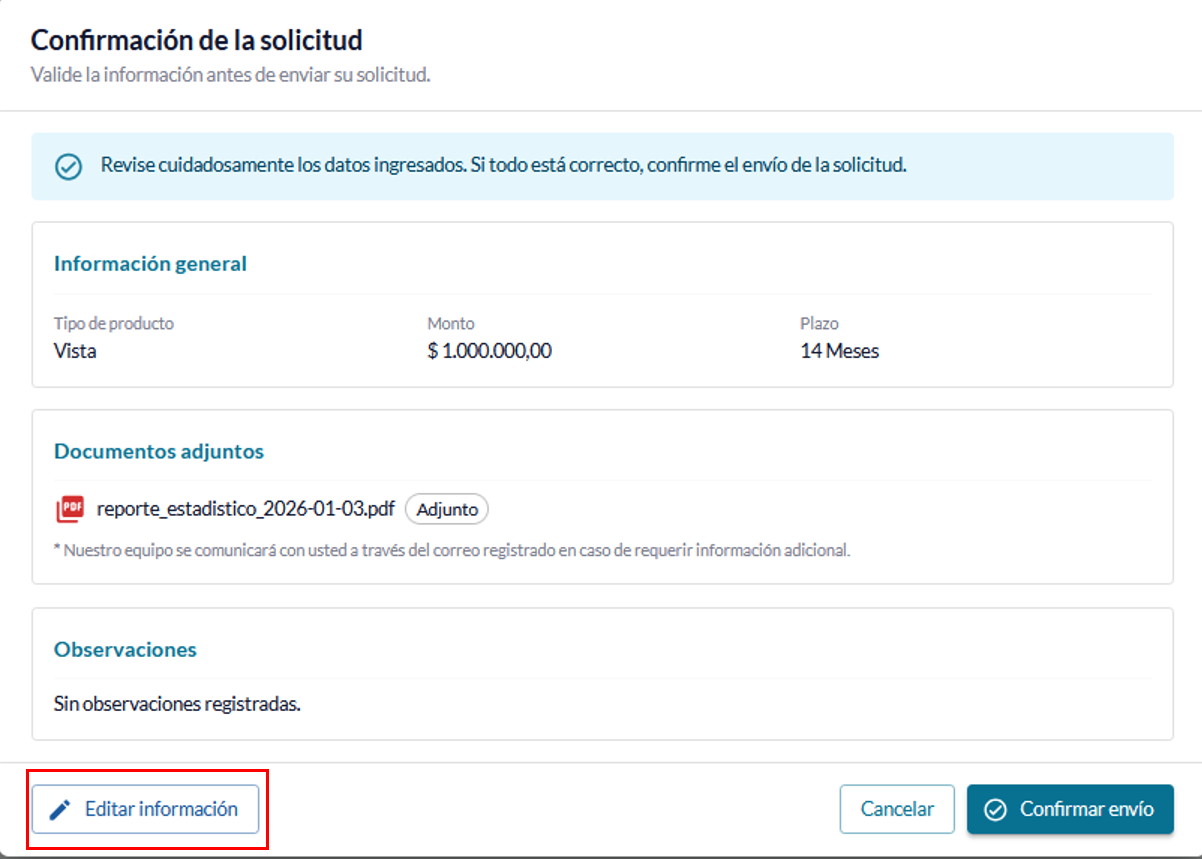](https://wikinfivalle.alltic.com.co/uploads/images/gallery/2026-01/FP7image.png) #### **Funciones disponibles en la ventana Edición de campos** 1. - El usuario puede actualizar los datos previamente digitados (valores, Tipo de producto, monto y plazo). - Esta funcionalidad permite corregir información o complementar datos faltantes antes de continuar con el flujo. 2. **Carga de archivos PDF** - La ventana incluye un área para adjuntar documentos en formato PDF. - Los archivos cargados se vinculan directamente a la solicitud y quedarán disponibles para revisión por parte del área correspondiente. 3. **Botón "Confirmar envío"** - Una vez verificada y actualizada la información, el usuario debe seleccionar el botón **Confirmar envío** para guardar los cambios. - *Es importante tener en cuenta que si no se presiona el botón **Confirmar envío**, las modificaciones no serán registradas en el sistema.* [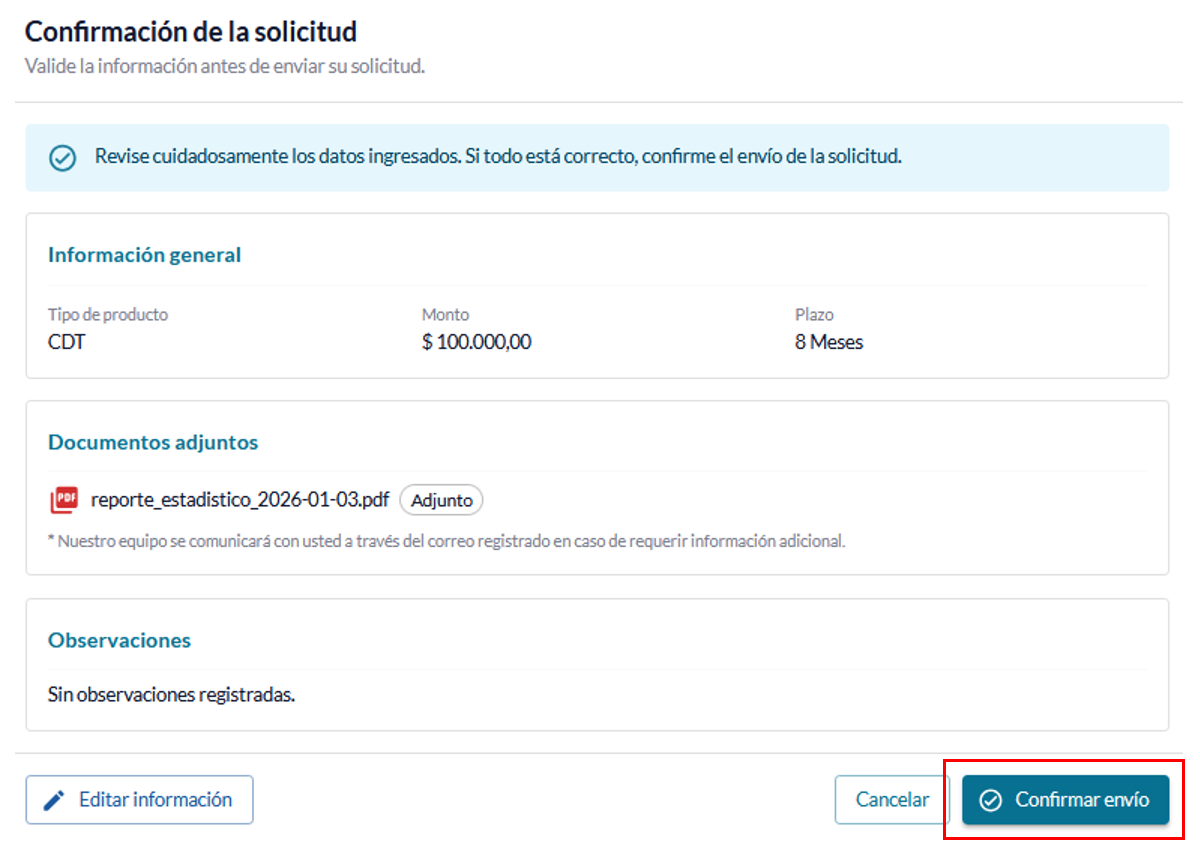](https://wikinfivalle.alltic.com.co/uploads/images/gallery/2026-01/uoGimage.png) Si se requiere visualizar el historial, se debe ingresar a la solicitud y en la esquina superior derecha dar clic en el botón **"Ver Historial"** [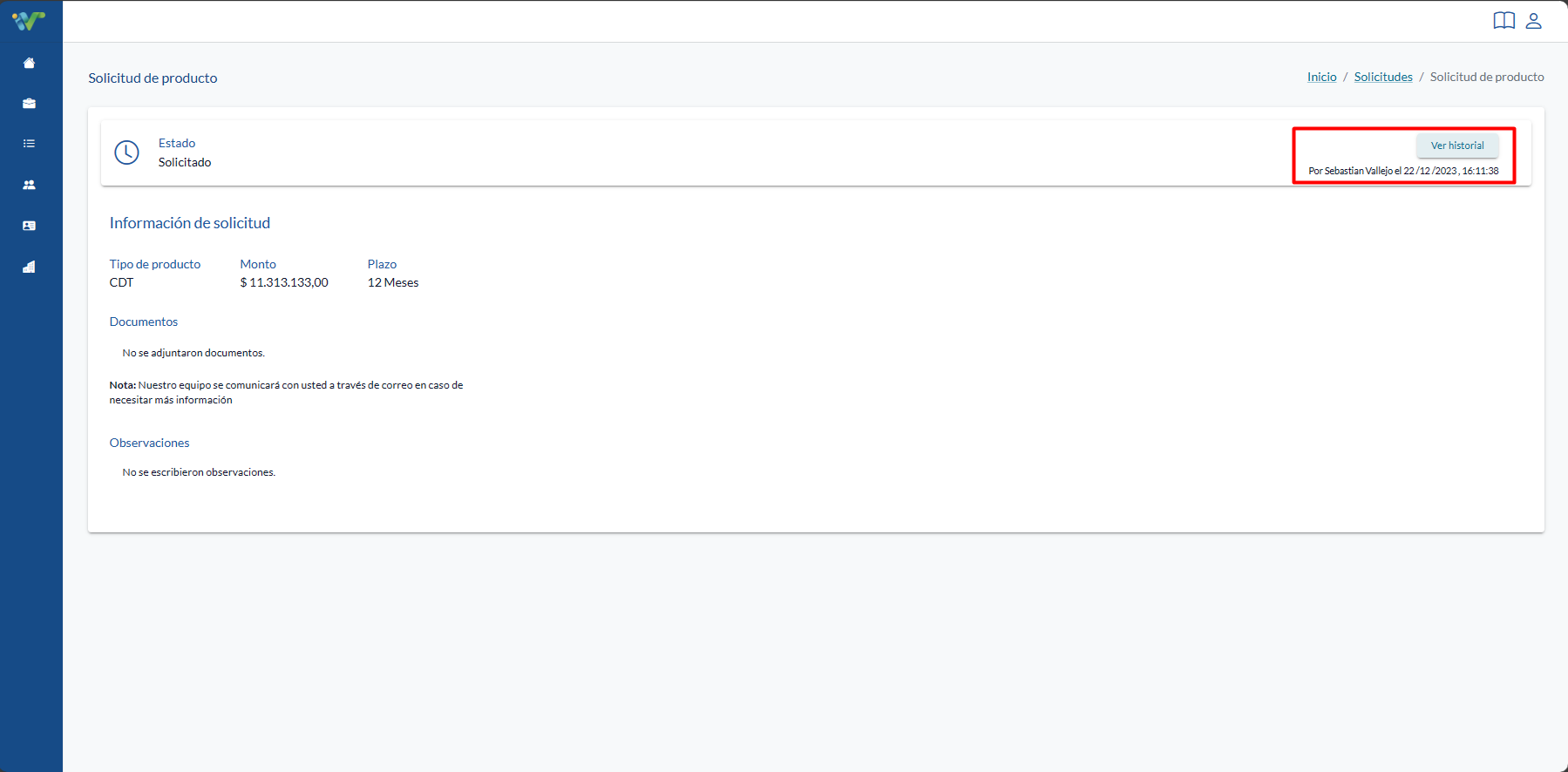](https://wikinfivalle.alltic.com.co/uploads/images/gallery/2023-12/i29image.png) [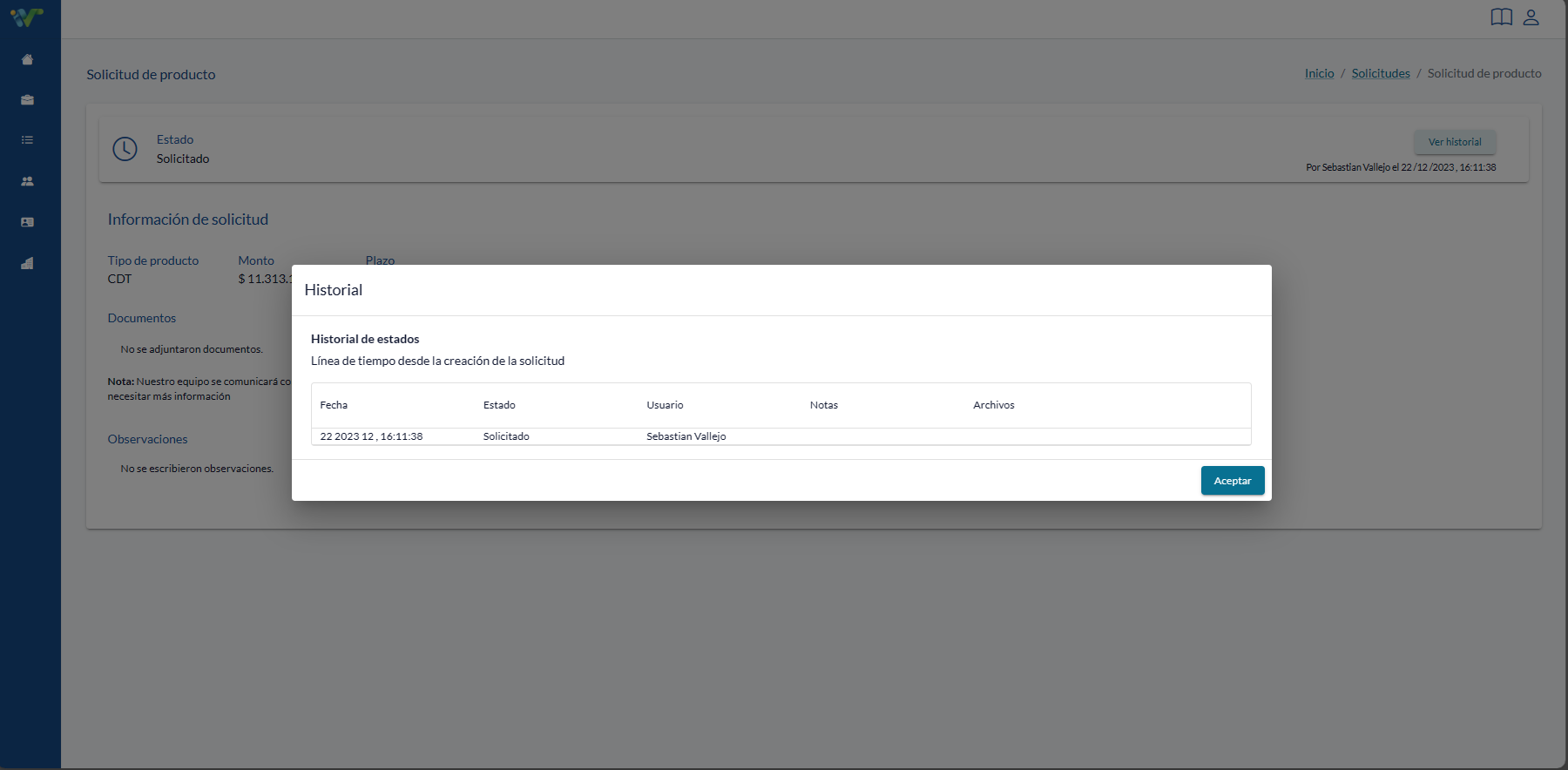](https://wikinfivalle.alltic.com.co/uploads/images/gallery/2023-12/LB3image.png)**Se puede descargar un reporte de las solicitudes de productos en Excel si da clic en la opción "Exportar".**
[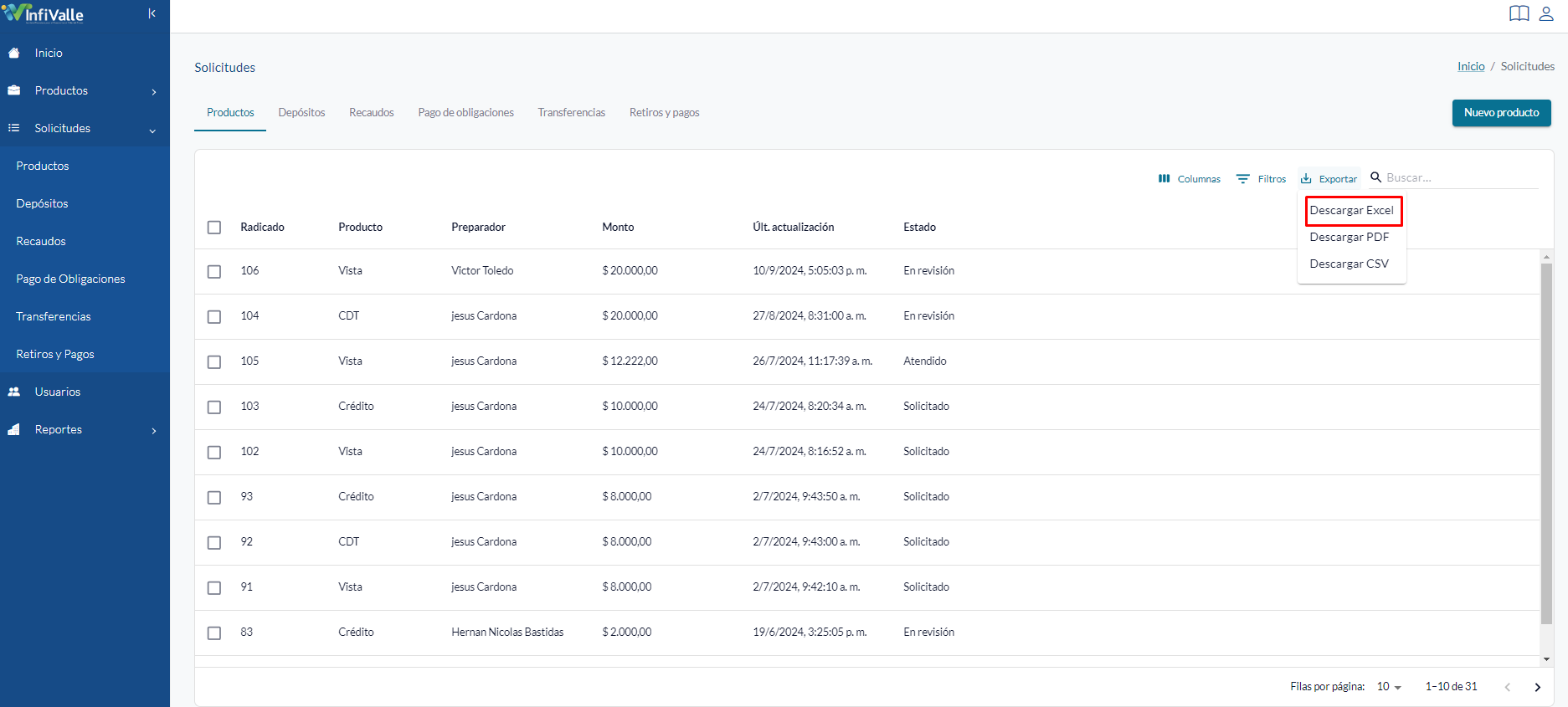](https://wikinfivalle.alltic.com.co/uploads/images/gallery/2024-09/7tyimage.png) El documento se descargara de la siguiente manera [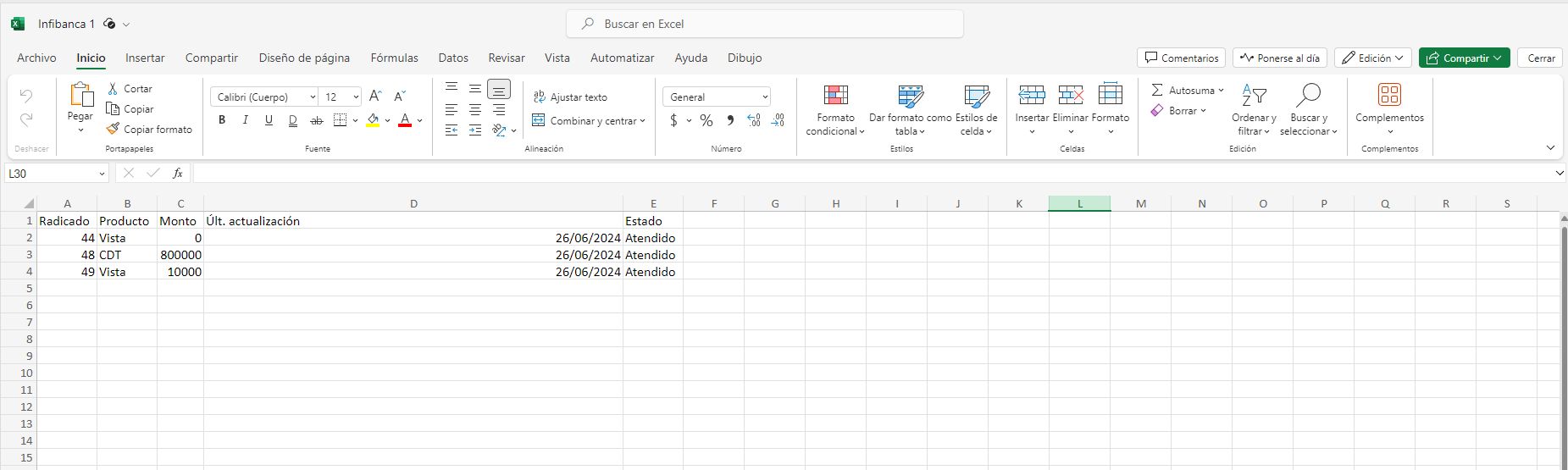](https://wikinfivalle.alltic.com.co/uploads/images/gallery/2024-07/sZgimage.png)**Se puede descargar un reporte de las solicitudes de productos en PDF si da clic en la opción "Exportar".**
[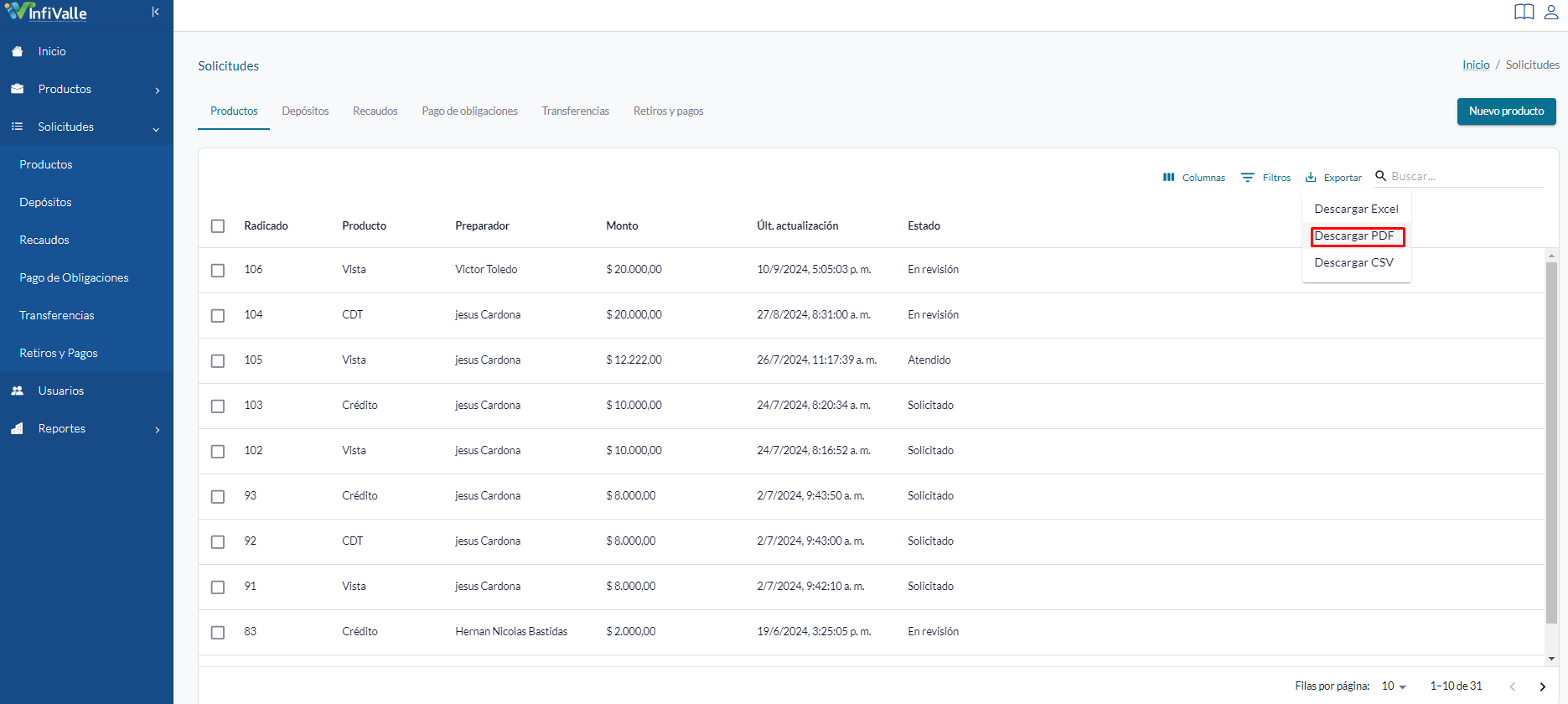](https://wikinfivalle.alltic.com.co/uploads/images/gallery/2024-09/66vimage.png) Para poder visualizar el PDF con los registros de manera completa, la posición o el diseño al momento de descargar el documento debe estar en horizontal [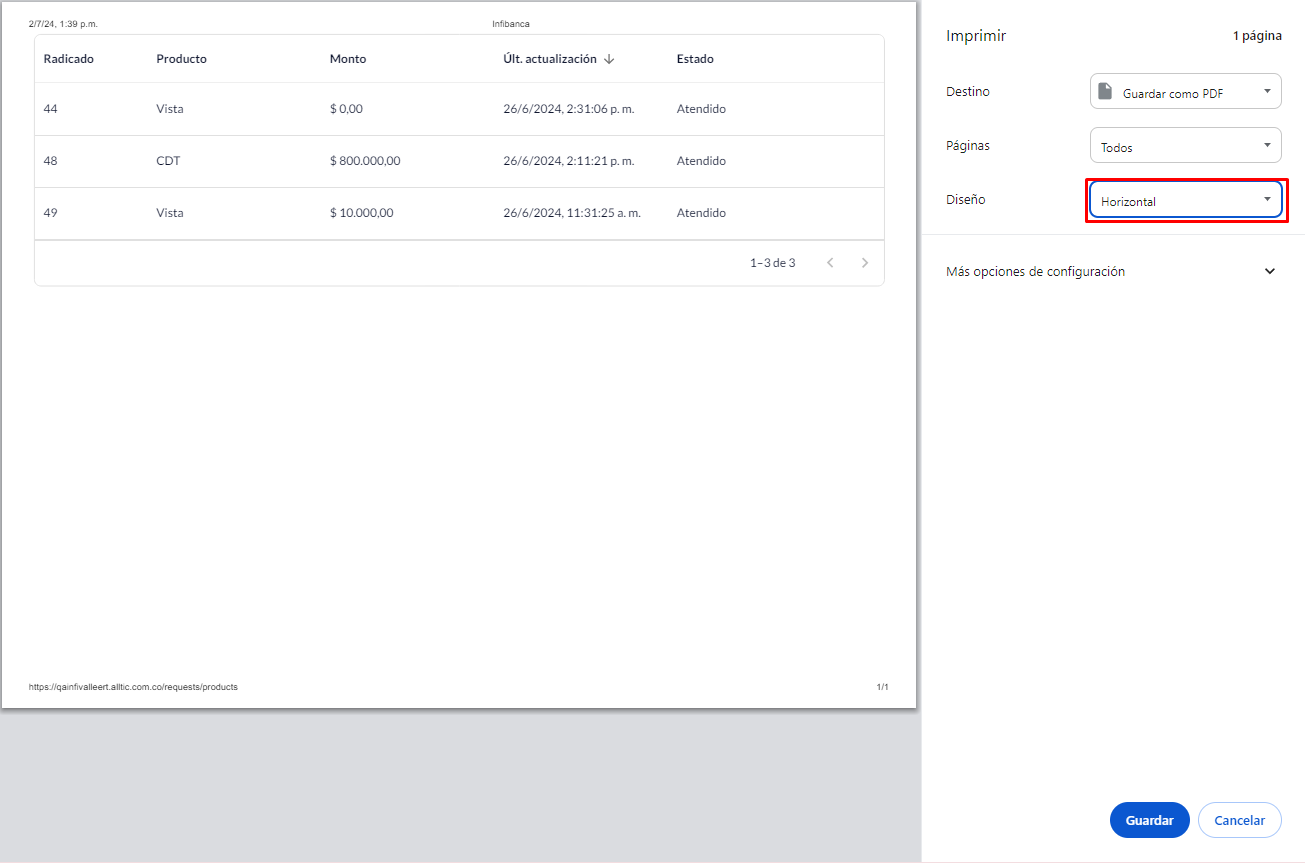](https://wikinfivalle.alltic.com.co/uploads/images/gallery/2024-07/ictimage.png) El documento se descargara de la siguiente manera [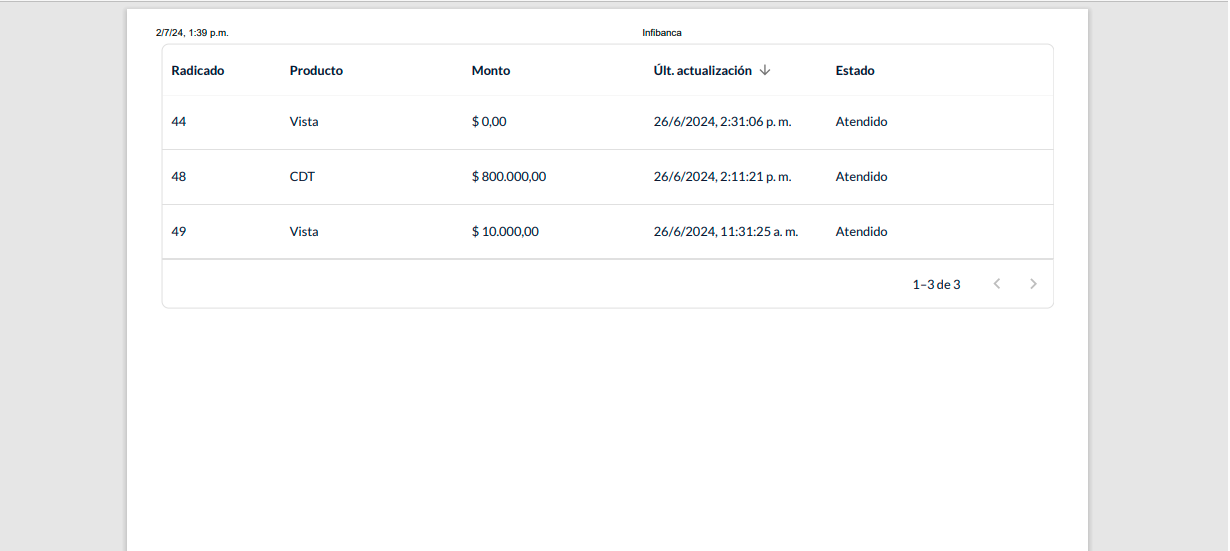](https://wikinfivalle.alltic.com.co/uploads/images/gallery/2024-07/5rfimage.png)**Se puede descargar un reporte de las solicitudes de productos en CSV si da clic en la opción "Exportar".**
[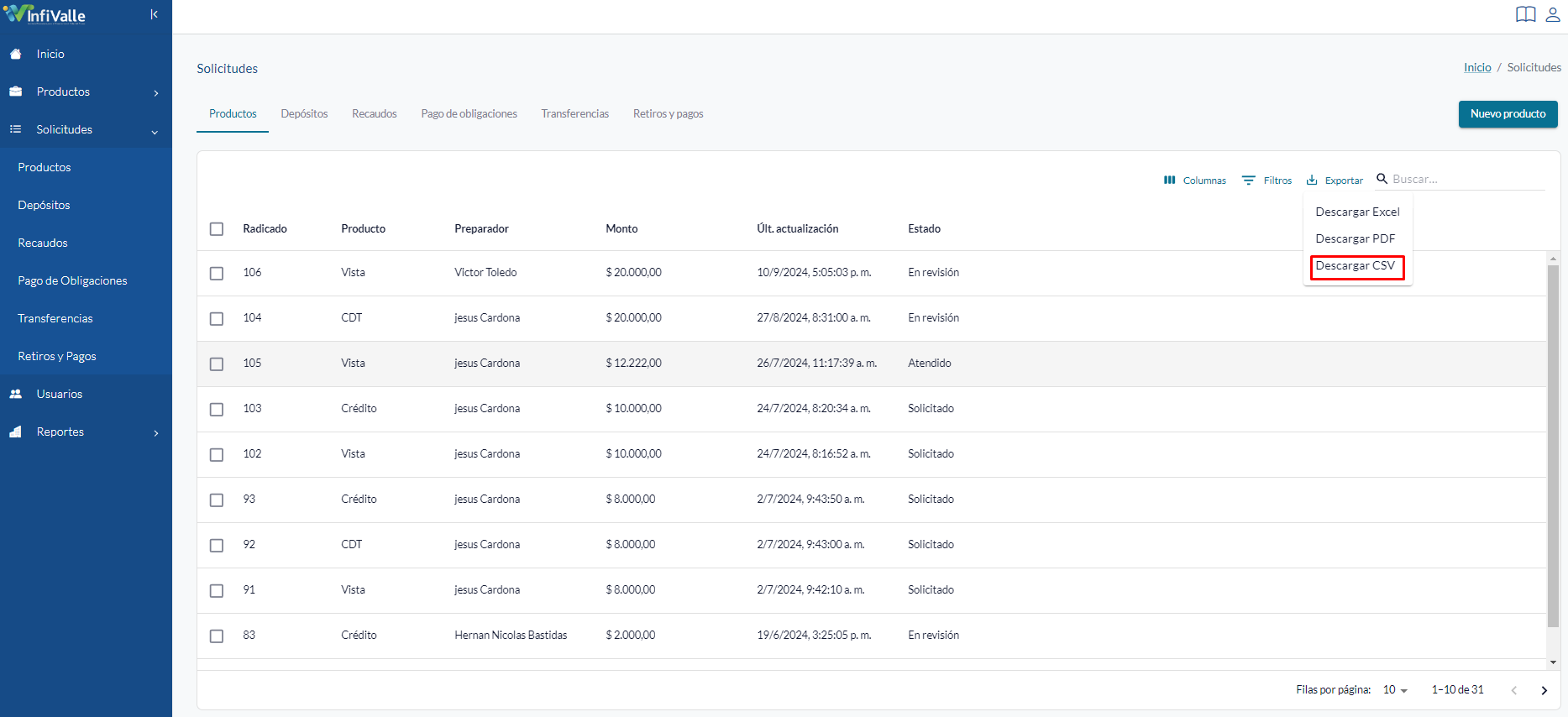](https://wikinfivalle.alltic.com.co/uploads/images/gallery/2024-09/nvjimage.png) El documento se descargara de la siguiente manera [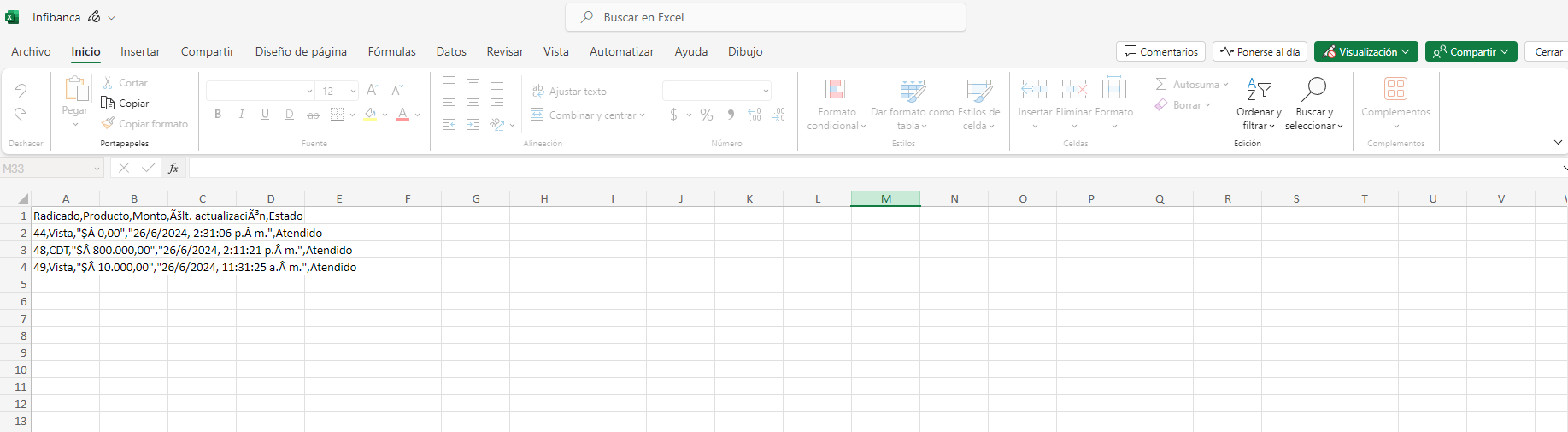](https://wikinfivalle.alltic.com.co/uploads/images/gallery/2024-07/H2qimage.png)