Esta opción está diseñada para el cargue masivo de información, permitiendo hasta **400 registros por archivo**.
[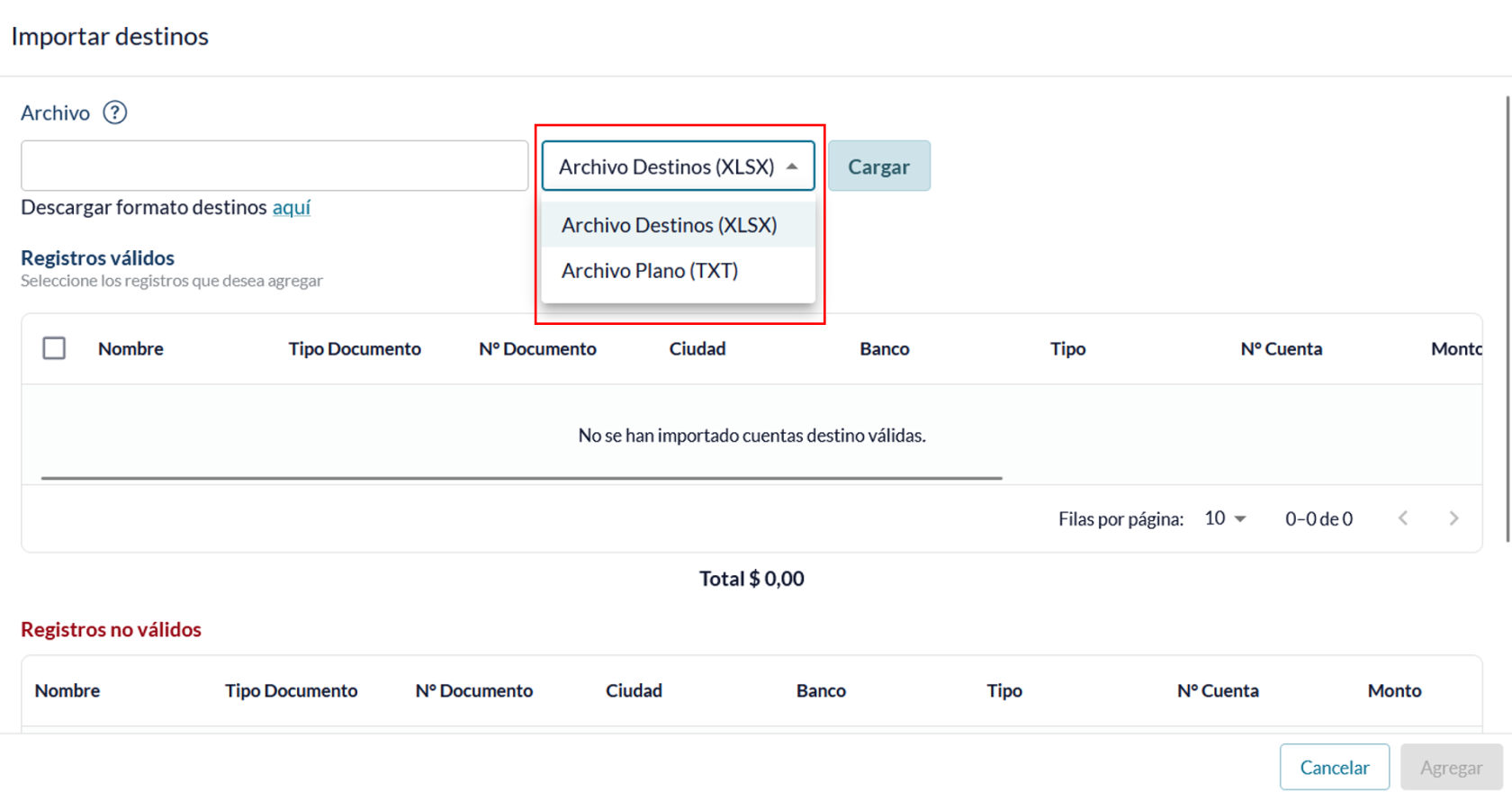](https://wikinfivalle.alltic.com.co/uploads/images/gallery/2026-06/rVuimagen.png)La importación mediante **TXT** se puede utilizar únicamente cuando el software contable interno del cliente permita la impresión de los registros en archivos planos y siga la taxonomía especificada por Infibanca. Para visualizar la taxonomía que deben tener dichos archivos dar clic [aquí](https://allticsasco.sharepoint.com/:x:/s/Alltic_Sharepoint/ERdhLqGNzBBFnFO1OmY_NzoBfLp5G3zxM0Cp-kwaWlVLyw?e=vgccAY)
Una vez cargado el archivo, el sistema indicará cuáles registros son **válidos** y cuáles presentan **errores**. [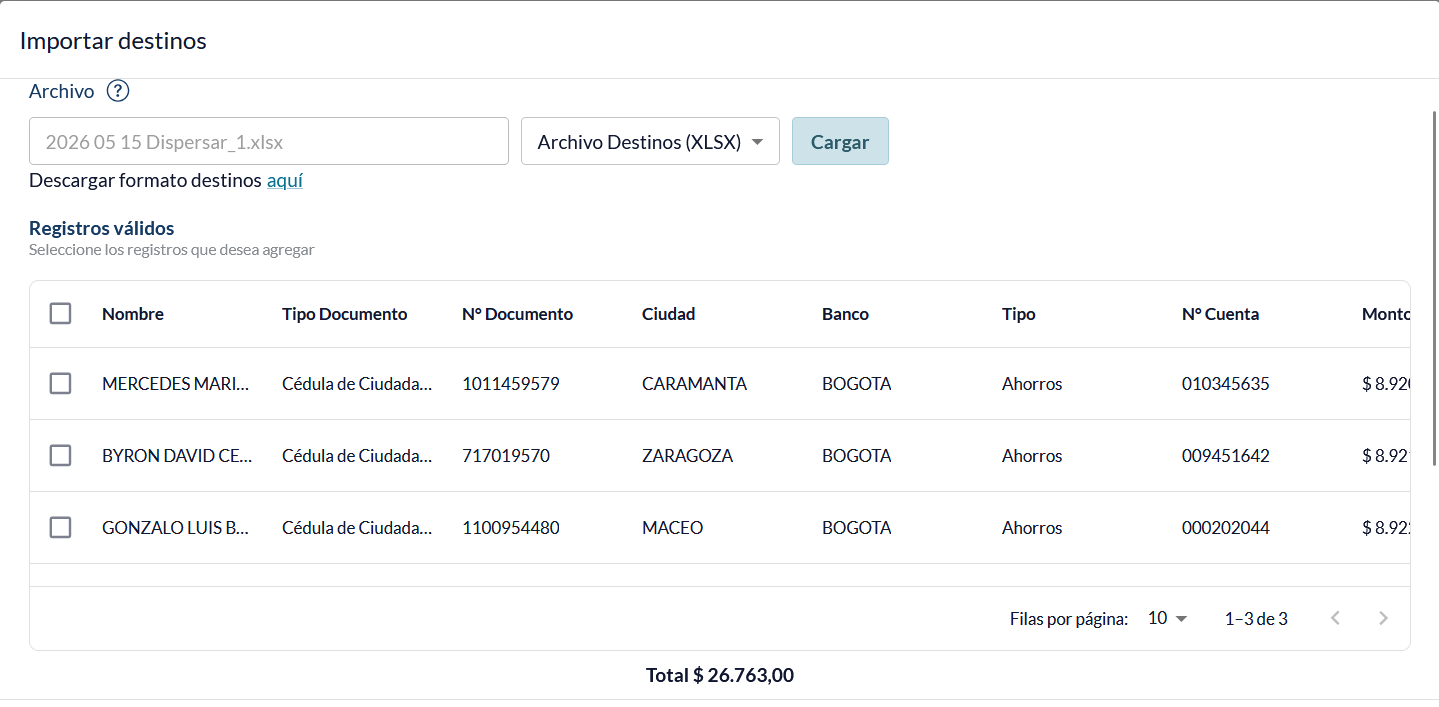](https://wikinfivalle.alltic.com.co/uploads/images/gallery/2026-06/nZSimagen.png) [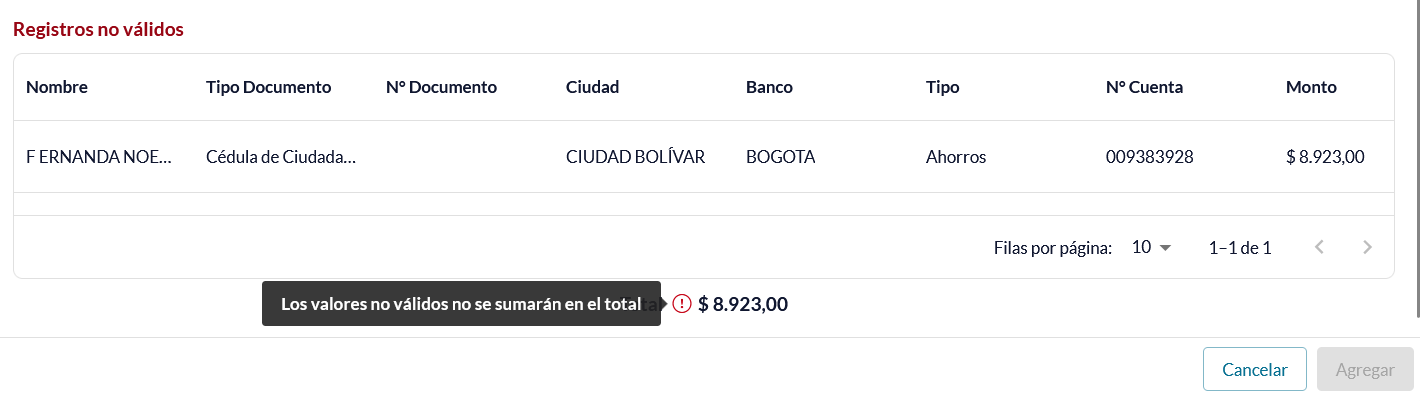](https://wikinfivalle.alltic.com.co/uploads/images/gallery/2026-06/dxqimagen.png)Los registros cargados pueden ser editados y eliminados si ya no se requieren.
Al terminar de importar los destinos debe seleccionar los registros que desea agregar y posteriormente dar clic en el botón **"Agregar".** [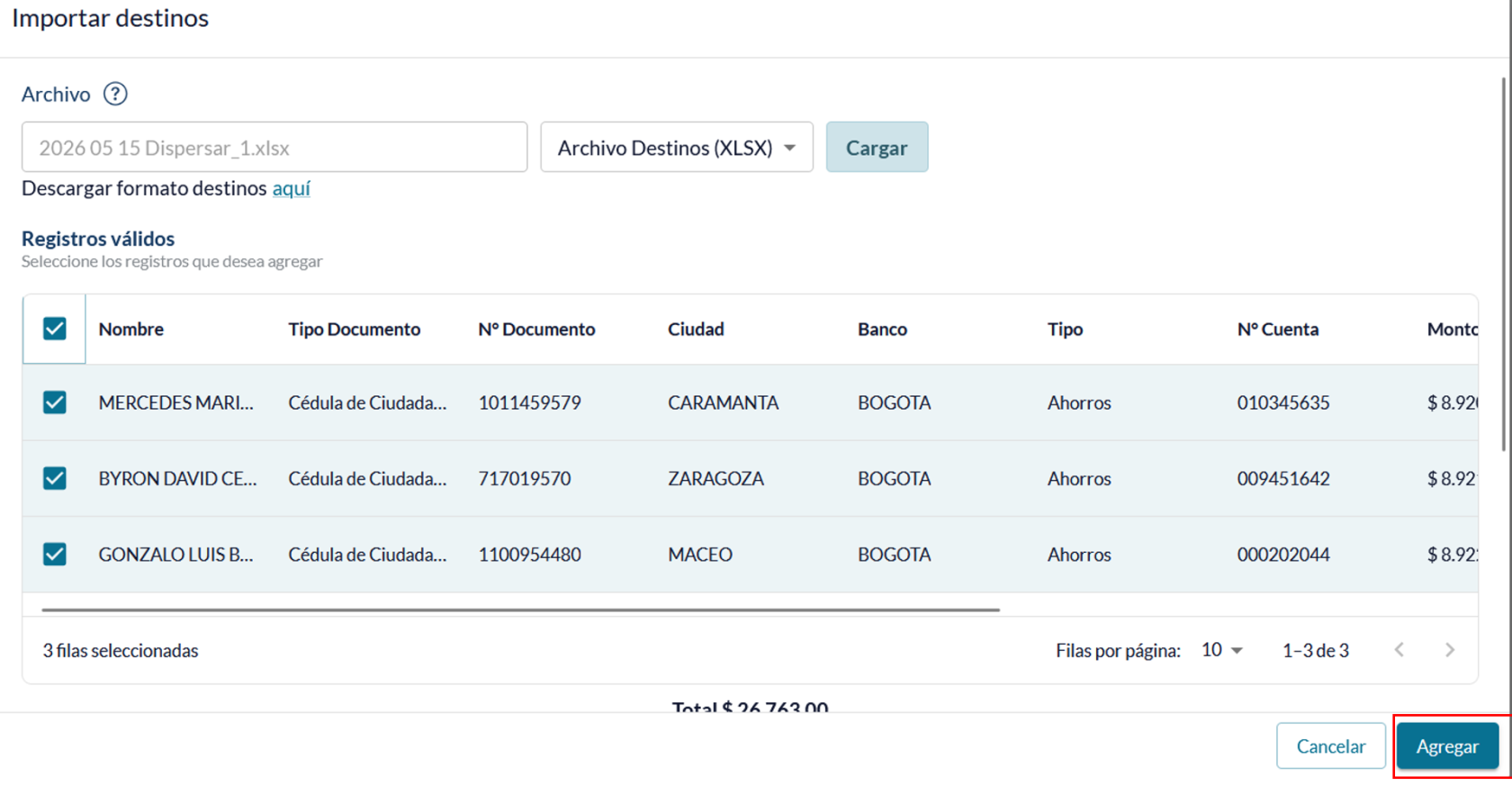](https://wikinfivalle.alltic.com.co/uploads/images/gallery/2026-06/rcqimagen.png)Si el nombre del documento ya ha sido importado previamente, se mostrará una alerta indicando que el documento ya ha sido importado anteriormente.
[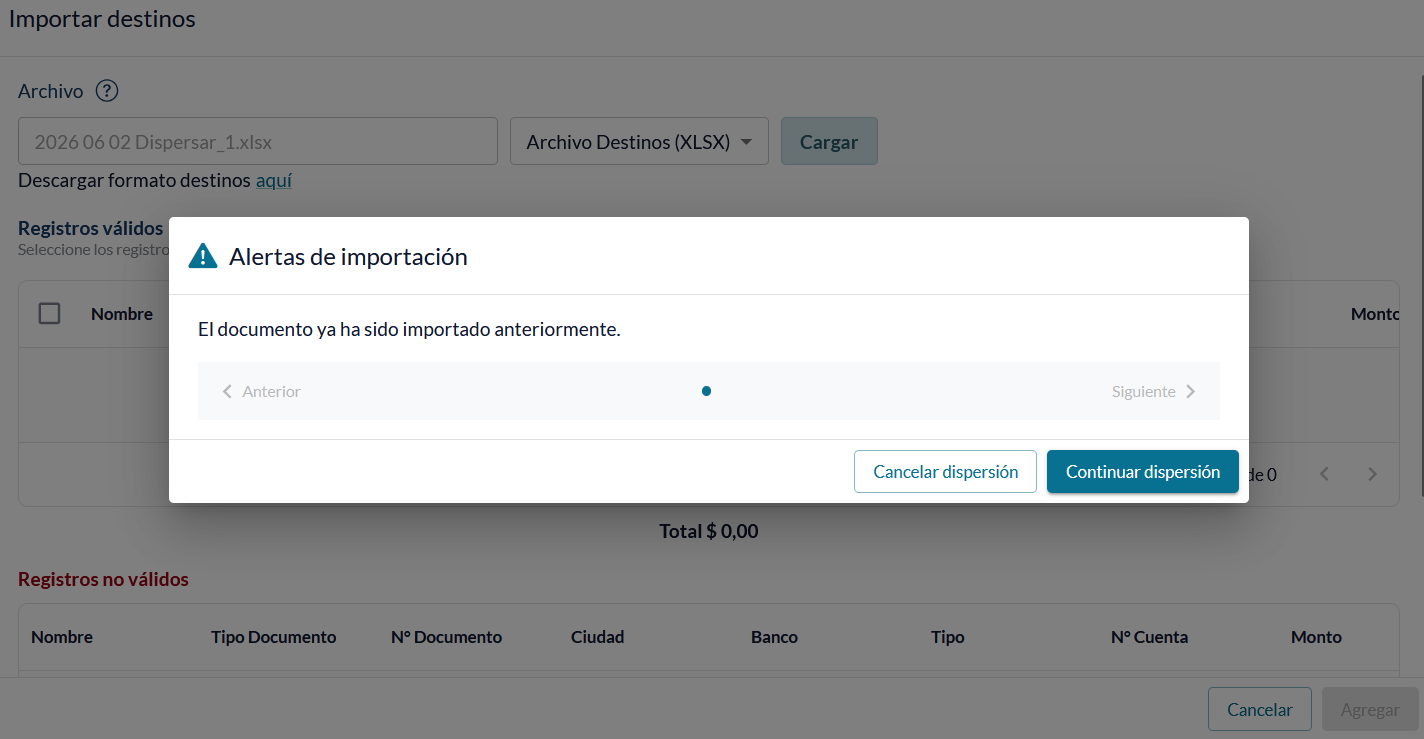](https://wikinfivalle.alltic.com.co/uploads/images/gallery/2026-06/tl7imagen.png)Si al cargar un listado duplicado el sistema indicara una alerta de importación de los registros ya cargados el día de hoy
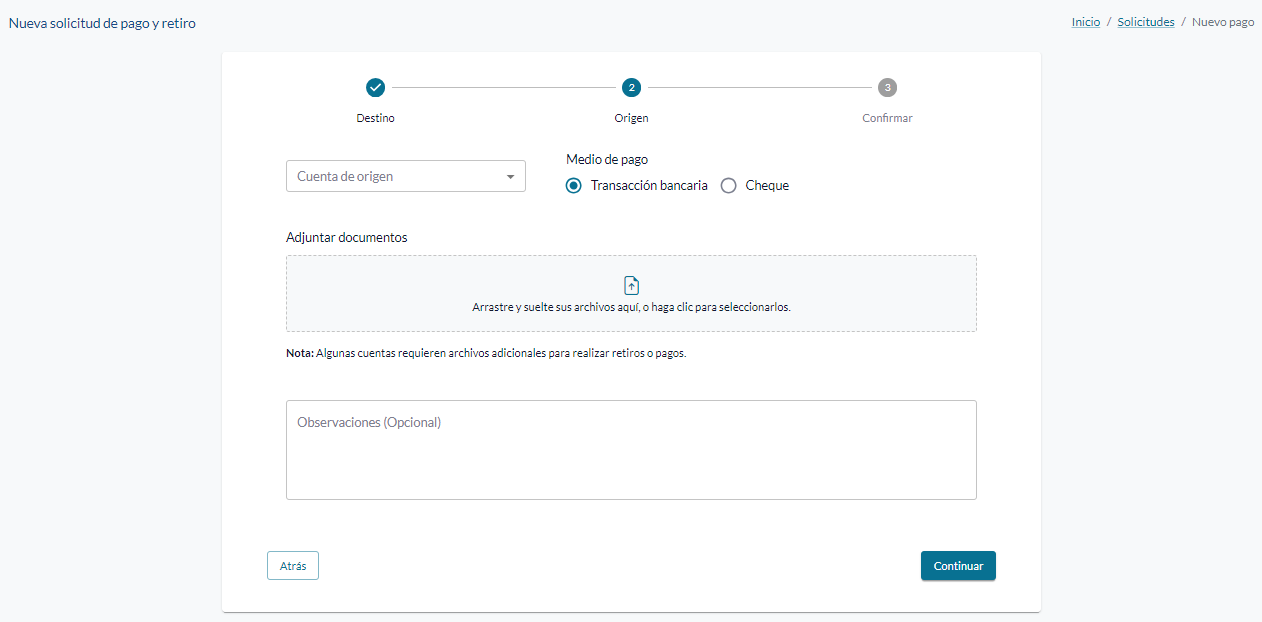
[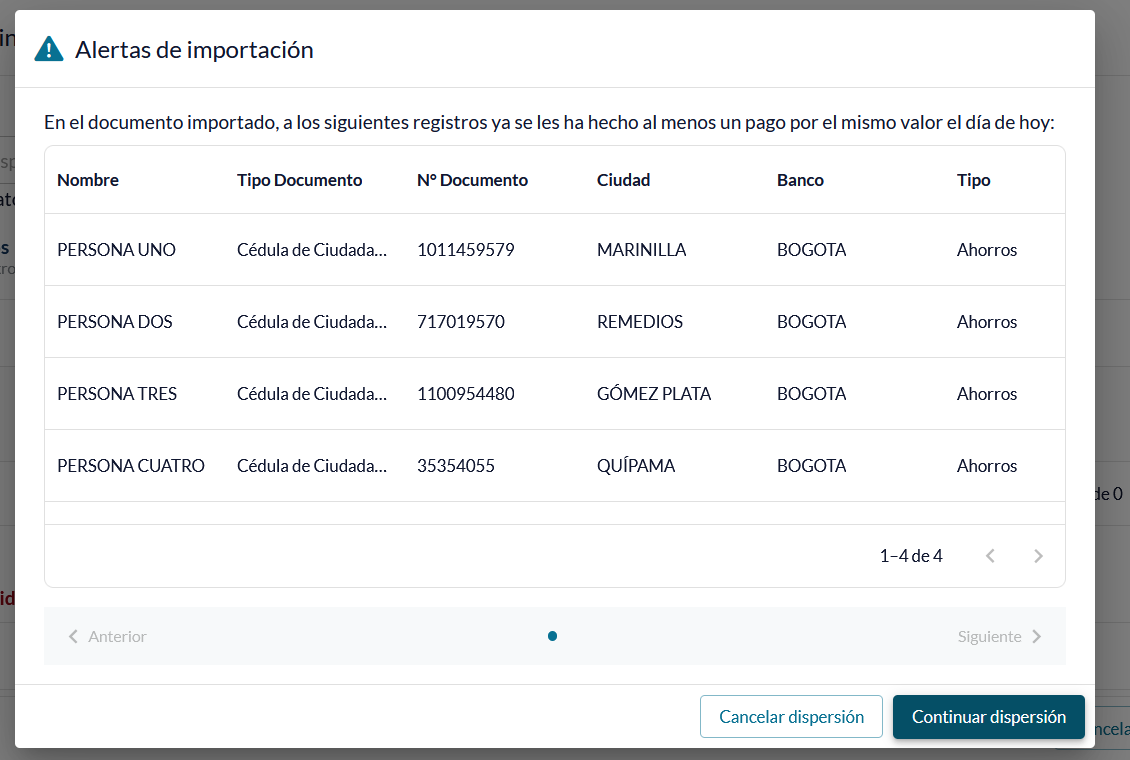](https://wikinfivalle.alltic.com.co/uploads/images/gallery/2026-06/captura-de-pantalla-2026-06-03-104253.png) Al finalizar el cargue de la información, debe hacer clic en el botón **“Continuar”** para avanzar en el proceso. [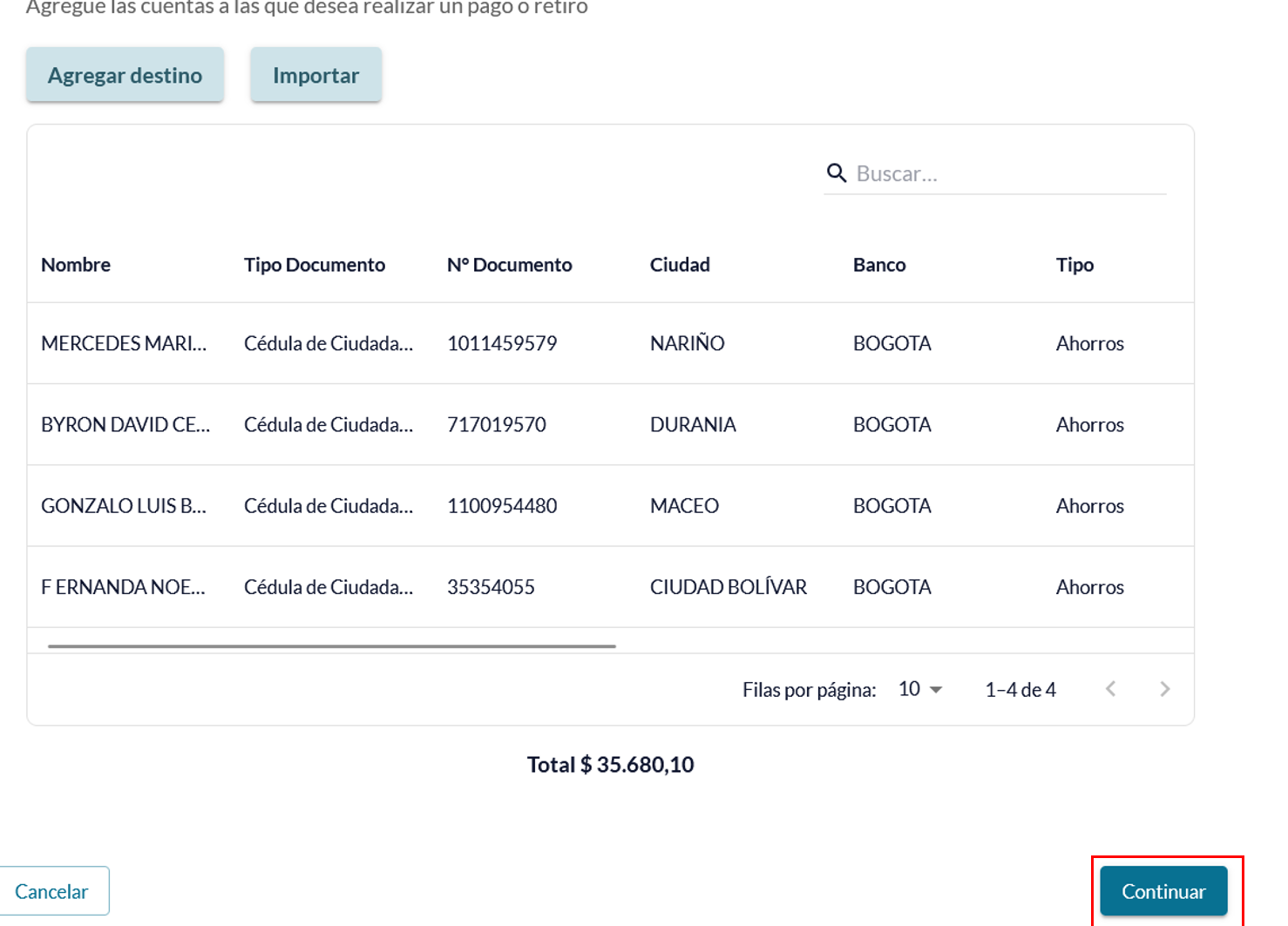](https://wikinfivalle.alltic.com.co/uploads/images/gallery/2026-06/Plkimagen.png) A continuación, el sistema lo dirigirá a la sección **“Origen”**, donde deberá seleccionar : - La cuenta de origen, - El medio de pago, - Adjuntar los soportes requeridos para realizar el retiro o pago y - Diligenciar las observaciones que considere necesarias para la solicitud.Si se desea hacer un retiro por medio de cheque, el número de la cuenta debe ser XXXXXX
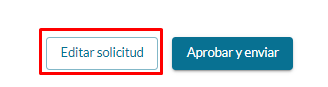
[](https://wikinfivalle.alltic.com.co/uploads/images/gallery/2024-02/Wp0image.png) A continuación, el sistema lo dirigirá a la sección **“Confirmar”**, donde se mostrará el resumen del proceso para su verificación y aprobación. Si está de acuerdo con la solicitud, debe hacer clic en el botón **“Guardar y solicitar aprobación”**. [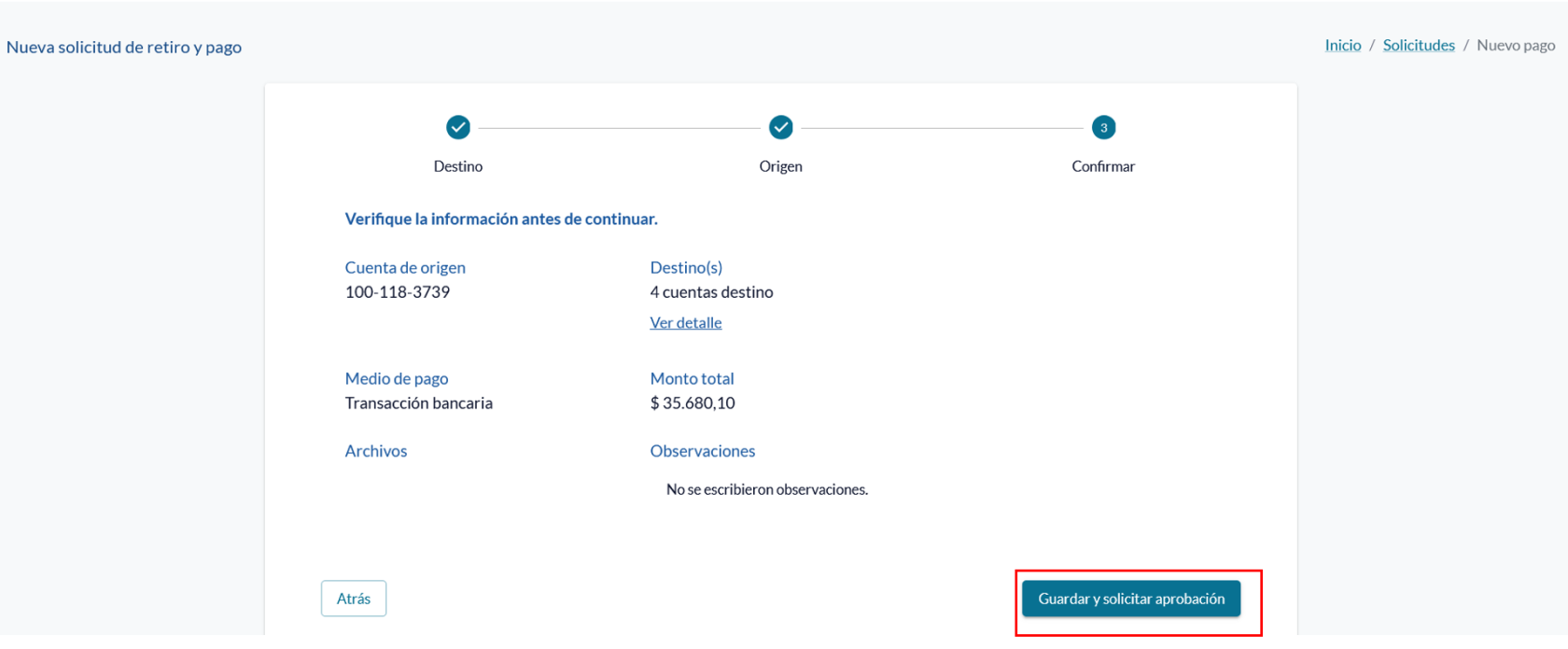](https://wikinfivalle.alltic.com.co/uploads/images/gallery/2026-06/9rUimagen.png) El sistema le indicara que la solicitud esta creada exitosamente y debe ser aprobada para continuar. [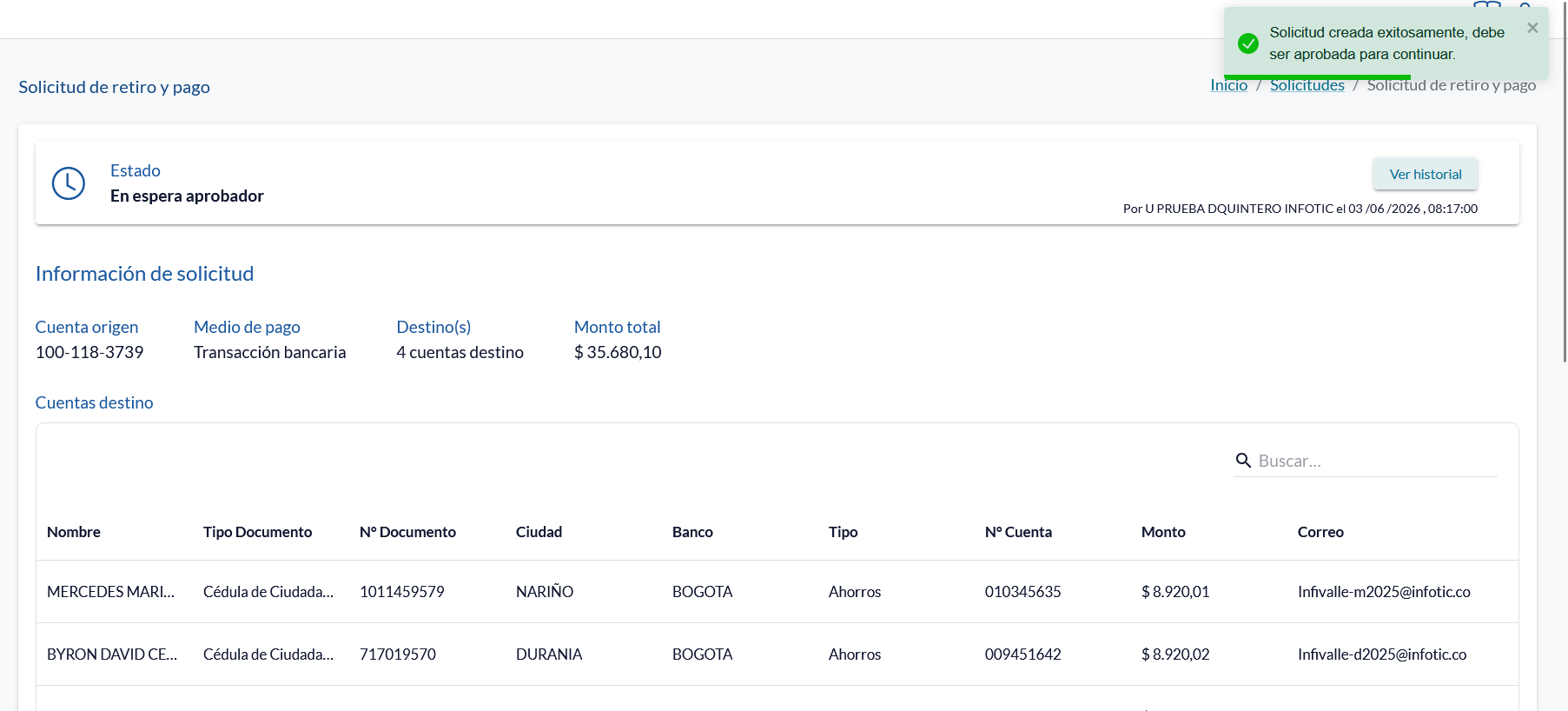](https://wikinfivalle.alltic.com.co/uploads/images/gallery/2026-06/5O3imagen.png) En la parte inferior encontrara 3 botones los cuales son: - Editar solicitud - Rechazar solicitud - Aprobar y enviar **Editar solicitud:**Solo se pueden editar solicitudes de retiros o pagos antes de ser aprobadas por el usuario aprobador y cuando son devueltas por el área de operaciones y se realiza seleccionando la solicitud y dando clic en el botón "Editar".
[](https://wikinfivalle.alltic.com.co/uploads/images/gallery/2024-02/99Bimage.png) **Aprobar solicitud:** Una vez creada la solicitud debe realizar la aprobación de la solicitud dando clic sobre la solicitud en estado "En espera aprobador" y posteriormente dando clic en el botón "Aprobar y enviar". [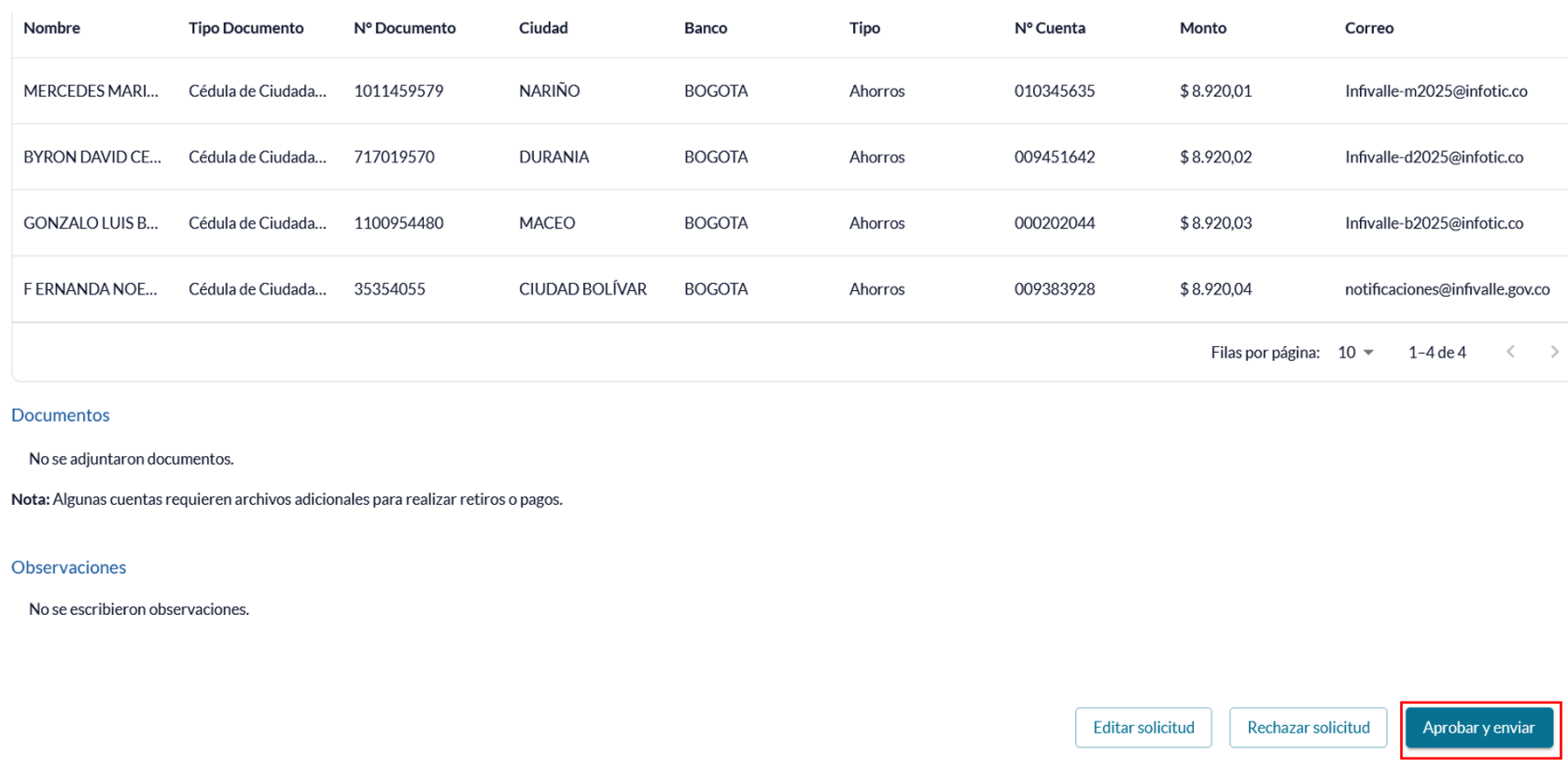](https://wikinfivalle.alltic.com.co/uploads/images/gallery/2026-06/xoGimagen.png) Una vez la solicitud sea procesada, al hacer clic en la opción para ver el detalle, en la sección **Información de la solicitud** podrá visualizar la **Nota Débito**, un botón para descargar el registro general, el estado de cada transacción, el motivo de cada una y la opción de descarga del reporte individual. [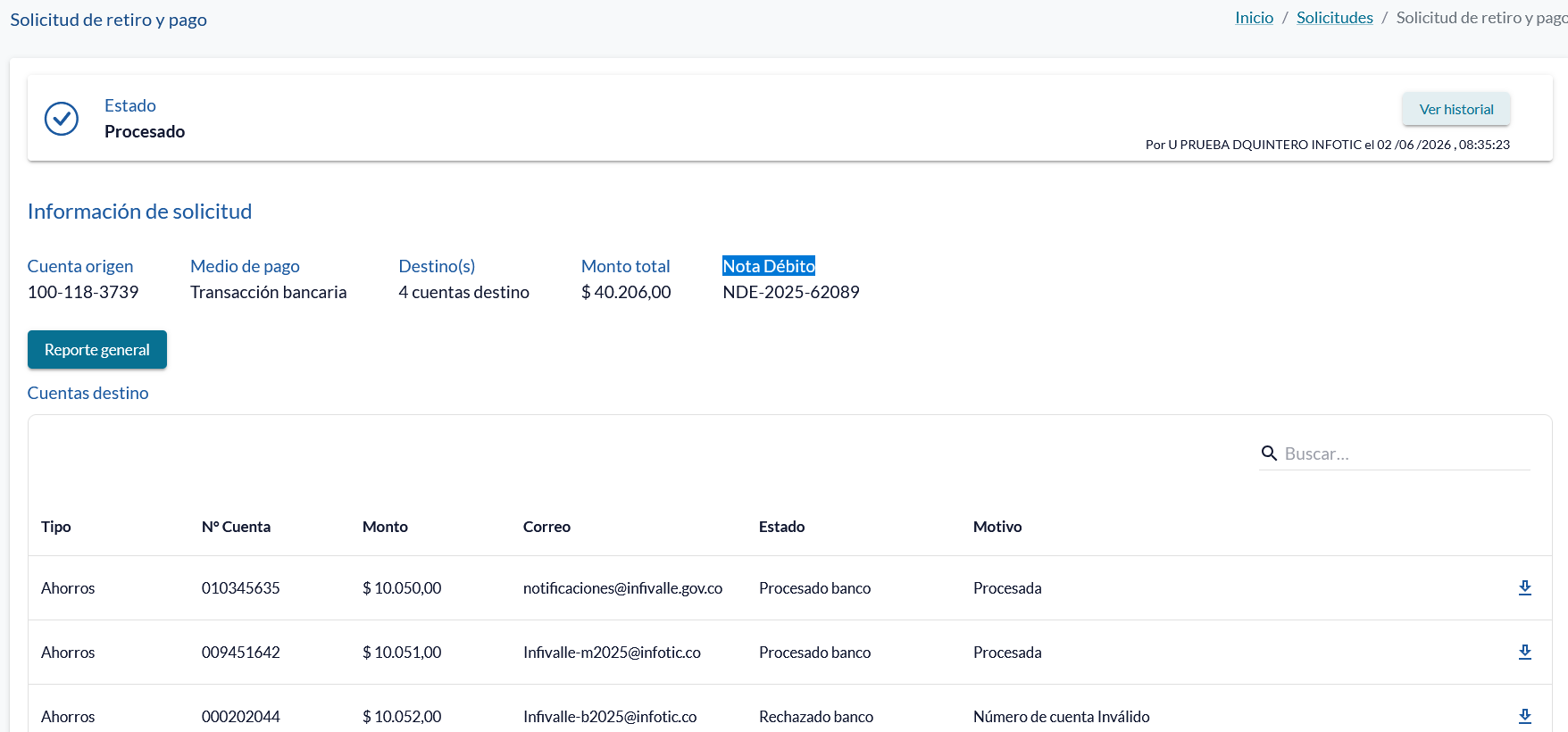](https://wikinfivalle.alltic.com.co/uploads/images/gallery/2026-06/YPJimagen.png) **Aprobar o rechazar lista:** Si una solicitud es devuelta por el área de operaciones para realizar aprobación del listado de cuentas autorizadas para realizar el pago debe seleccionar una solicitud en estado "Rechazado" validar la información y posteriormente dar clic en el botón "Aprobar lista". [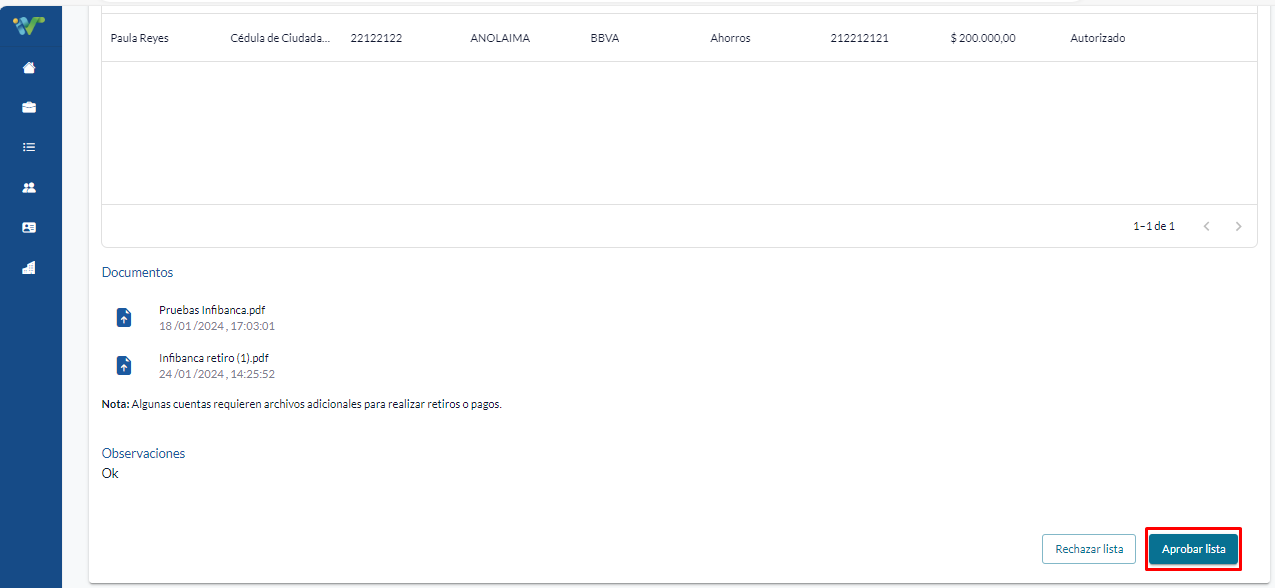](https://wikinfivalle.alltic.com.co/uploads/images/gallery/2024-02/wSbimage.png) Si por el contrario decide rechazar el listado de cuentas autorizadas y no continuar con la solicitud debe dar clic en el botón "Rechazar lista". **Cancelar solicitud:** Si desea cancelar la solicitud y no continuar con el proceso de retiro o pago debe dar clic sobre la solicitud en estado "En proceso" y dar clic en el botón "Cancelar". [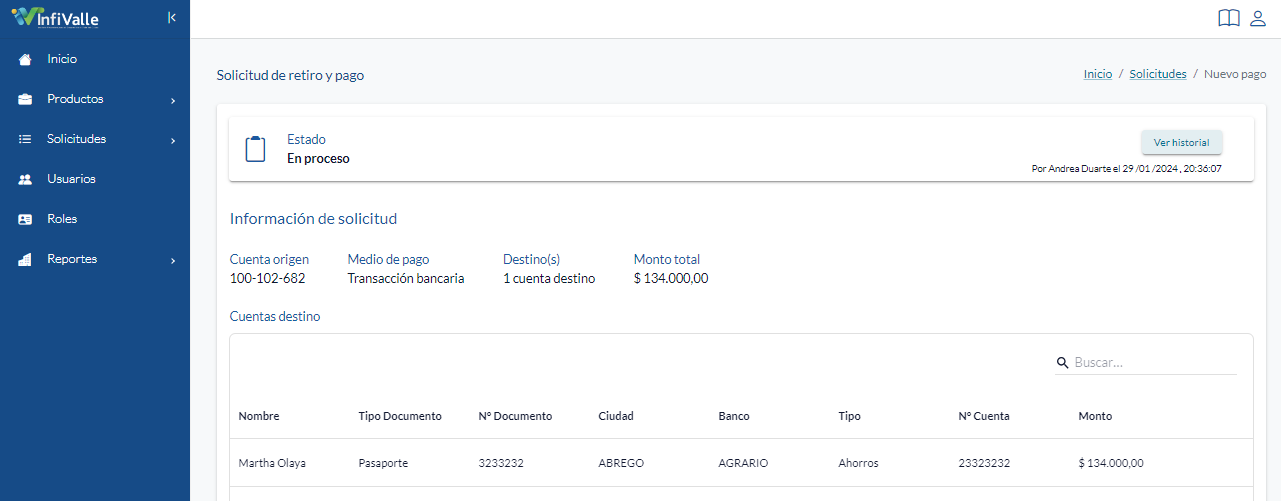](https://wikinfivalle.alltic.com.co/uploads/images/gallery/2024-02/M5dimage.png) [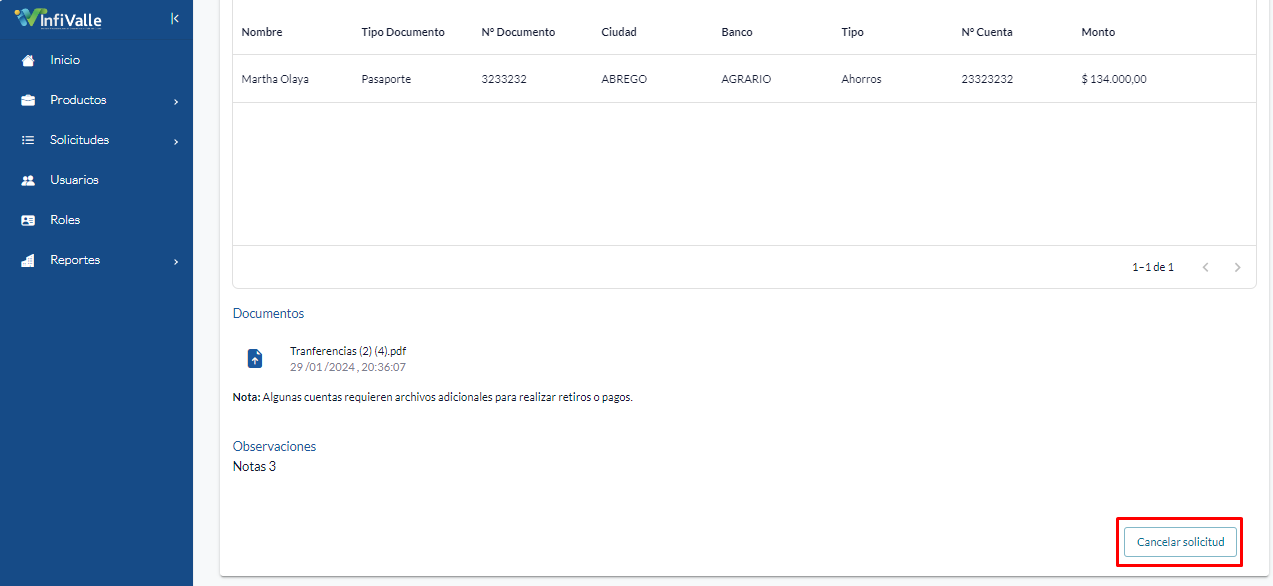](https://wikinfivalle.alltic.com.co/uploads/images/gallery/2024-02/xpFimage.png) **Historial** Si se requiere visualizar el historial de algún retiro o pago debe ingresar a la solicitud y en la esquina superior derecha dar clic en **"Ver Historial".** [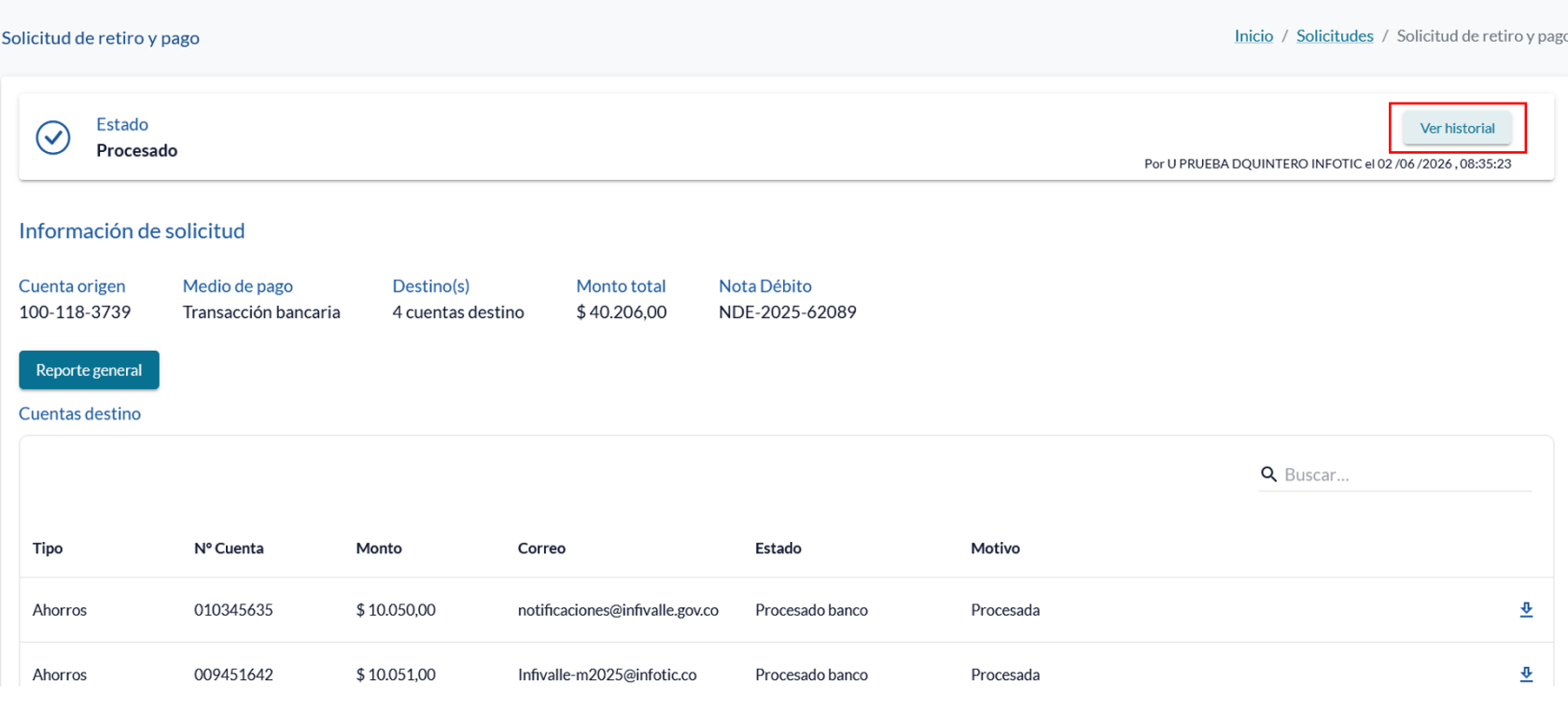](https://wikinfivalle.alltic.com.co/uploads/images/gallery/2026-06/th9imagen.png) [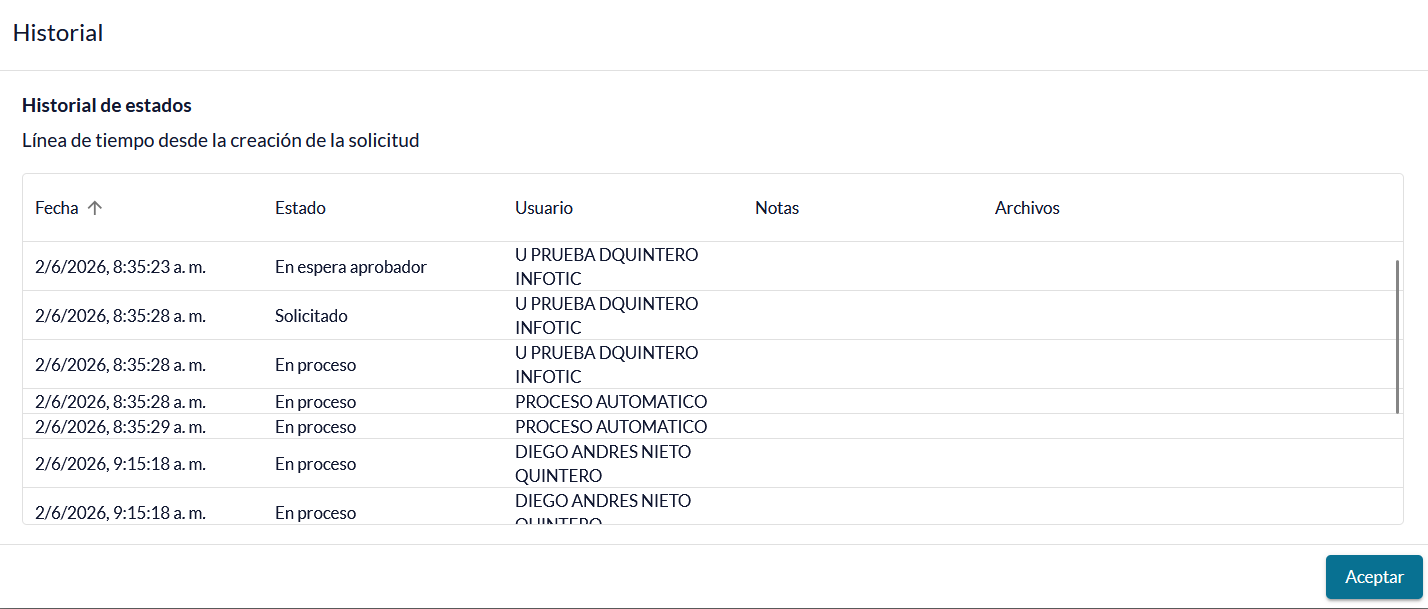](https://wikinfivalle.alltic.com.co/uploads/images/gallery/2026-06/0rCimagen.png) [](https://wikinfivalle.alltic.com.co/uploads/images/gallery/2026-06/captura-de-pantalla-2026-06-03-082500.png) **Descarga de reportes** Para descargar el reporte general se habilitara un botón en la parte superior antes de las cuentas de origen. [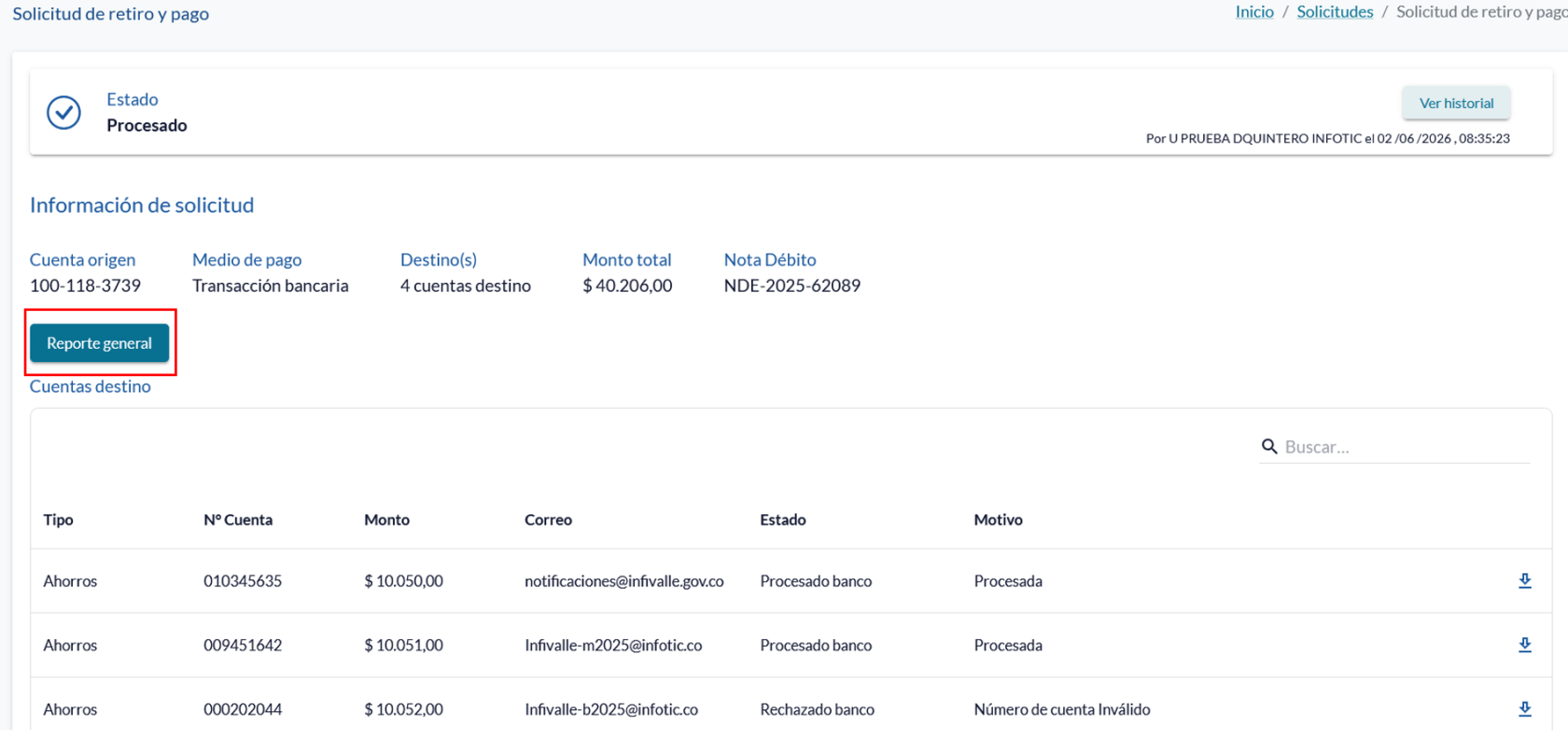](https://wikinfivalle.alltic.com.co/uploads/images/gallery/2026-06/xvoimagen.png) [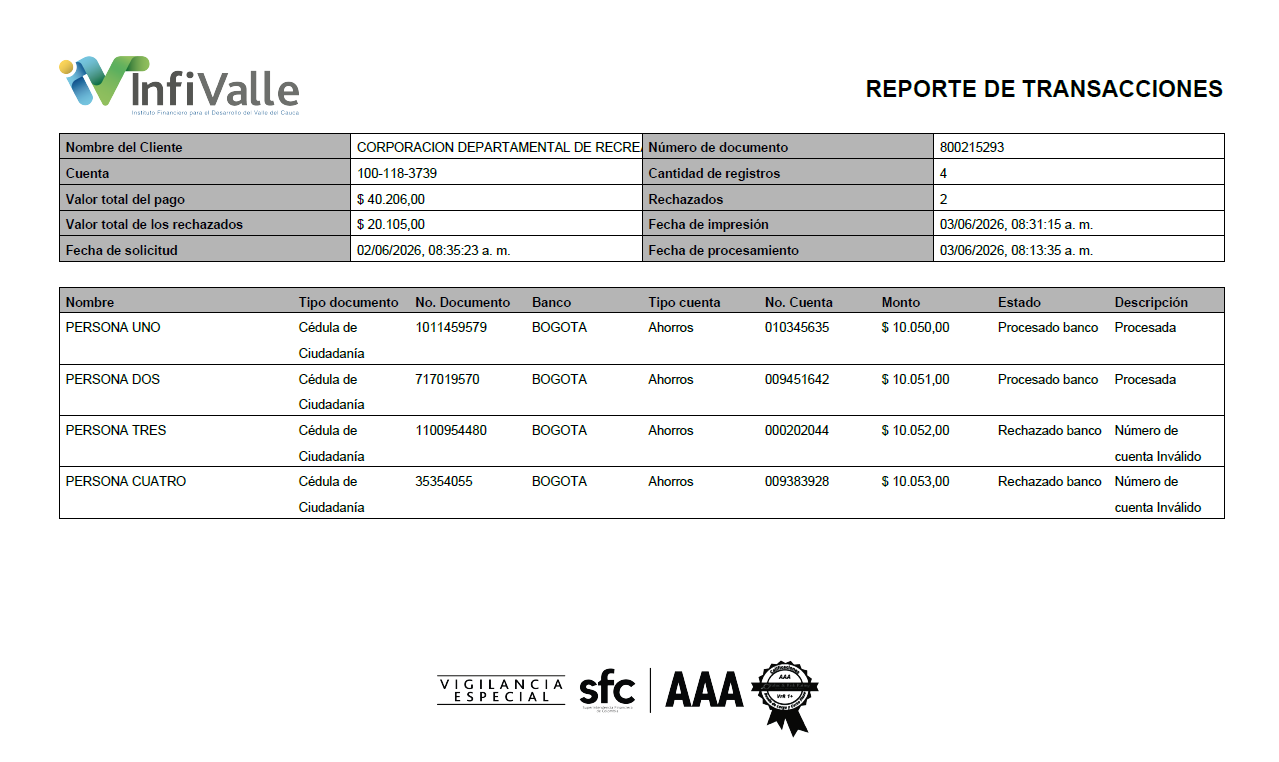](https://wikinfivalle.alltic.com.co/uploads/images/gallery/2026-06/iAzimagen.png) Para descargar los reportes individuales, se debe dirigir al lado derecho de cada registro cuando la operación ya se encuentre procesada y, a continuación, hacer clic para proceder con la descarga del PDF [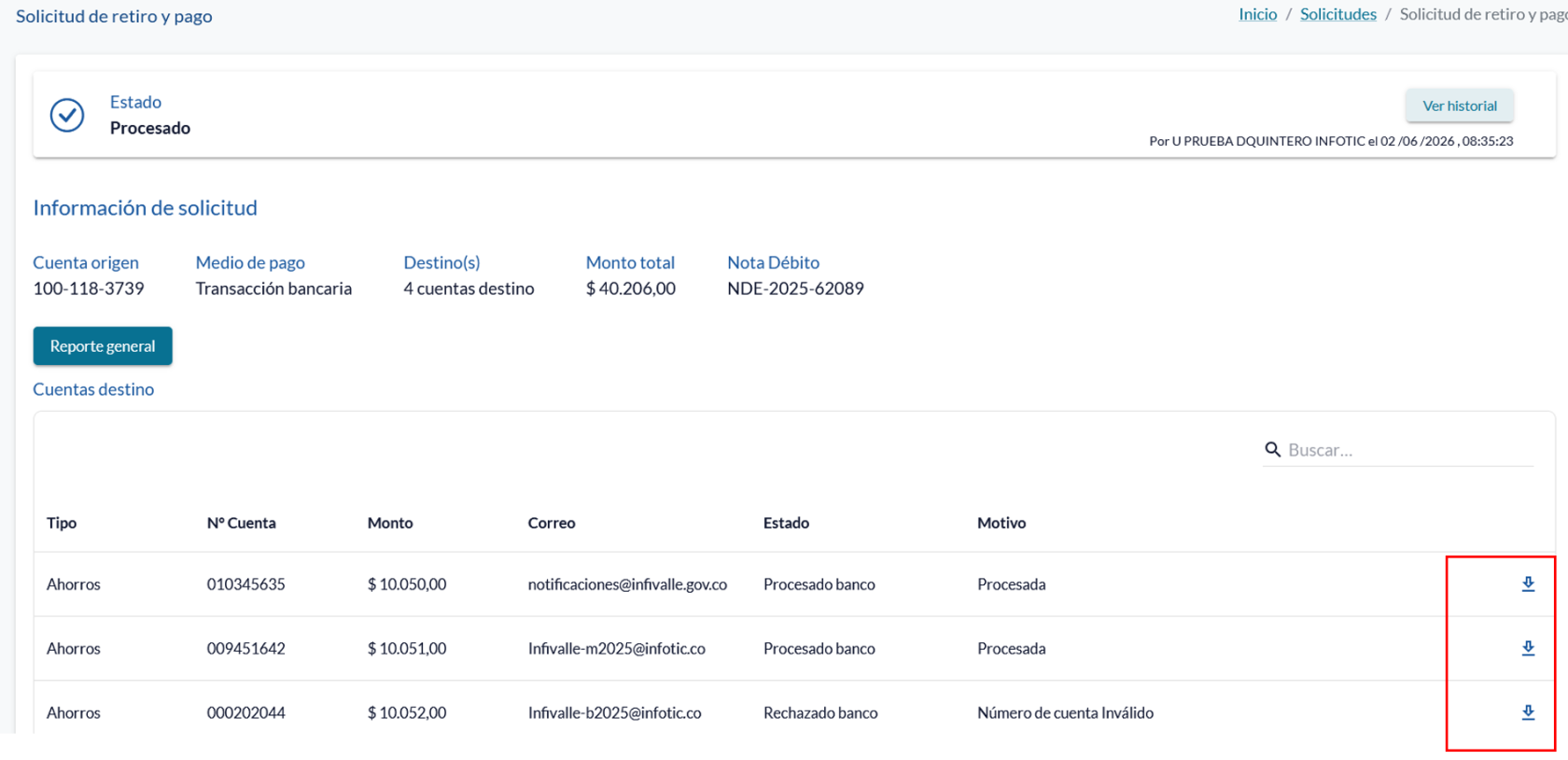](https://wikinfivalle.alltic.com.co/uploads/images/gallery/2026-06/n8rimagen.png) [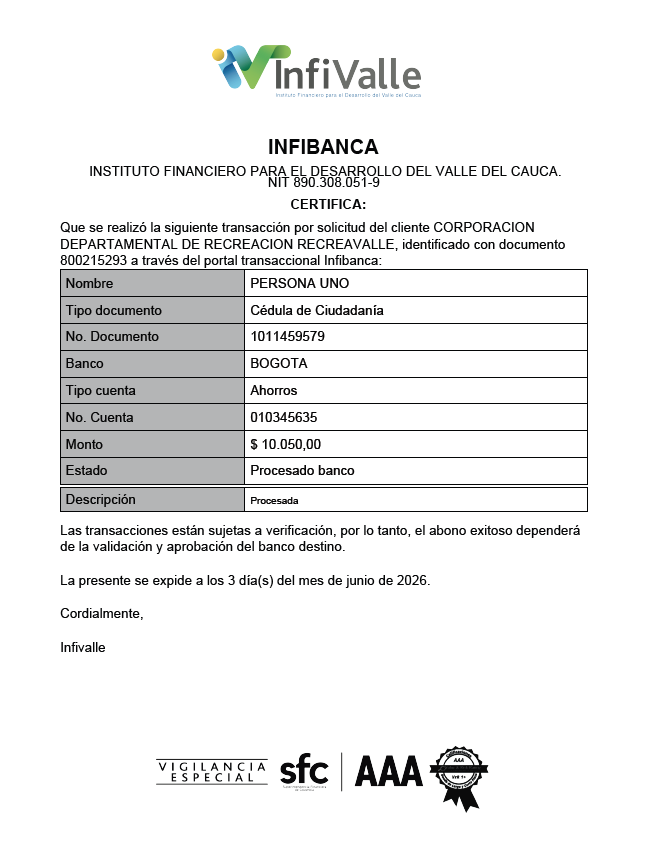](https://wikinfivalle.alltic.com.co/uploads/images/gallery/2026-06/t0Bimagen.png)**Se puede descargar un reporte de las solicitudes de retiros y pagos en Excel si da clic en la opción "Exportar".**
[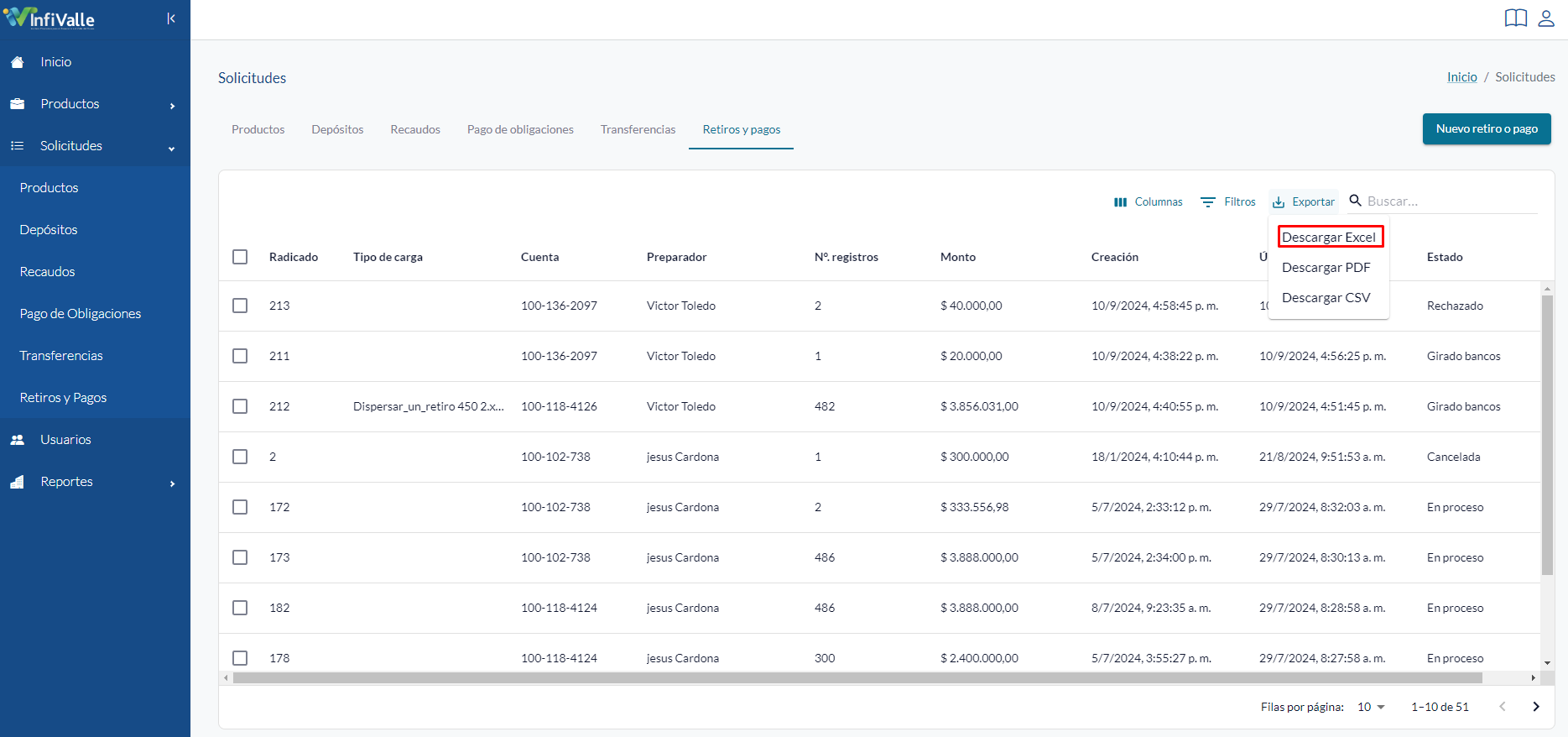](https://wikinfivalle.alltic.com.co/uploads/images/gallery/2024-09/B9timage.png) El documento se descargara de la siguiente manera [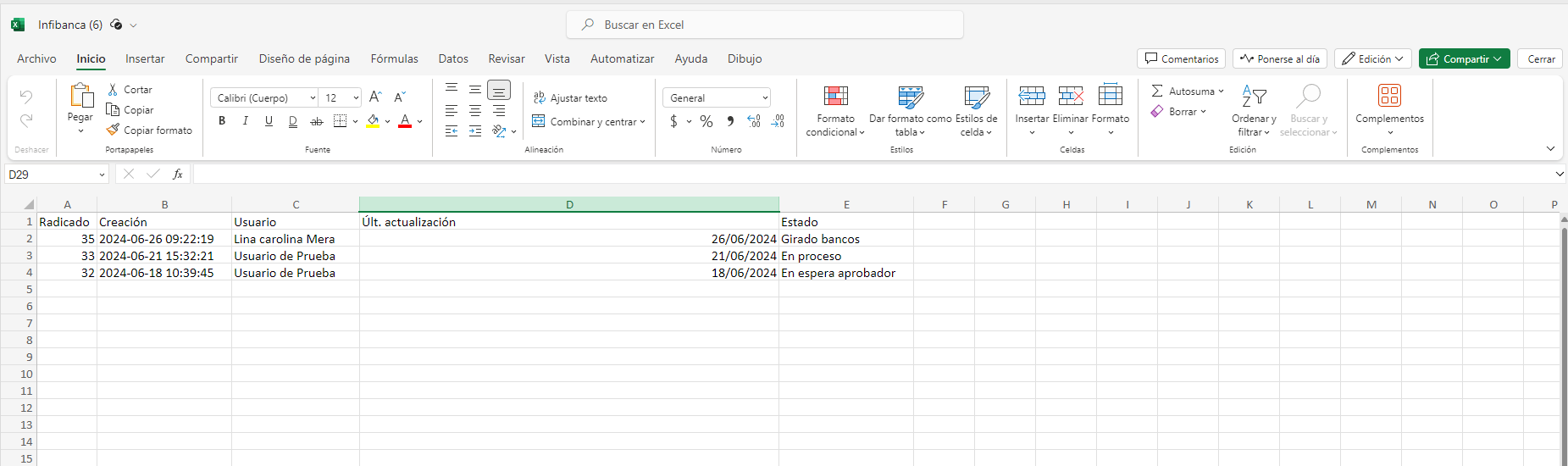](https://wikinfivalle.alltic.com.co/uploads/images/gallery/2024-07/VUIimage.png)**Se puede descargar un reporte de las solicitudes de retiros y pagos en PDF si da clic en la opción "Exportar".**
[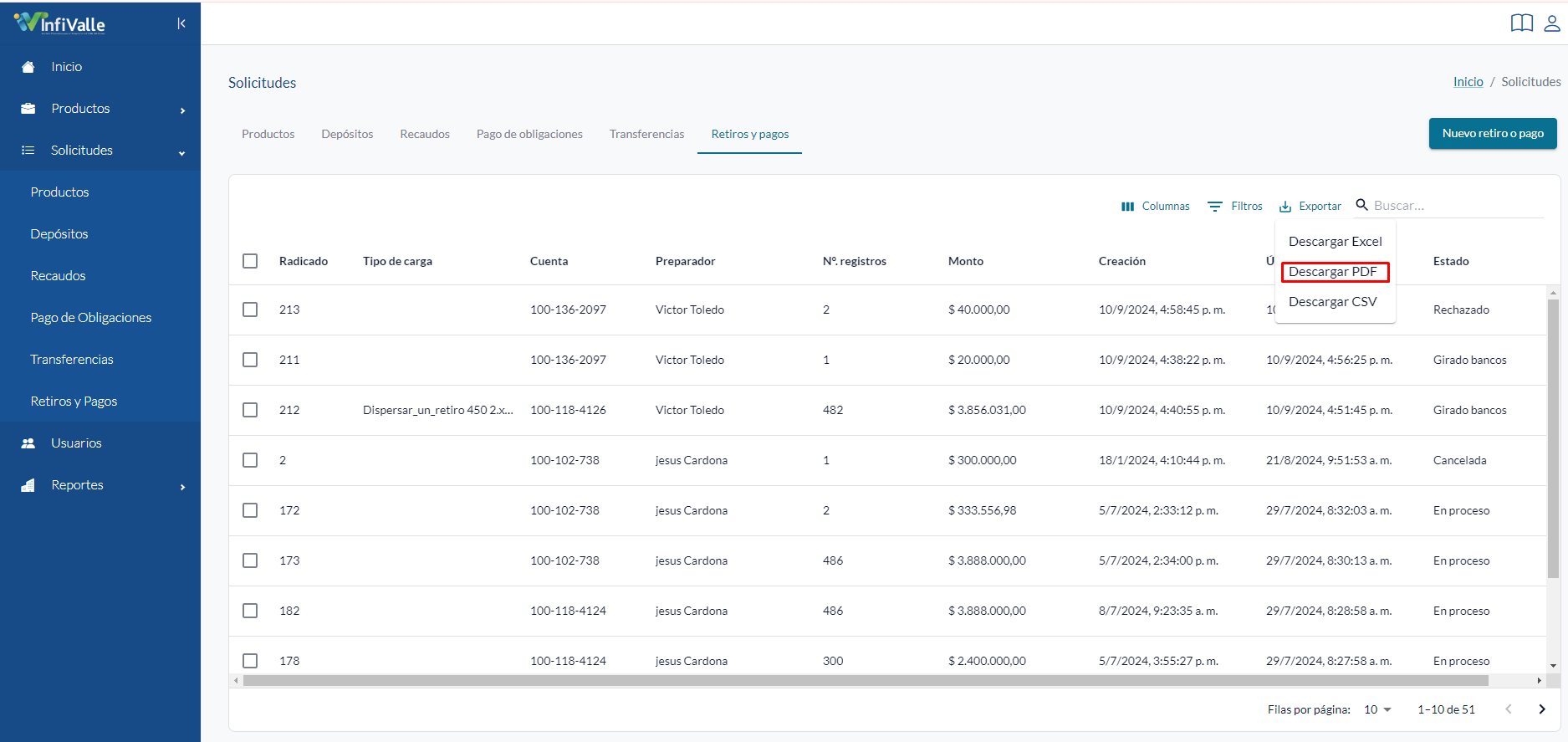](https://wikinfivalle.alltic.com.co/uploads/images/gallery/2024-09/xwWimage.png) Para poder visualizar el PDF con los registros de manera completa, la posición o el diseño al momento de descargar el documento debe estar en horizontal [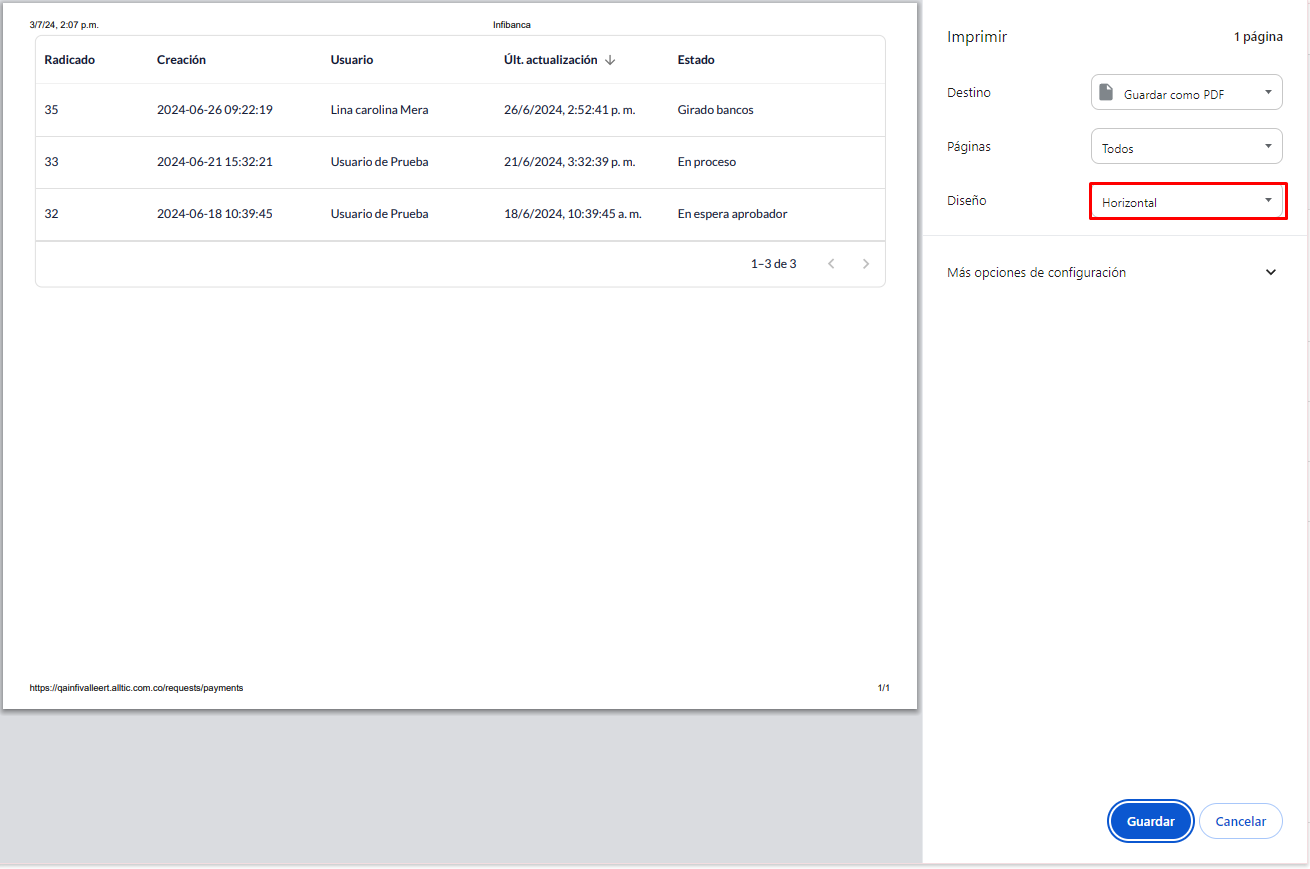](https://wikinfivalle.alltic.com.co/uploads/images/gallery/2024-07/PPNimage.png) El documento se descargara de la siguiente manera [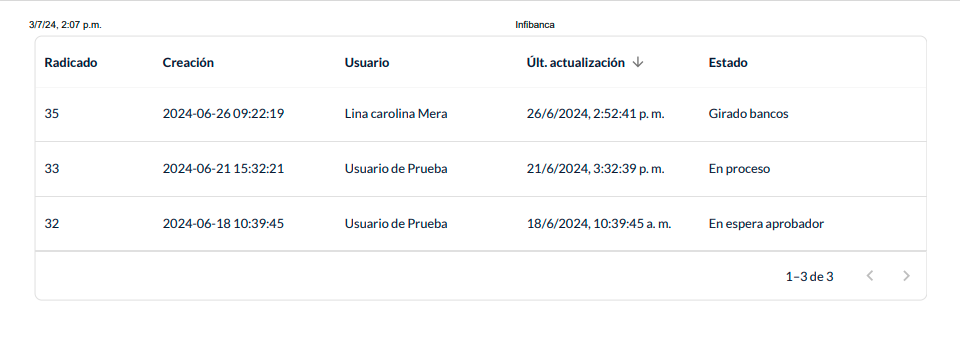](https://wikinfivalle.alltic.com.co/uploads/images/gallery/2024-07/FLeimage.png)**Se puede descargar un reporte de las solicitudes de retiros y pagos en CSV si da clic en la opción "Exportar".**
[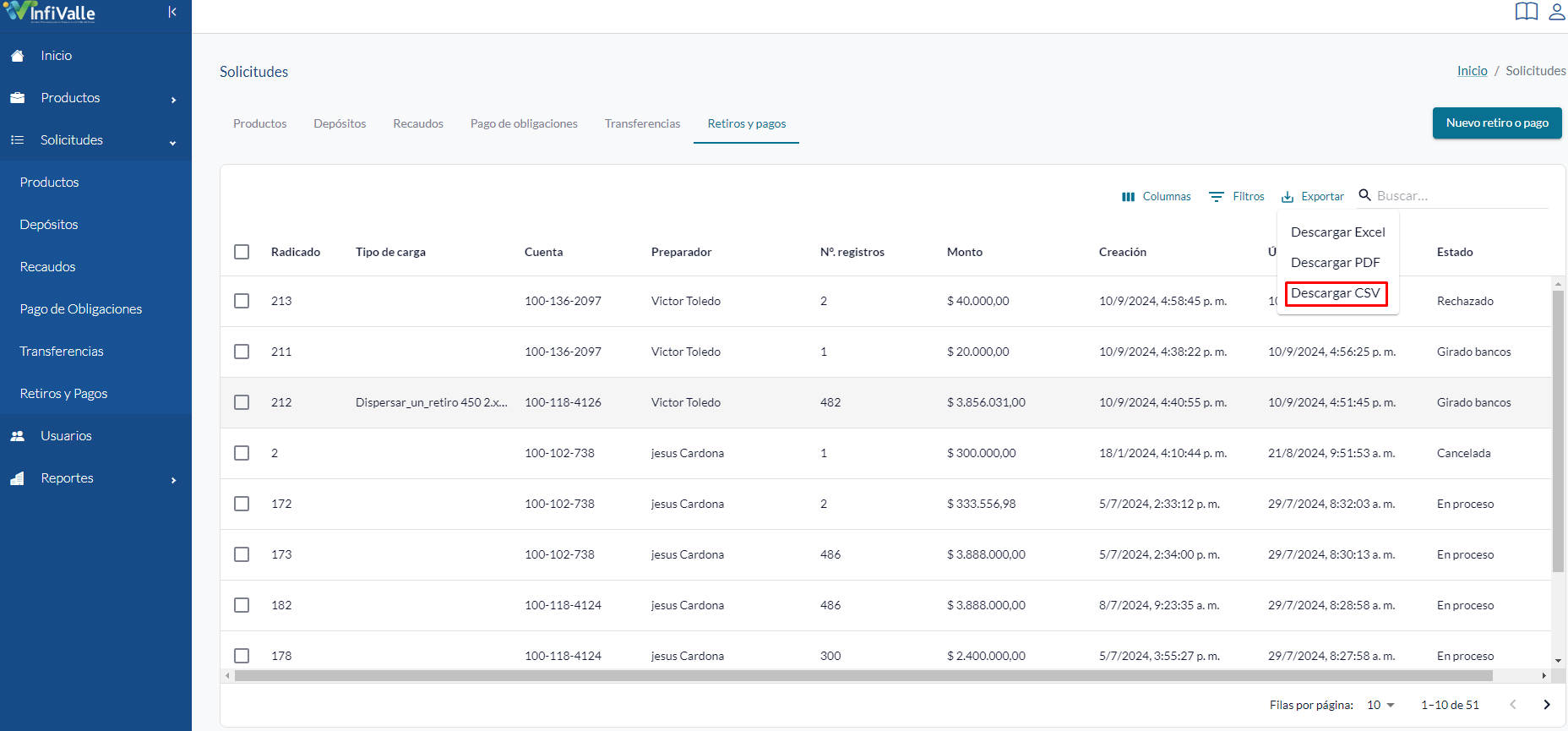](https://wikinfivalle.alltic.com.co/uploads/images/gallery/2024-09/U7simage.png) El documento se descargara de la siguiente manera [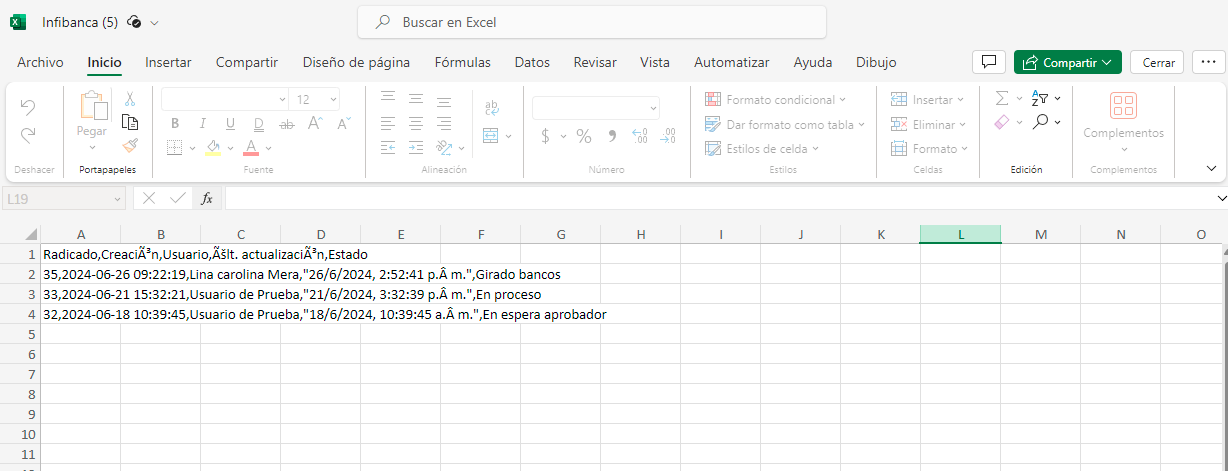](https://wikinfivalle.alltic.com.co/uploads/images/gallery/2024-07/s2Rimage.png)