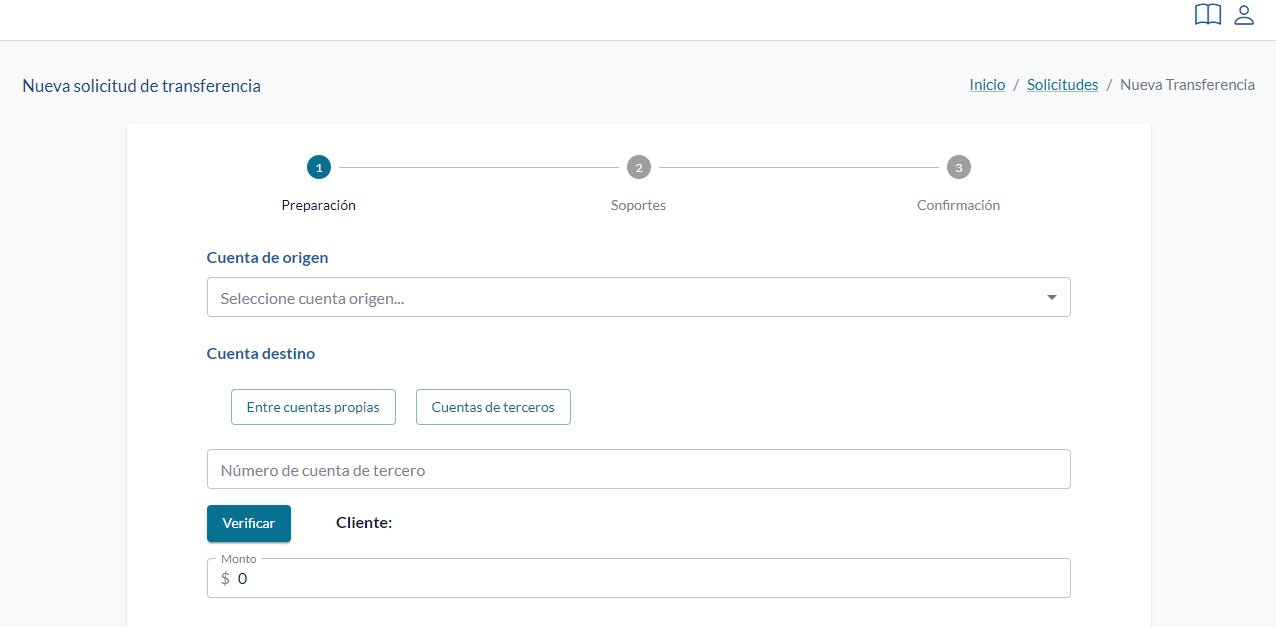
**La cuenta debe ingresarse separada por guiones. ejemplo: XXX-XXX-XXX**
Antes de continuar al siguiente paso de soportes, debe verificar el cliente al que pertenece la cuenta mediante el botón "Verificar".
 Una vez diligenciados los datos de cuenta origen y cuenta destino se debe adjuntar los soportes necesarios y las observaciones a tener en cuenta en la solicitud. Posteriormente para finalizar la creación de la solicitud se debe confirmar la información diligenciada y dar clic en el botón "Enviar solicitud". [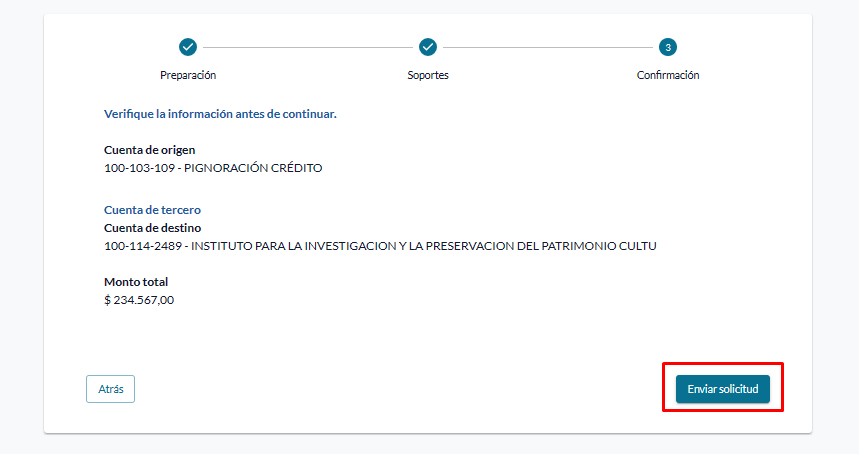](https://wikinfivalle.alltic.com.co/uploads/images/gallery/2024-02/BM9image.png) **Editar solicitud:** Solo se pueden editar solicitudes de transferencias antes de ser aprobadas por el usuario aprobador y se realiza dando clic sobre el icono de lápiz junto a cada solicitud. [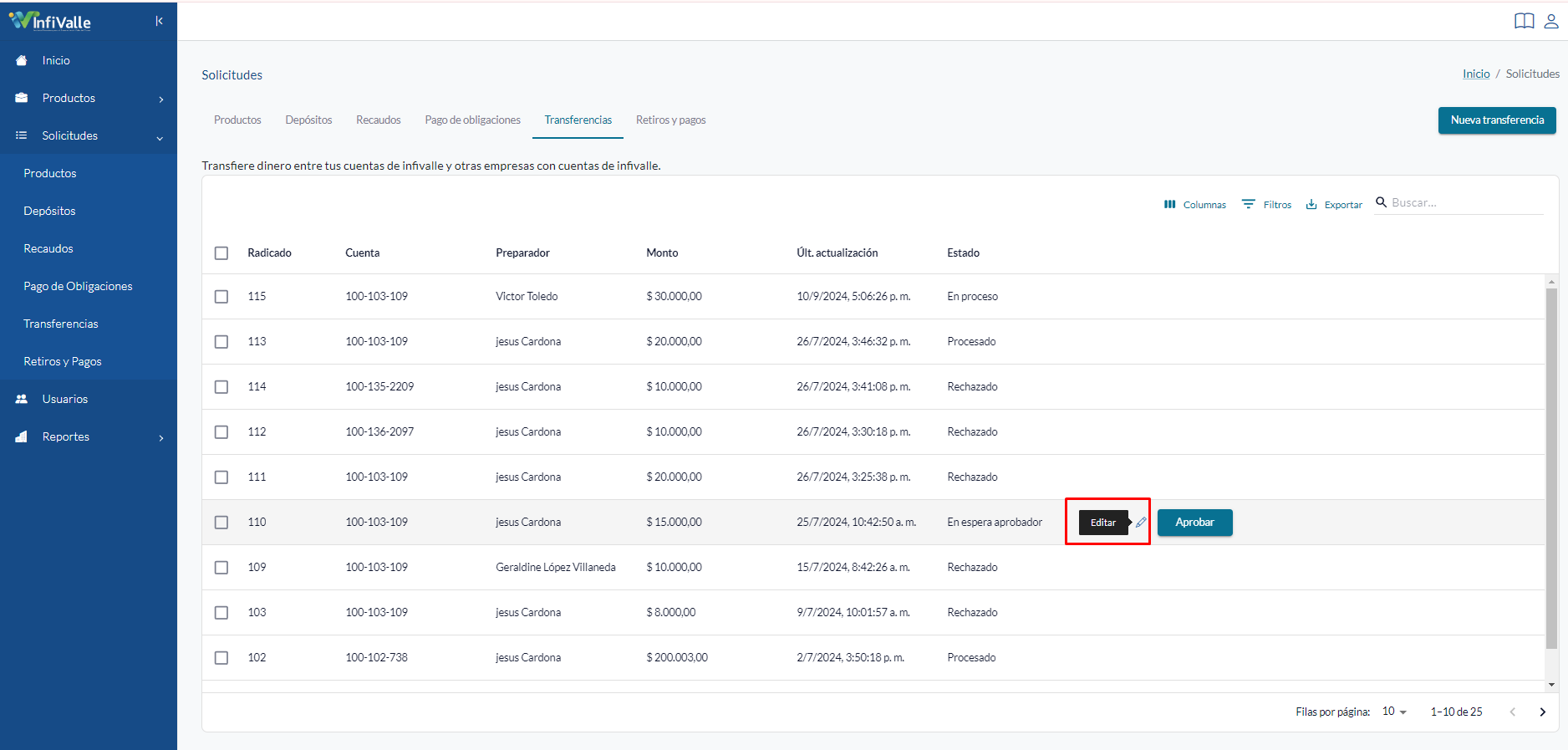](https://wikinfivalle.alltic.com.co/uploads/images/gallery/2024-09/wM9image.png) **Aprobar solicitud:** Una vez creada la solicitud debe realizar la aprobación de la transferencia dando clic sobre la solicitud en estado "En espera aprobador" y posteriormente dando clic en el botón "Aprobar solicitud". [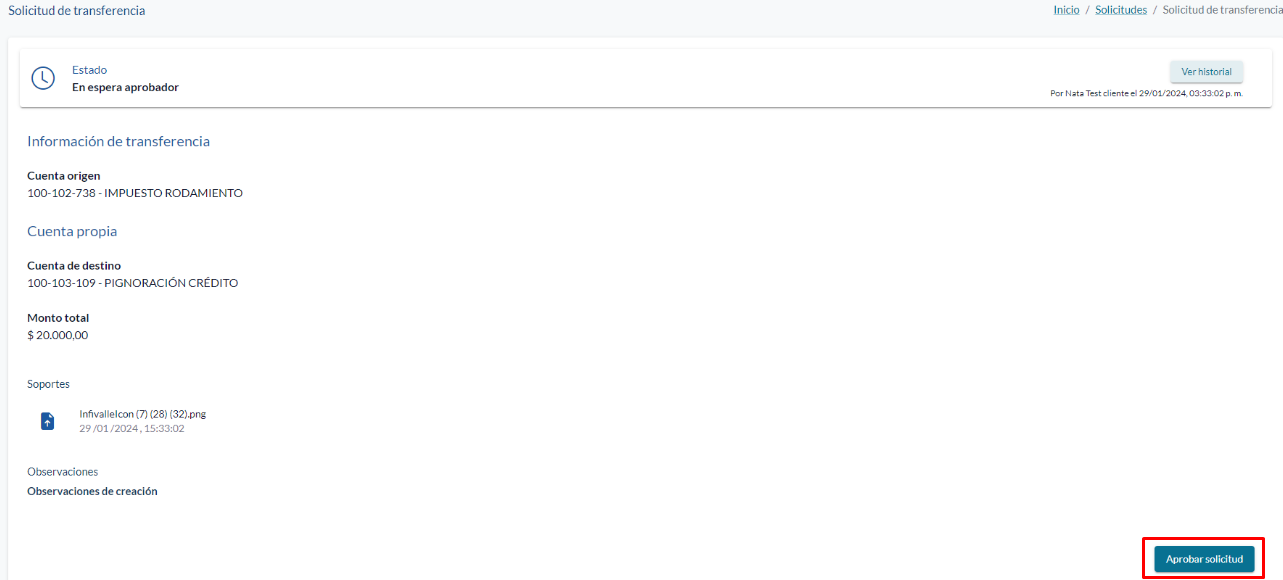](https://wikinfivalle.alltic.com.co/uploads/images/gallery/2024-02/KD5image.png) Una vez la solicitud sea procesada por el área encargada, podrá ver el valor retirado de la cuenta origen y el valor transferido a la cuenta destino desde el modulo de consulta de productos (Vistas). Si se requiere visualizar el historial de alguna transferencia debe ingresar a la solicitud y en la esquina superior derecha dar clic en **"Ver Historial".** [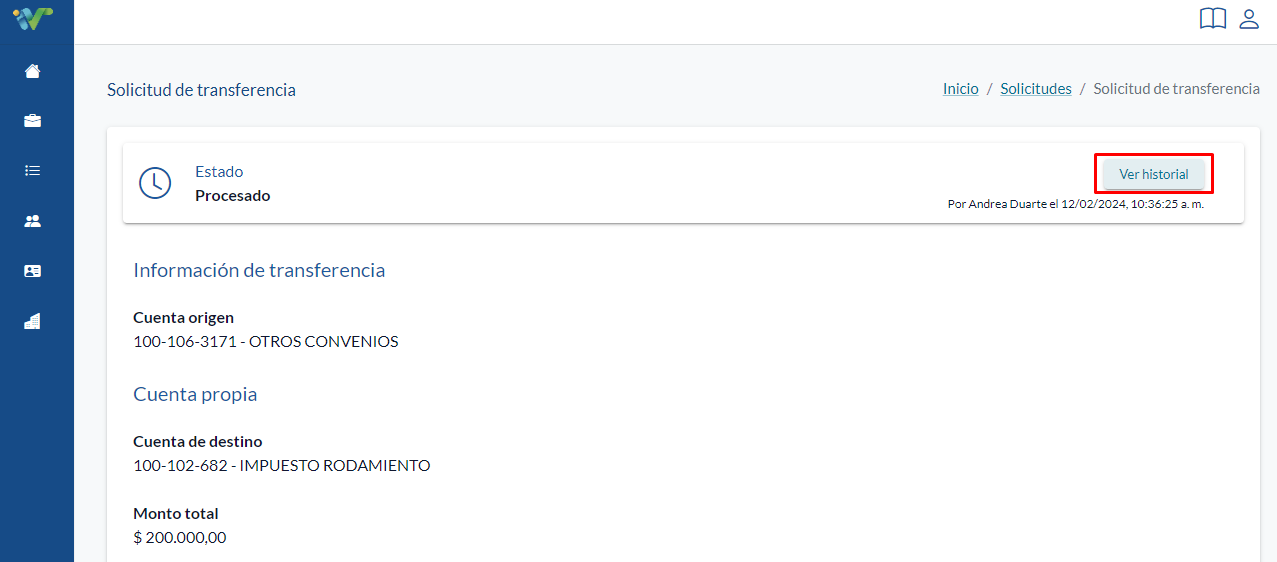](https://wikinfivalle.alltic.com.co/uploads/images/gallery/2024-02/hcrimage.png) [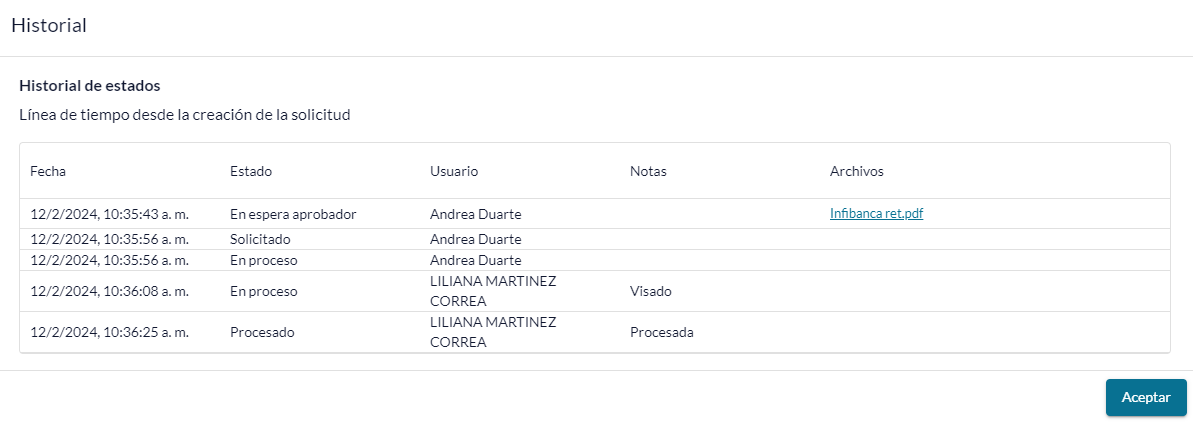](https://wikinfivalle.alltic.com.co/uploads/images/gallery/2024-02/xvLimage.png)**Se puede descargar un reporte de las solicitudes de transferencia en Excel si da clic en la opción "Exportar".**
[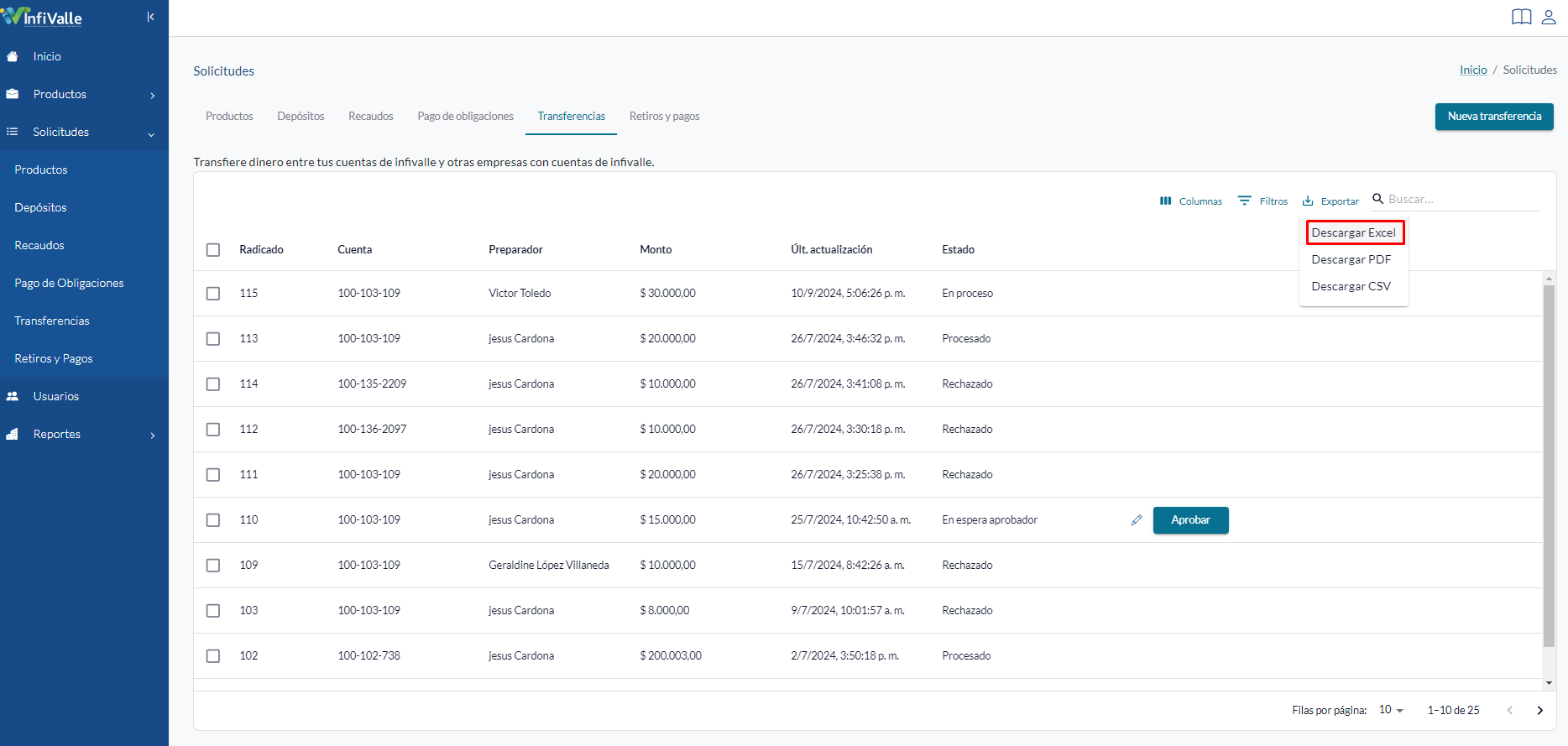](https://wikinfivalle.alltic.com.co/uploads/images/gallery/2024-09/qZXimage.png) El documento se descargara de la siguiente manera [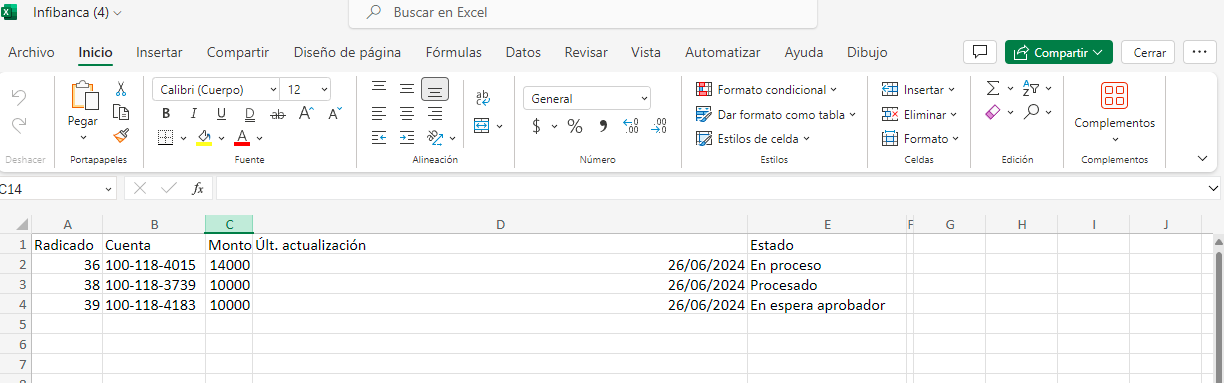](https://wikinfivalle.alltic.com.co/uploads/images/gallery/2024-07/sqzimage.png)**Se puede descargar un reporte de las solicitudes de transferencia en PDF si da clic en la opción "Exportar".**
[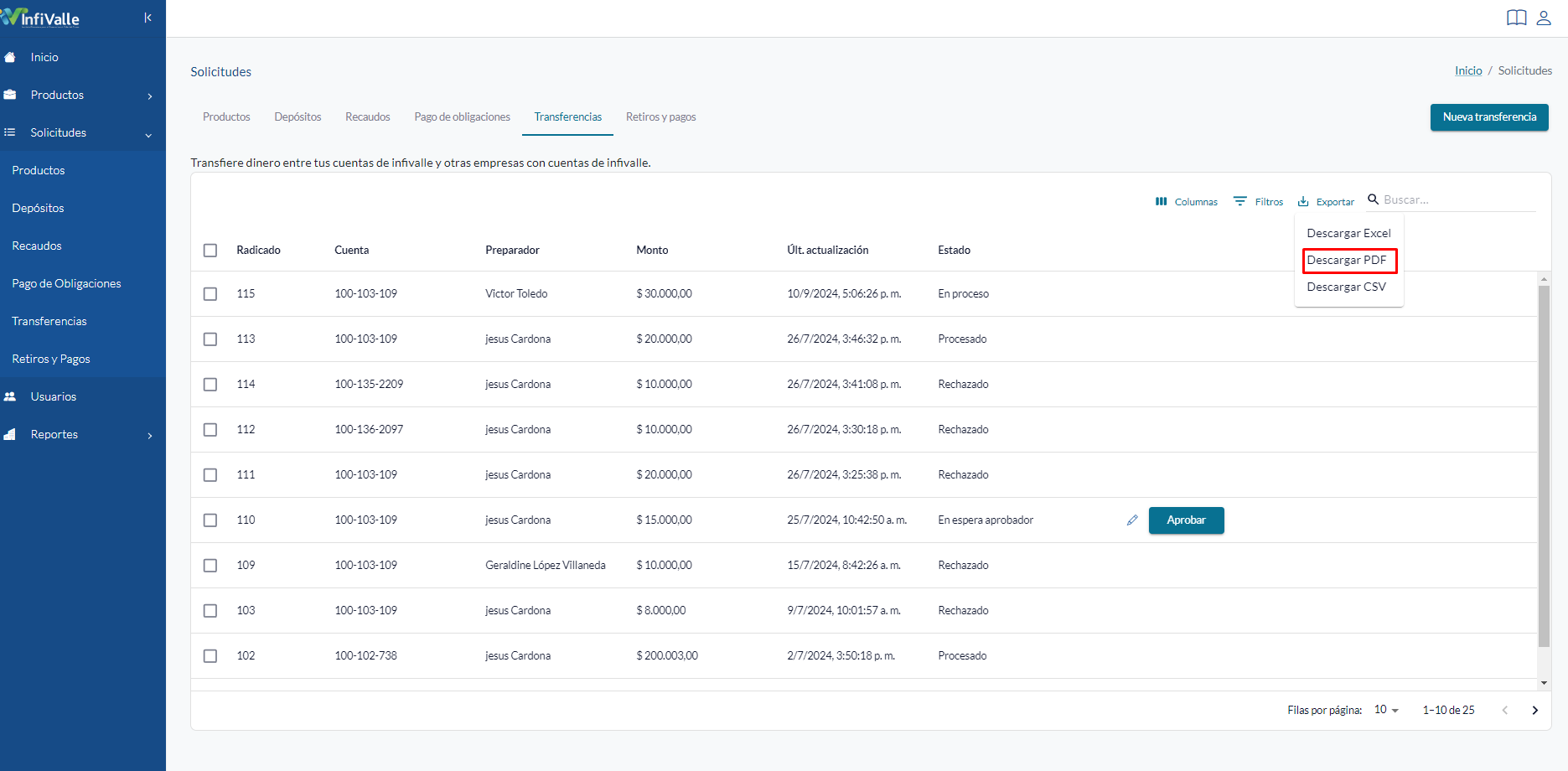](https://wikinfivalle.alltic.com.co/uploads/images/gallery/2024-09/EPEimage.png) Para poder visualizar el PDF con los registros de manera completa, la posición o el diseño al momento de descargar el documento debe estar en horizontal [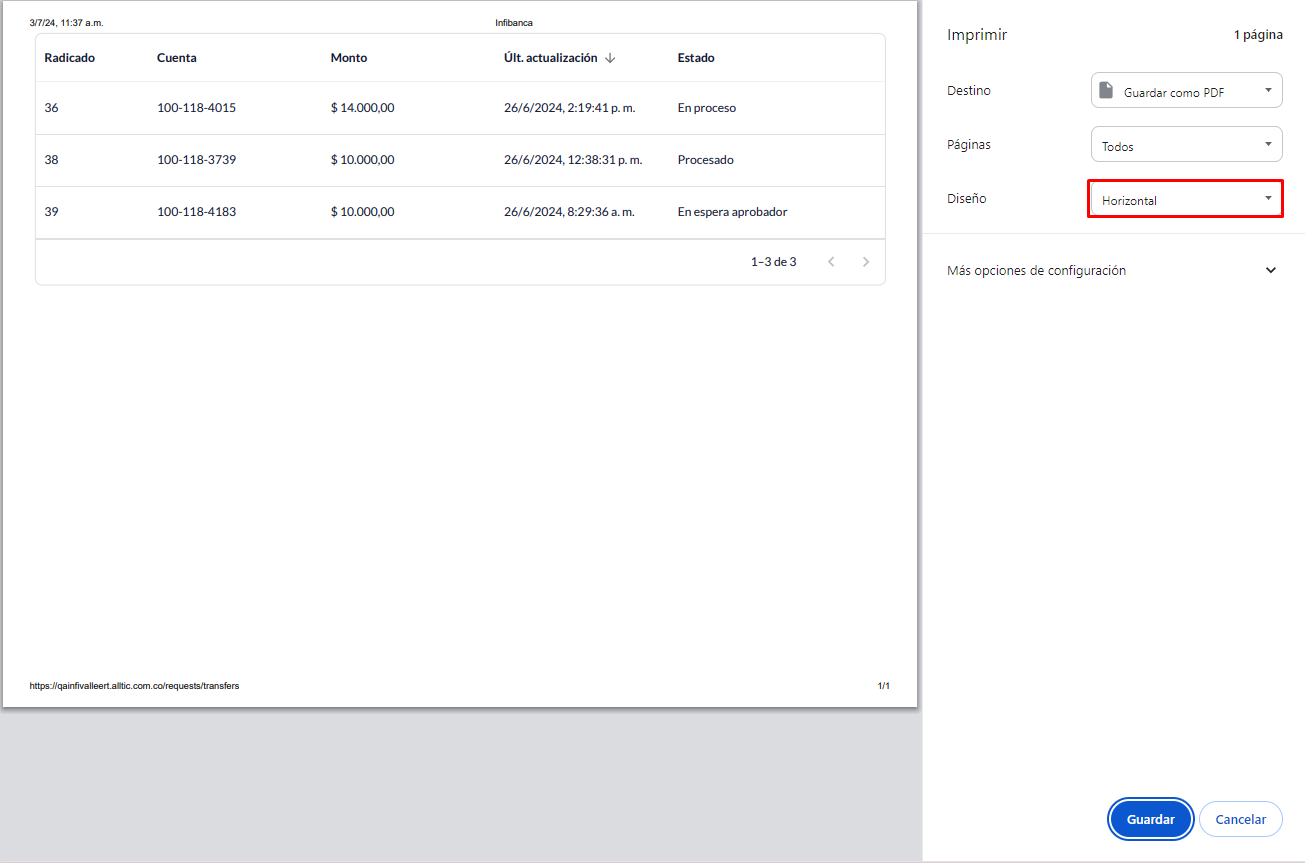](https://wikinfivalle.alltic.com.co/uploads/images/gallery/2024-07/GBrimage.png) El documento se descargara de la siguiente manera [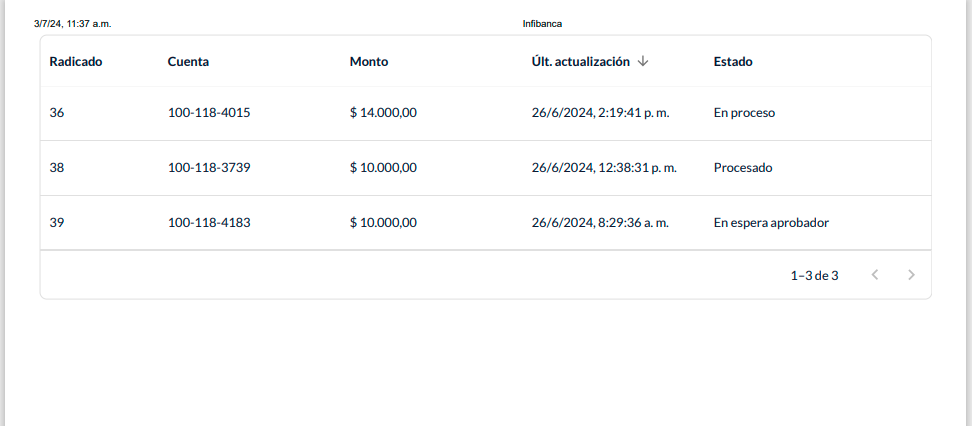](https://wikinfivalle.alltic.com.co/uploads/images/gallery/2024-07/CZgimage.png)**Se puede descargar un reporte de las solicitudes de transferencia en CSV si da clic en la opción "Exportar".**
[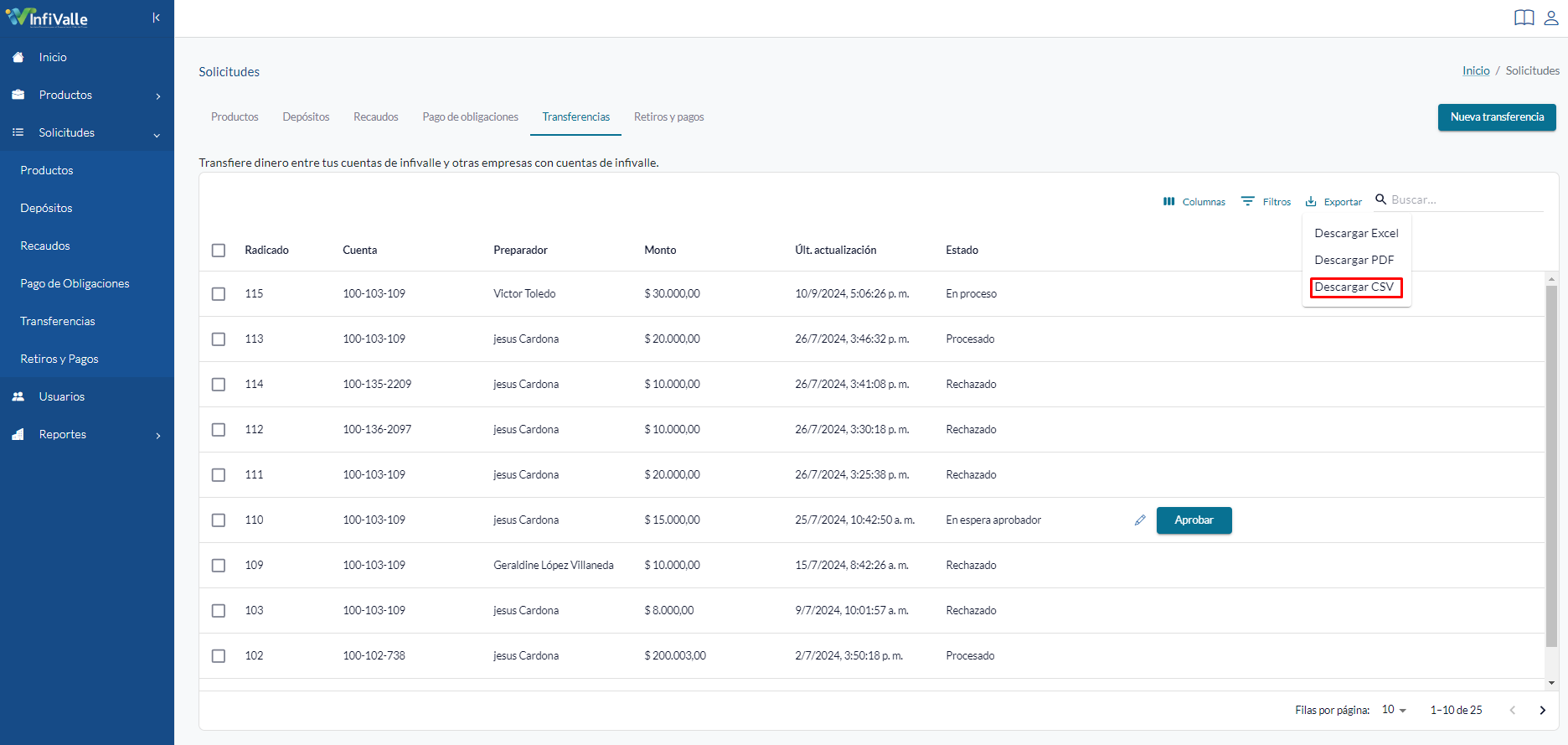](https://wikinfivalle.alltic.com.co/uploads/images/gallery/2024-09/IZ6image.png) El documento se descargara de la siguiente manera [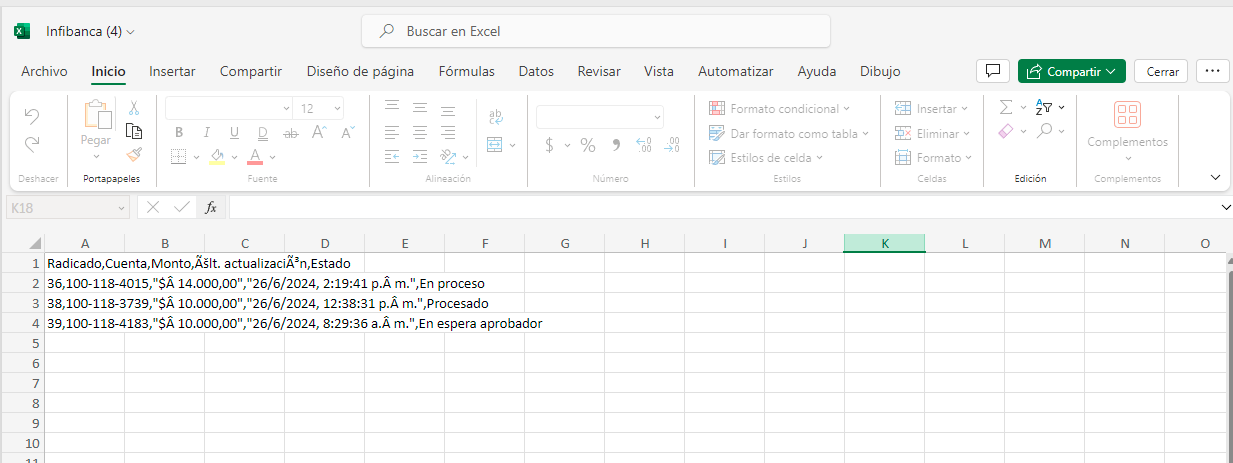](https://wikinfivalle.alltic.com.co/uploads/images/gallery/2024-07/Z5cimage.png)