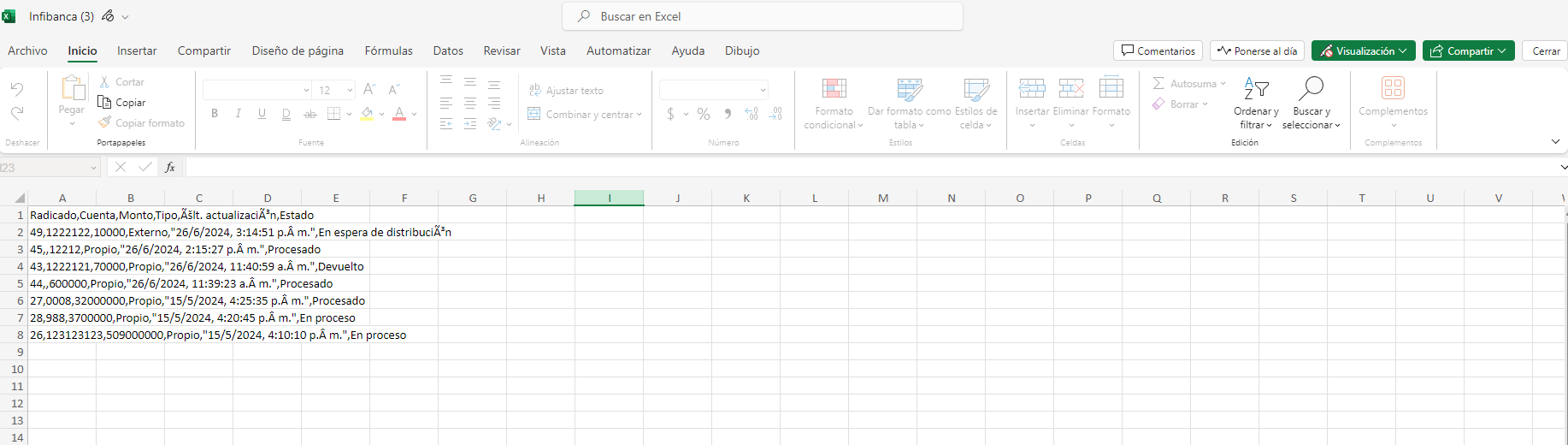
Solicitud de recaudos
Para realizar una solicitud de recaudo se debe ingresar a la funcionalidad "Recaudos" en el módulo de solicitudes, este módulo se puede encontrar en la parte izquierda de las pantallas en el menú desplegable.
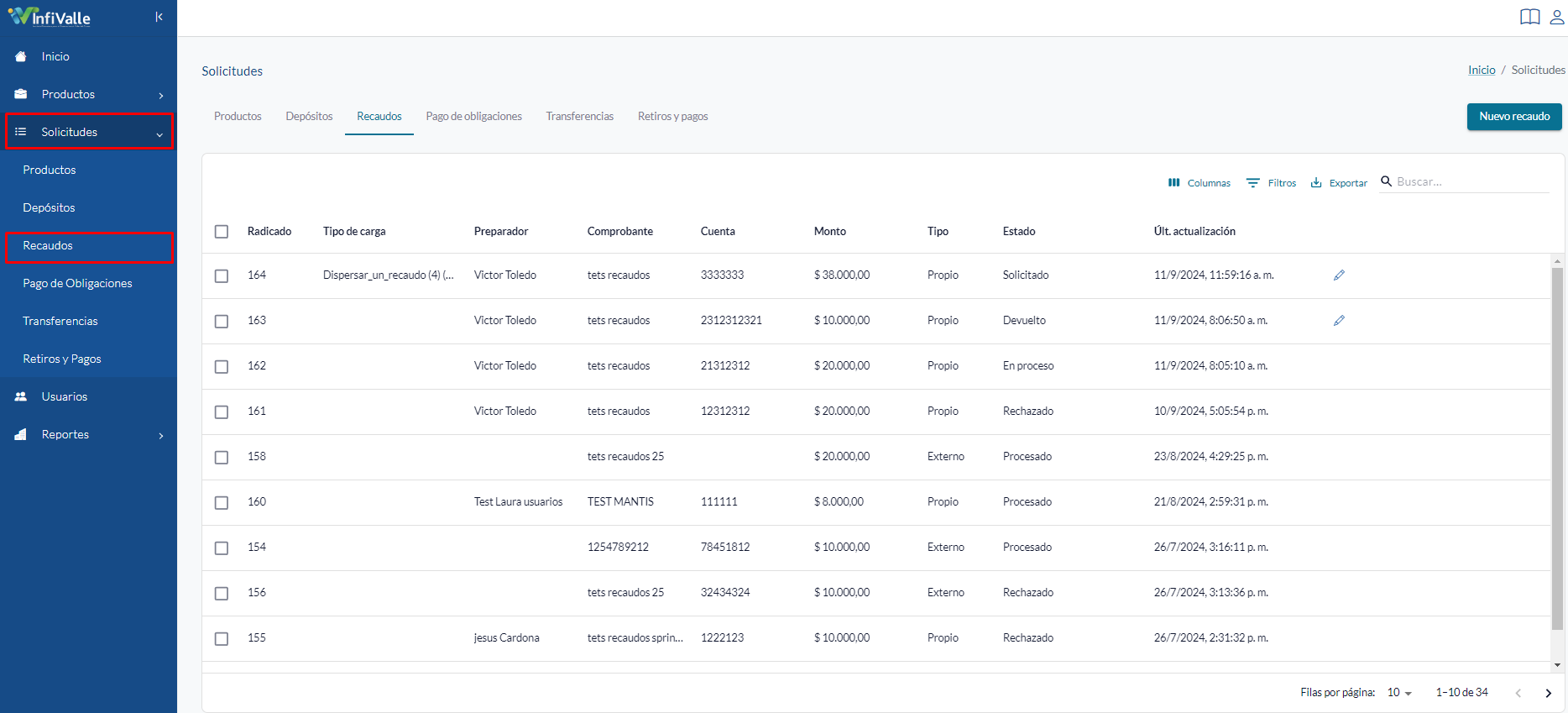
Nueva solicitud:
Para crear un nuevo recaudo, se debe dar clic en el botón "Nuevo recaudo" en la esquina superior derecha.
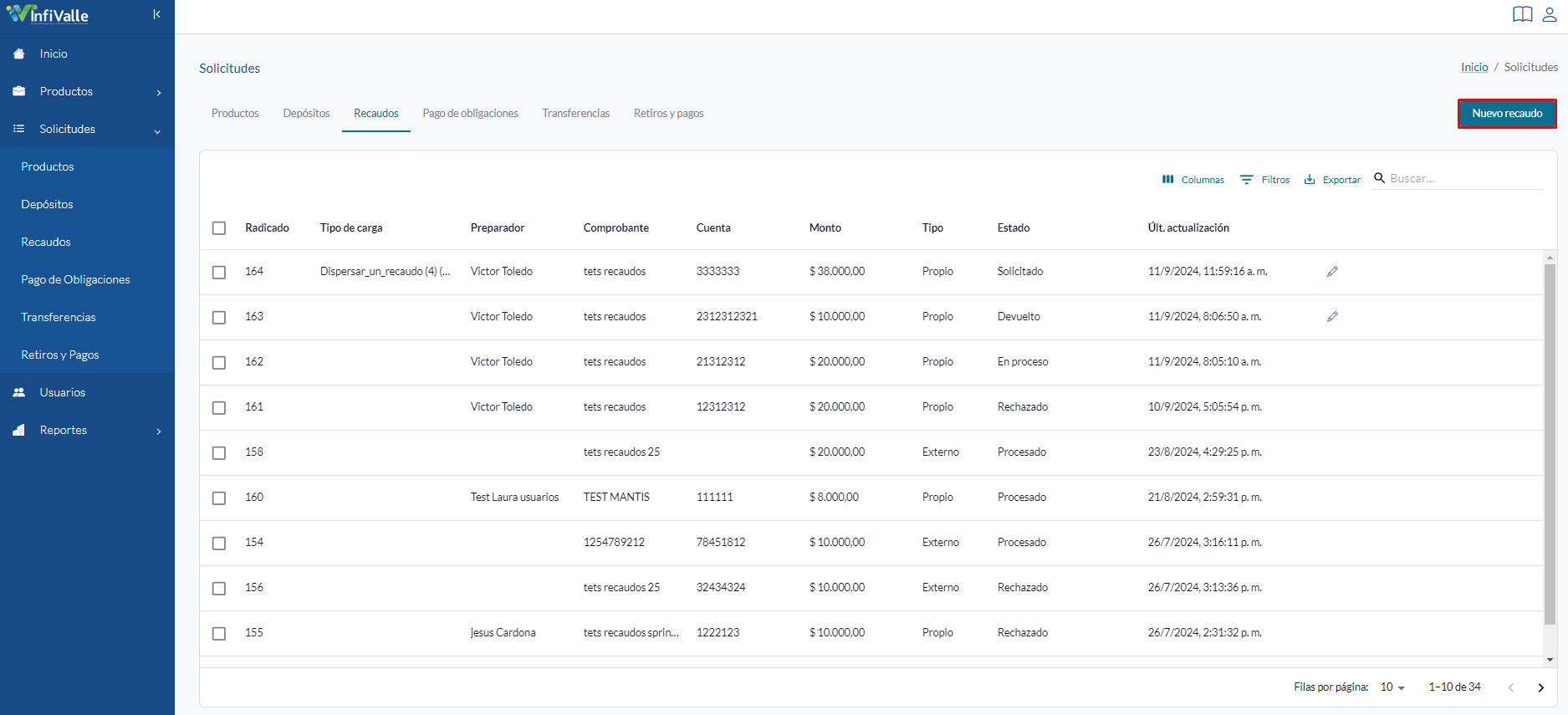
Se abre una ventana en la cual se debe seleccionar y diligenciar la información requerida como la entidad emisora, la cuenta origen y el medio de pago.
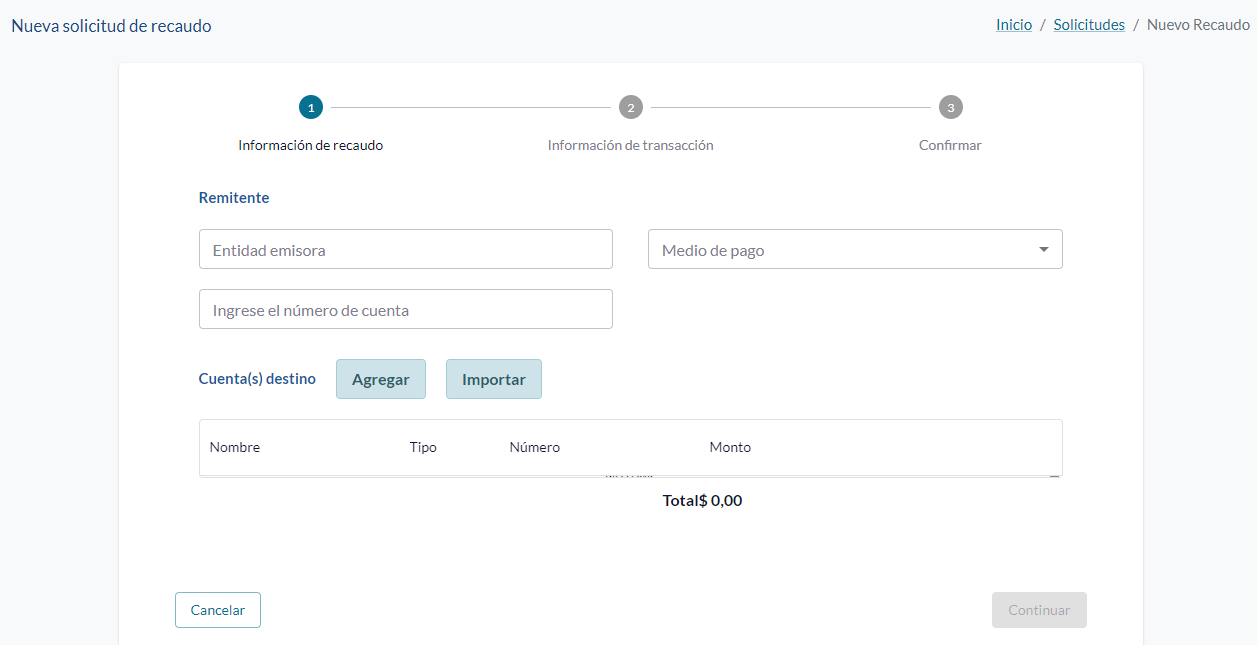
Una vez se diligencia la información de origen se debe agregar las cuentas destino de Infibanca a las que se les hará el recaudo.
Las cuentas se pueden agregar manual una a una mediante la opción "Agregar" o se pueden agregar varias a la vez mediante la opción "Importar".
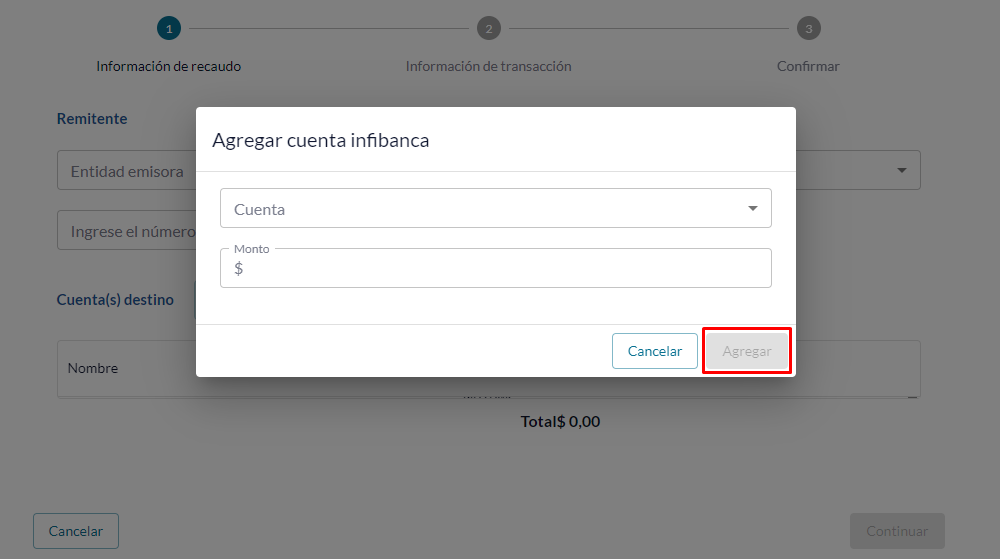
Si selecciona la opción "Agregar", se muestra una ventana en la cual debe seleccionar la cuenta destino de Infibanca y el monto a recaudar y posteriormente dar clic en el botón "Agregar".
Si por el contrario selecciona la opción "Importar", se muestra una ventana en la cual podrá descargar un formato en xls y cargar los datos de las cuentas a las cuales aplicará el recaudo.

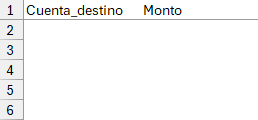
Una vez cargado el formato, se mostrará que registros son validos y cuales no.
Los registros cargados pueden ser eliminados si ya no se requieren.
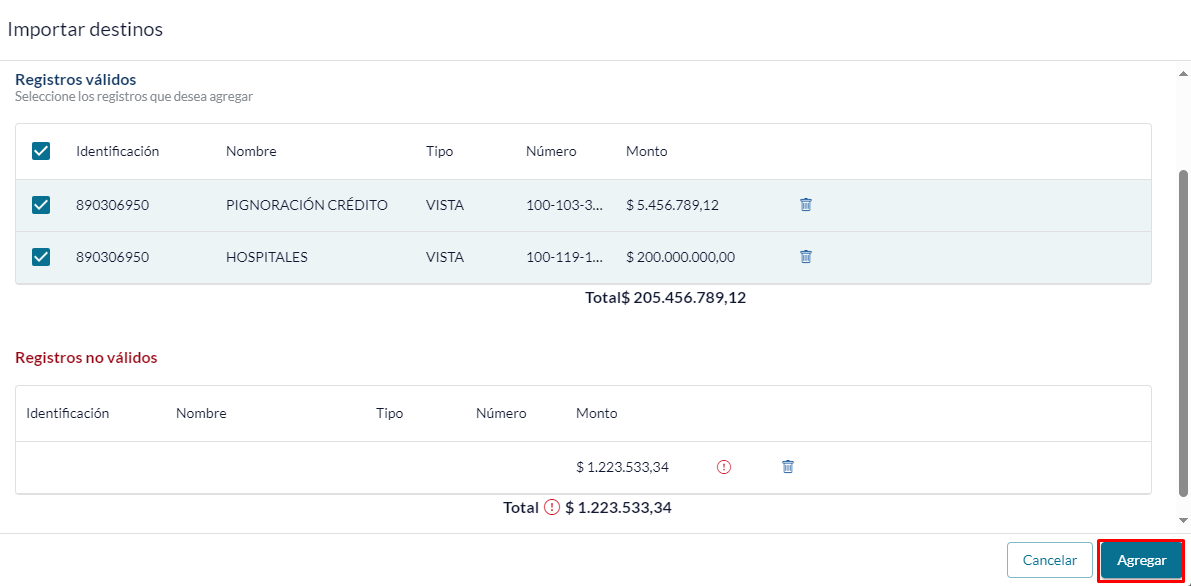
Al terminar de importar los destinos debe seleccionar en la tabla de registros validos los que desea agregar y posteriormente dar clic en el botón "Agregar".
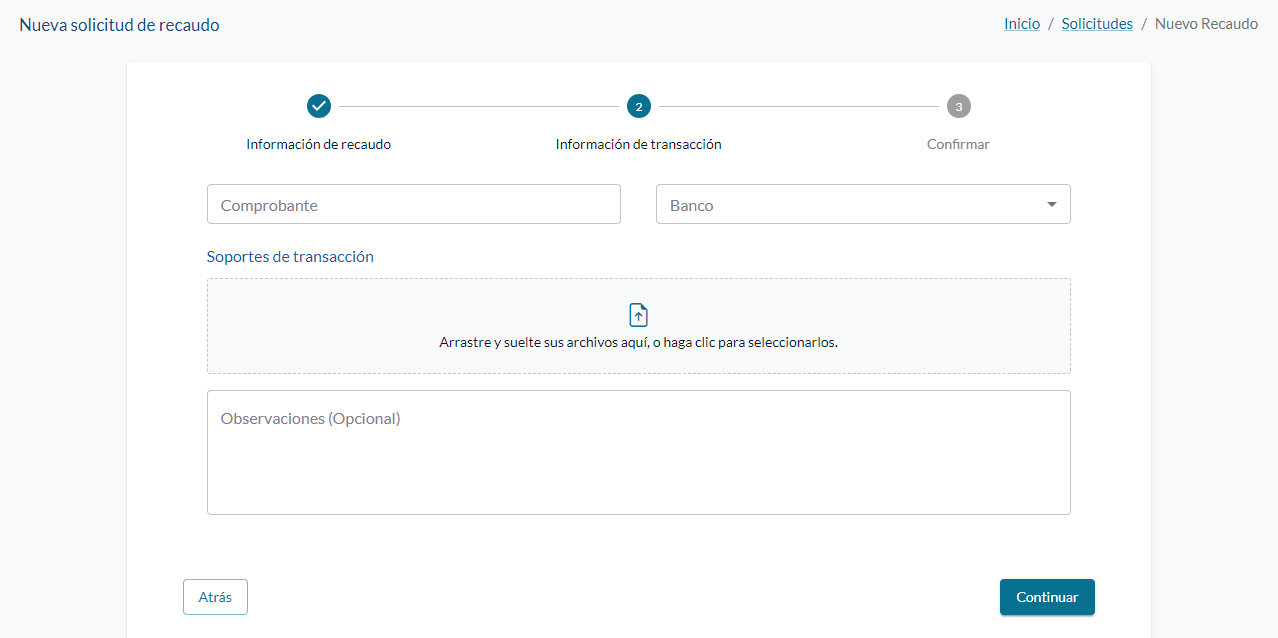
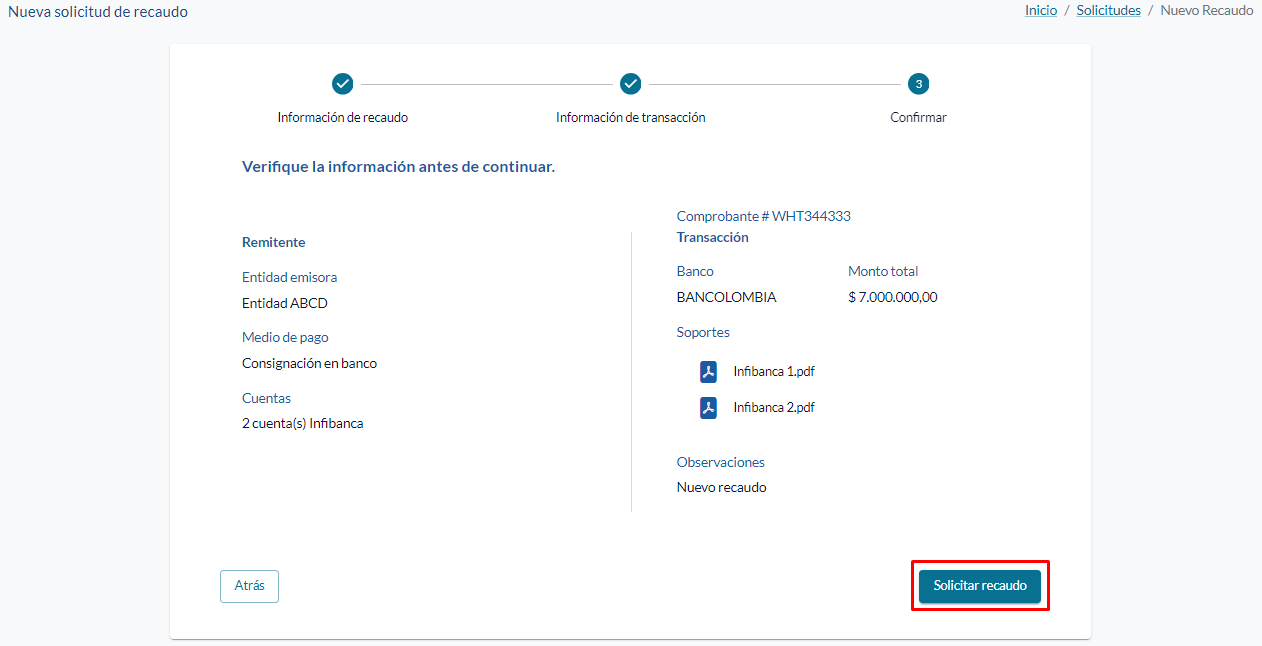
Una vez diligenciada la información de recaudo, se continuará con la siguiente sección "Información de transacción", en la cual debe diligenciar el número de comprobante y el banco origen del recaudo, adjuntar los soportes de la transacción y diligenciar algunas observaciones que requiera que se tengan en cuenta en la solicitud.
Al continuar, debe verificar la información de la solicitud y posteriormente dar clic en el botón "Solicitar recaudo".
Una vez la solicitud sea procesada por el área encargada, podrá ver el valor del recaudo en las cuentas agregadas desde el modulo de consulta de productos (Vistas).
Editar solicitud:
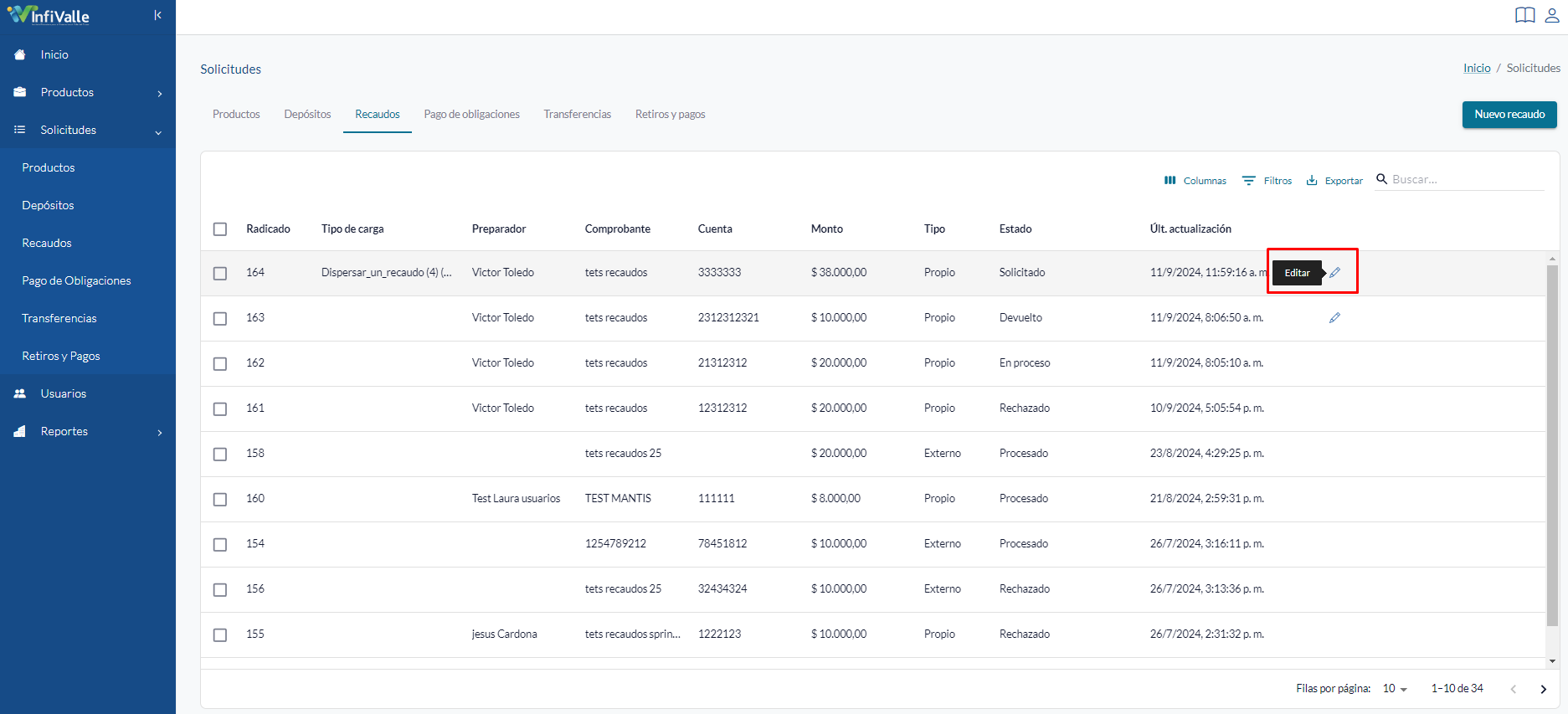
Para editar una solicitud de recaudo debe dar clic en el icono de lápiz que se encuentra en cada solicitud en estado "Solicitado" o "Devuelto".
Si una solicitud es devuelta por el área de operaciones, podrá visualizar los motivos de la devolución y editar la solicitud para que se continúe con la gestión.
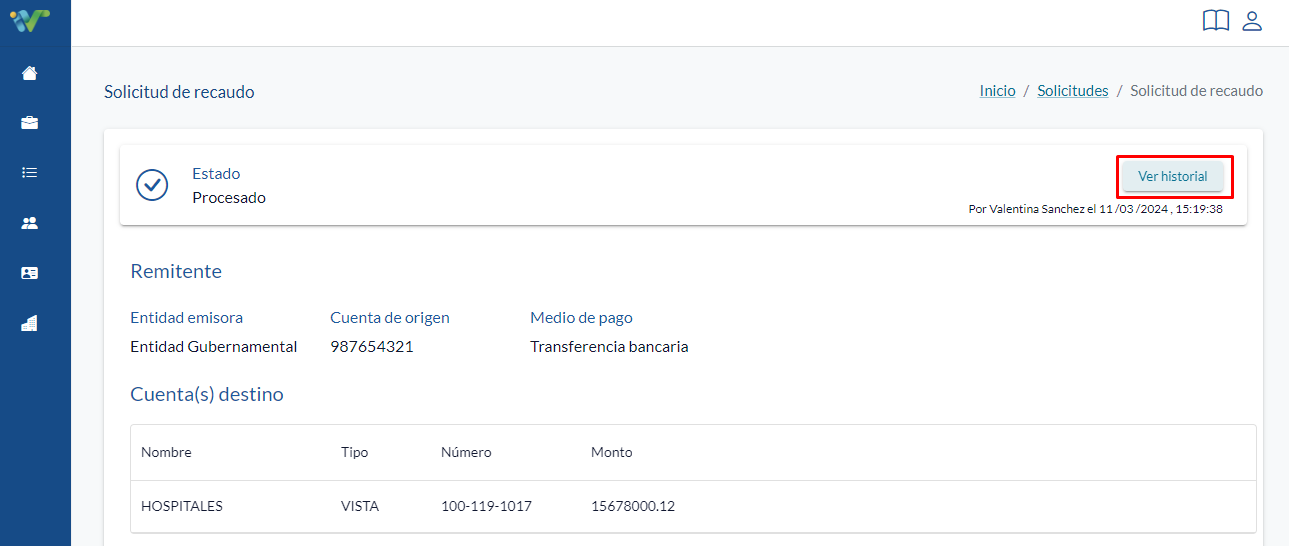
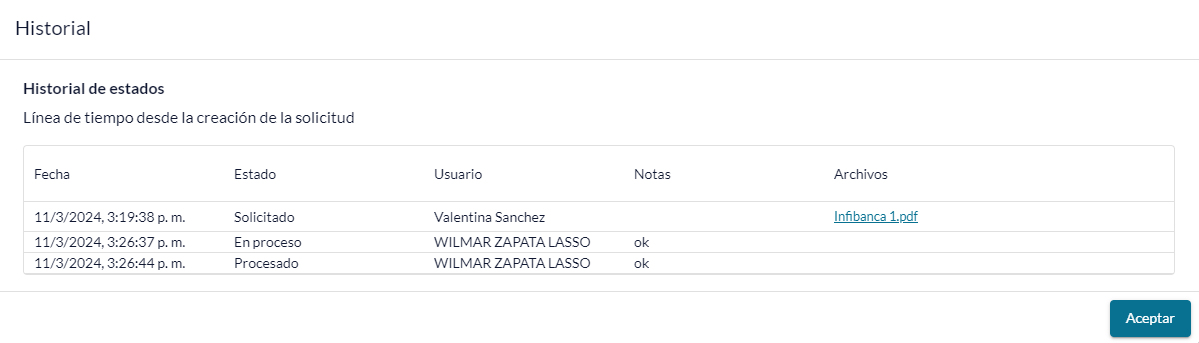
Si se requiere visualizar el historial de algún recaudo debe ingresar a la solicitud y en la esquina superior derecha dar clic en "Ver Historial"
Se puede descargar un reporte de las solicitudes de recaudos en Excel si da clic en la opción "Exportar".
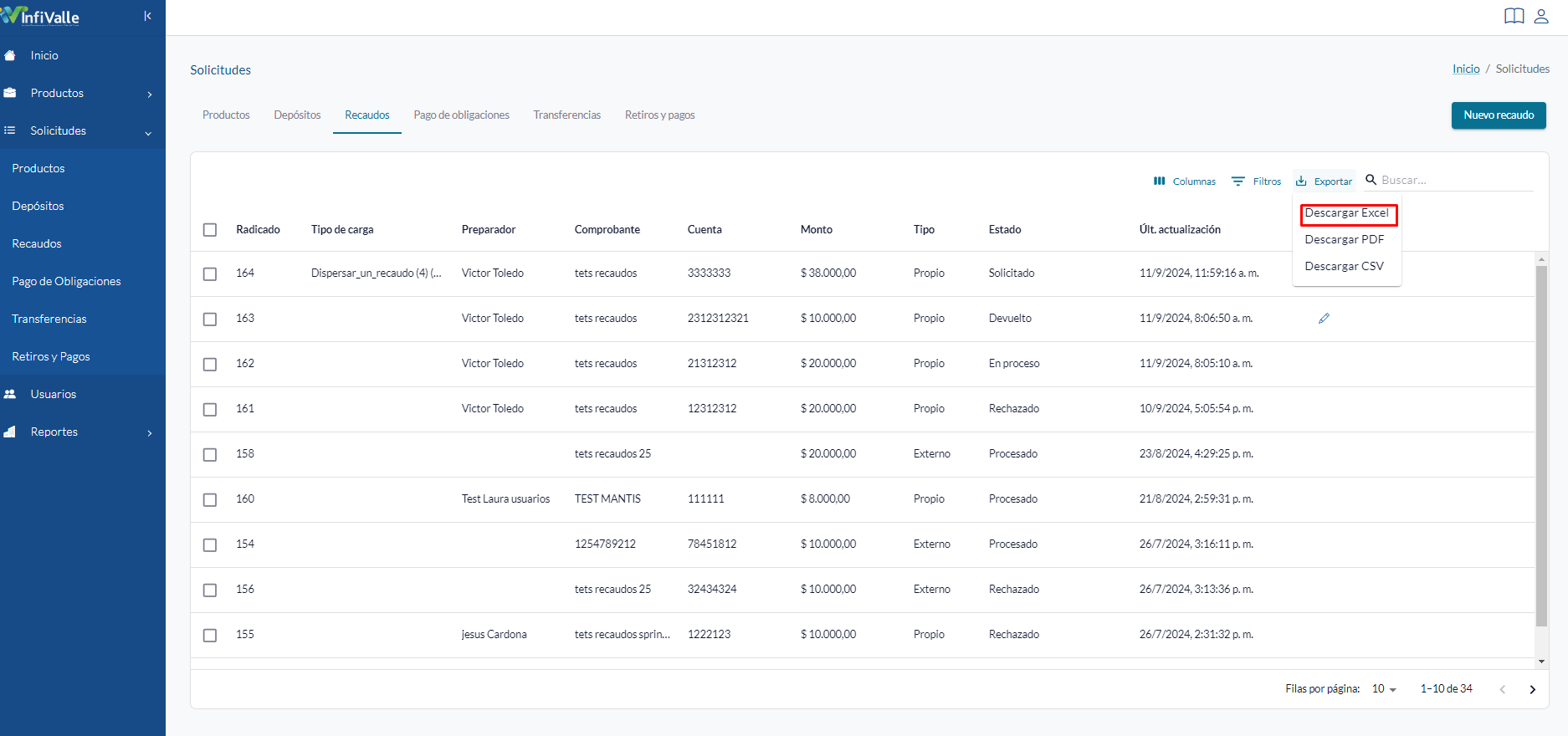
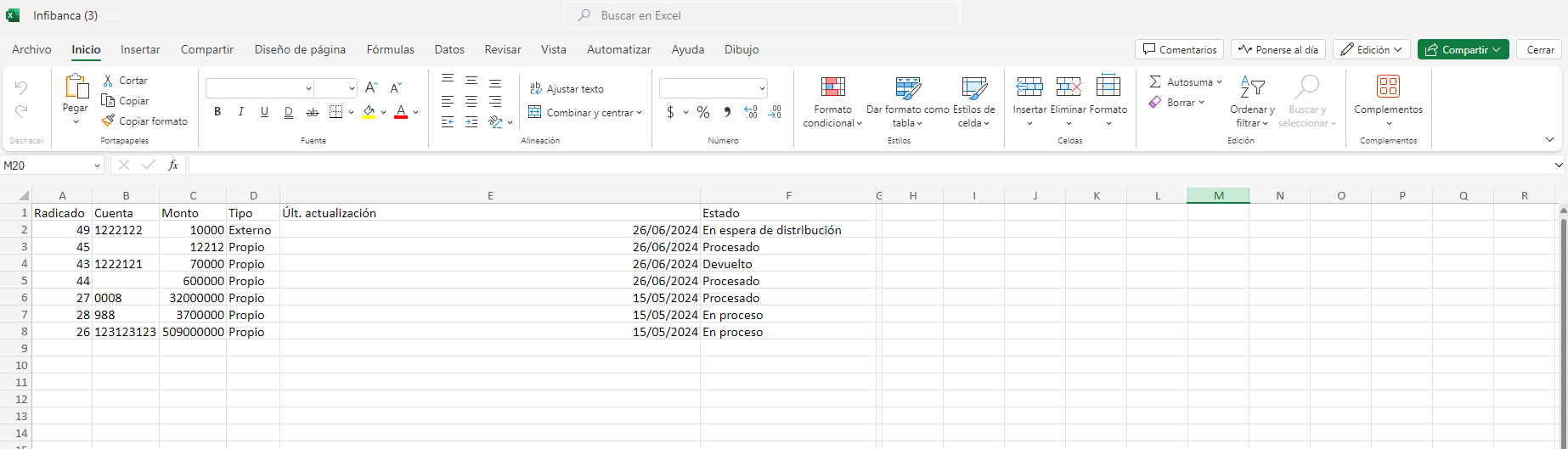
El documento se descargara de la siguiente manera
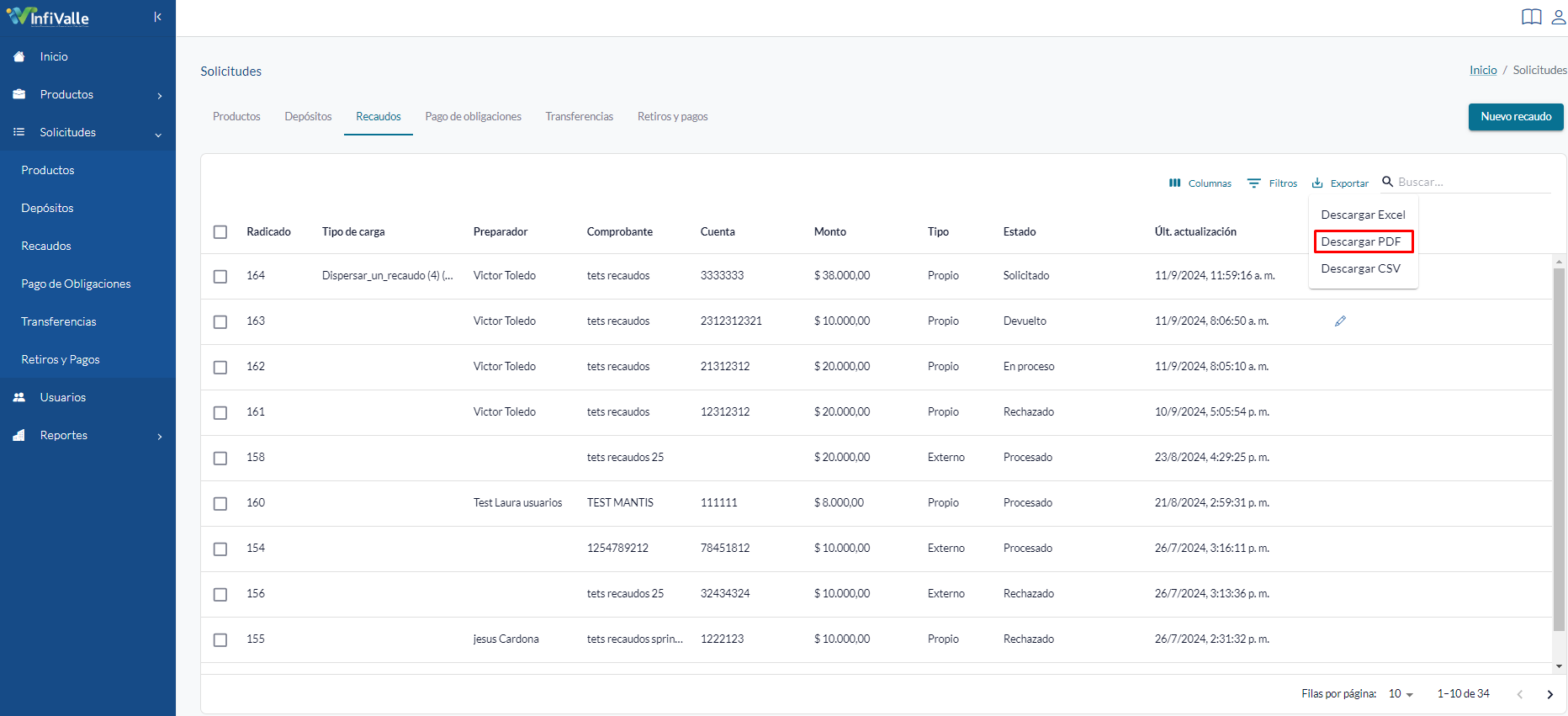
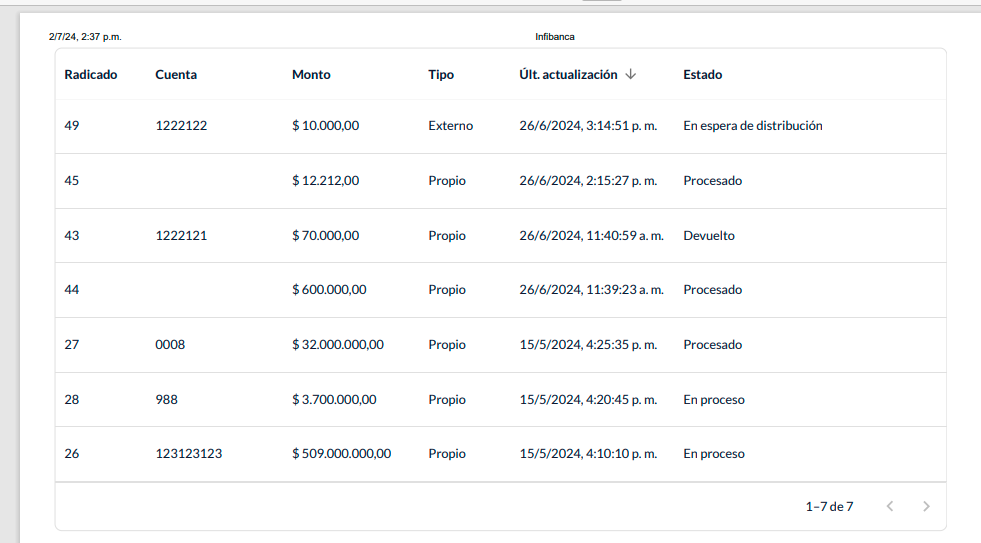
Se puede descargar un reporte de las solicitudes de recaudos en PDF si da clic en la opción "Exportar".
Para poder visualizar el PDF con los registros de manera completa, la posición o el diseño al momento de descargar el documento debe estar en horizontal
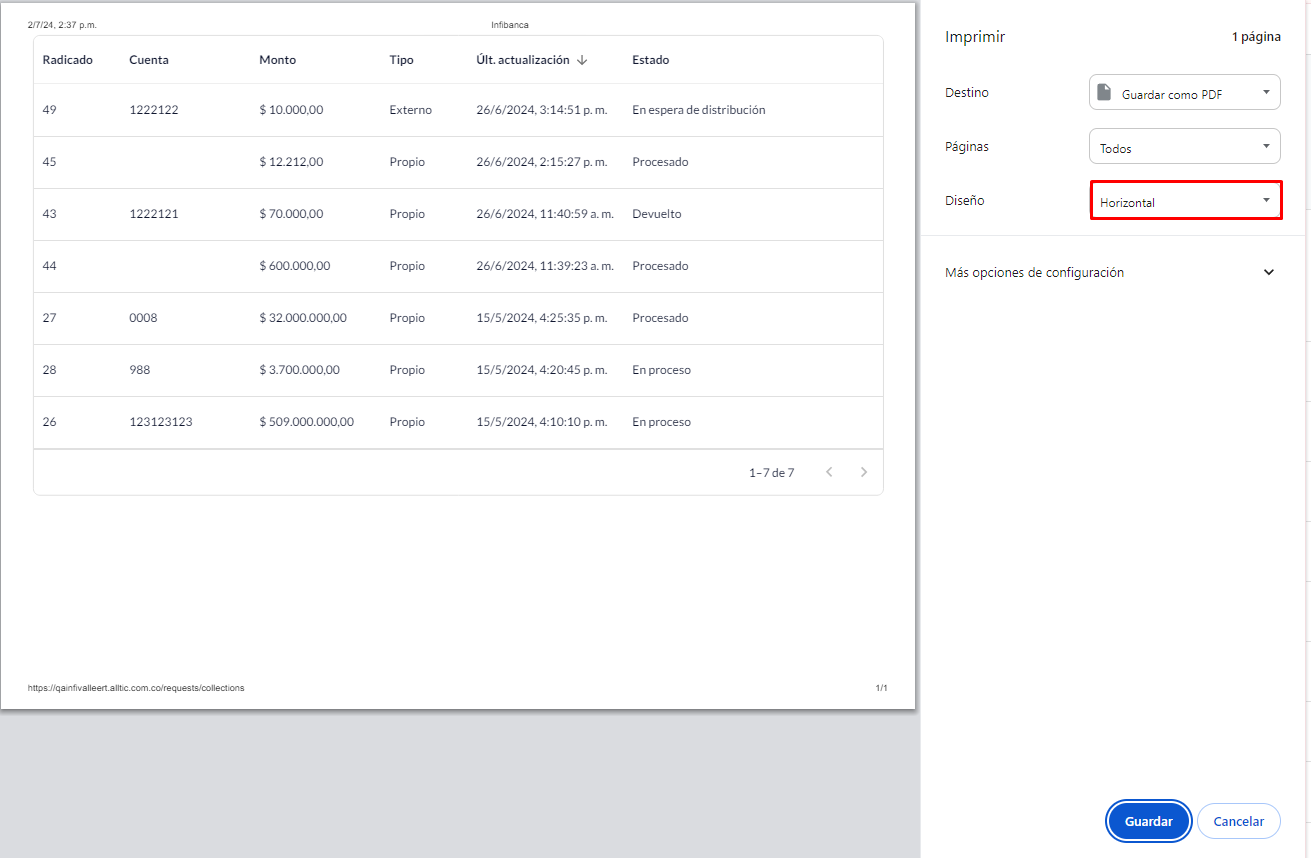
El documento se descargara de la siguiente manera
Se puede descargar un reporte de las solicitudes de recaudos en CSV si da clic en la opción "Exportar".
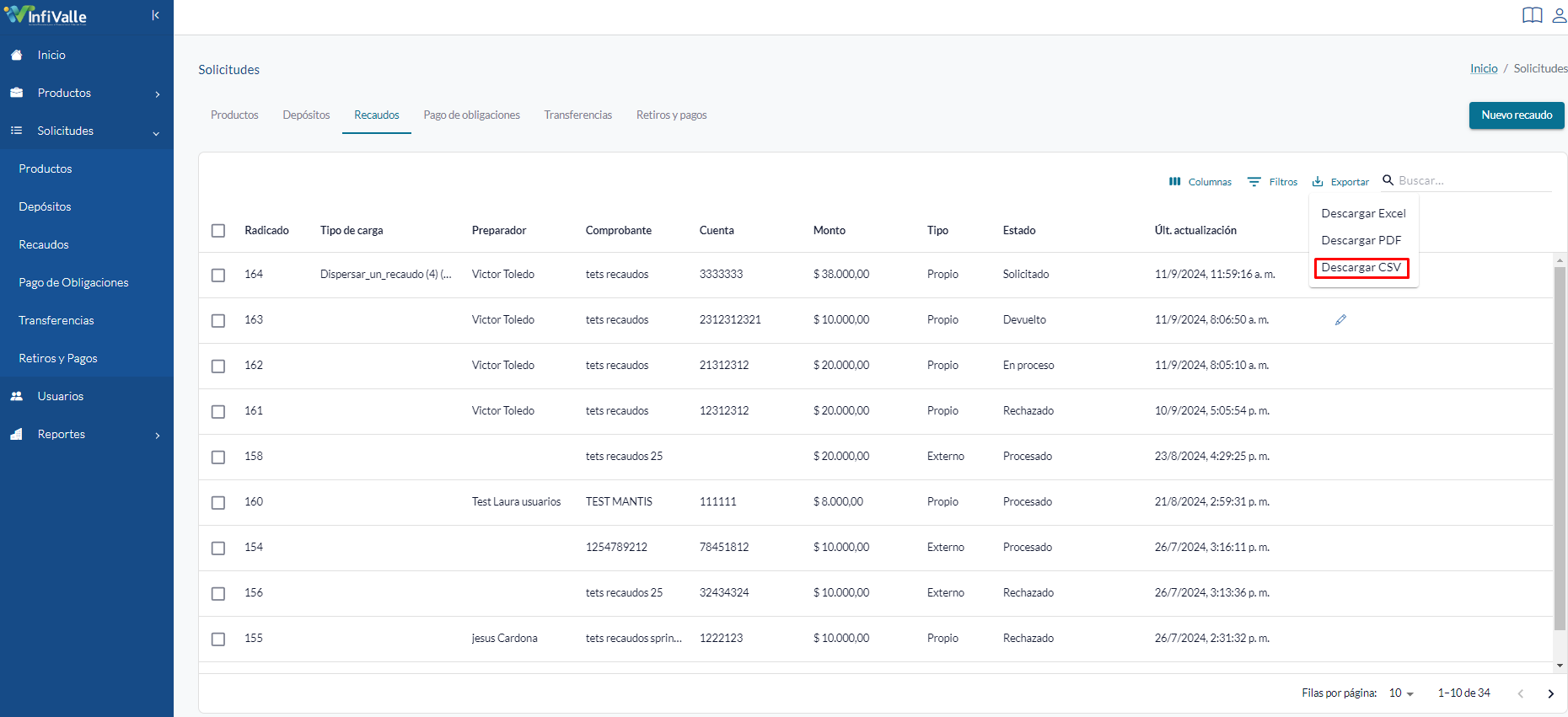
El documento se descargara de la siguiente manera